إجابة سريعة
اضغط على زر DPI في الجزء السفلي من فأرة TECKNET BASICS اللاسلكية للتنقل بين خمس مستويات من الحساسية (800–2600 DPI). اختر DPI أقل للمهام الدقيقة و DPI أعلى لحركة المؤشر السريعة.
لماذا ضبط DPI؟
تتحكم DPI (نقطة لكل بوصة) في مدى تحرك المؤشر عند تحريك الفأرة. يعطي DPI أقل (مثل 800) تحكمًا أدق للمهام مثل تحرير الصور أو تحديد عناصر واجهة صغيرة، بينما يعمل DPI أعلى (مثل 2600) على تسريع حركة المؤشر عبر الشاشات الكبيرة أو الشاشات المتعددة.
تعرف على طرازك
ينطبق هذا الدليل على فأرة TECKNET BASICS اللاسلكية، التي تحتوي على زر DPI مخصص في جانبها السفلي. ليست كل فئران TECKNET تحتوي على هذا الزر المادي – تحقق من اللوحة السفلية لطرازك بحثًا عن زر صغير مكتوب عليه "DPI" قبل المتابعة.
خطوات ضبط DPI على فأرة TECKNET BASICS
- حدد موقع زر DPI: اقلب الفأرة. ابحث عن الزر الصغير المكتوب عليه "DPI" بالقرب من الحافة السفلية. إنه غائر قليلاً لمنع الضغط العرضي. خطأ شائع: الضغط على مفتاح التشغيل/الإيقاف بدلاً من ذلك. زر DPI أصغر ومُعلَّم.
- اضغط على زر DPI مرة واحدة: اضغط على الزر ثم حرره. ستتغير سرعة المؤشر إلى مستوى DPI التالي. لا توفر الفأرة مؤشرًا على الشاشة، لذا حرك الفأرة قليلاً لتشعر بالفرق. نقطة تفتيش: إذا قفز المؤشر أو شعرت أنه سريع جدًا، اضغط مرة أخرى للانتقال إلى مستوى أقل.
- تنقل عبر جميع مستويات 5: كل ضغطة تنقل إلى المستوى التالي بالترتيب: 800، 1200، 1600، 2000، 2600 DPI. بعد أعلى مستوى، تعود الضغطة التالية إلى 800 DPI. خطأ شائع: الضغط بسرعة كبيرة وتخطي مستوى. اضغط ببطء واختبر بعد كل تغيير.
- اختبر على سطحك: حرك الفأرة على مكتبك الفعلي أو لوحة الفأرة. يؤثر إعداد DPI على التتبع على الأسطح المختلفة – قد يبدو DPI أقل بطيئًا على لوحة محكمة، بينما يمكن أن يتجاوز DPI أعلى الهدف على مكتب لامع. نقطة تفتيش: إذا كان التتبع غير متناسق، اضبط DPI بدلاً من تغيير لوحة الفأرة.
- ضبط دقيق باستخدام إعدادات نظام التشغيل (اختياري): بعد ضبط DPI للأجهزة، يمكنك ضبط سرعة المؤشر بشكل إضافي في إعدادات الفأرة بنظام التشغيل. هذا مفيد إذا كنت بحاجة إلى سرعة بين المستويات المحددة مسبقًا. خطأ شائع: ضبط إعدادات نظام التشغيل أولاً ثم الضغط على زر DPI، مما يضاعف التأثير. اضبط DPI للأجهزة أولاً دائمًا.
حقائق المنتج
-
فأرة TECKNET BASICS اللاسلكية، 2.4 جيجاهرتز مع مستقبل USB، فأرة كمبيوتر للابتوب، الكمبيوتر الشخصي، الكمبيوتر، كروم بوك، نوت بوك، 2600 DPI، 5 مستوى ضبط: DPI قابل للضبط مع 5 مستوى دقة (800–2600 DPI) لتتبع دقيق على معظم الأسطح. يمكنك مطابقة سرعة المؤشر لمهمتك دون تغيير إعدادات النظام، وهو مفيد عند التبديل بين التحرير التفصيلي والتصفح العام.
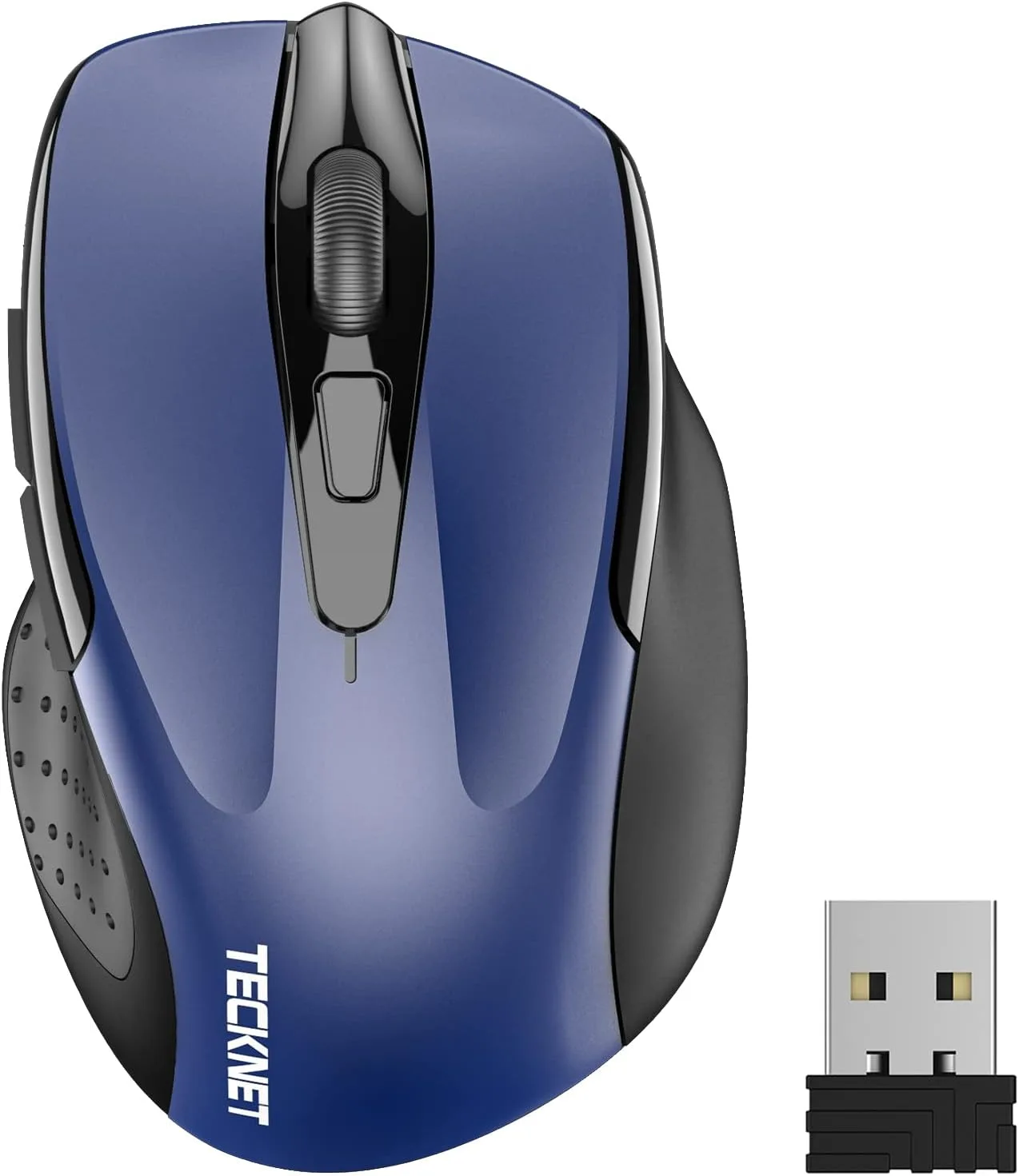
فأرة TECKNET BASICS اللاسلكية، 2.4 جيجاهرتز مع مستقبل USB، فأرة كمبيوتر للابتوب، الكمبيوتر الشخصي، الكمبيوتر، كروم بوك، نوت بوك، 2600 DPI، 5 مستوى ضبط