إجابة سريعة
لتشغيل الفيديوهات على إطار BRAUN DigiFrame 720 Video، انسخ ملفات الفيديو إلى بطاقة ذاكرة، وأدخل البطاقة في الإطار، ثم اختر ملف الفيديو من مجلد البطاقة في قائمة الإطار. احتفظ بالفيديوهات بصيغة مدعومة وتجنب إعادة تسمية الملفات بأحرف خاصة.
لماذا يختلف تشغيل الفيديو عن تشغيل الصور
صُمم DigiFrame 720 Video للتعامل مع الصور والفيديوهات معًا، لكن ملفات الفيديو تفرض متطلبات أكبر على معالج الإطار وسرعة بطاقة الذاكرة. قد تتسبب البطاقة البطيئة أو المجزأة في التقطيع أو الفشل في بدء التشغيل، حتى لو كانت البطاقة نفسها تعمل بشكل جيد مع الصور.
على عكس الصور، تحتوي الفيديوهات أيضًا على صوت وترميز (codec) محدد. إذا لم يتمكن الإطار من فك ترميز الـ codec، فقد يعرض شاشة سوداء أو يتخطى الملف بالكامل. التحقق من الصيغة وجودة البطاقة قبل إلقاء اللوم على الإطار يوفر الوقت.
متى يجب التحويل بدلًا من النسخ
إذا لم يتم تشغيل الفيديو، فإن تحويله إلى صيغة أكثر أساسية غالبًا ما يكون أسرع من استكشاف أخطاء الإطار. استخدم محولًا مجانيًا لإعادة ترميز الفيديو إلى codec شائع، لكن احتفظ بدقة معقولة—فالفيديوهات عالية الدقة جدًا قد لا تُشغَّل بسلاسة على شاشة صغيرة.
التحويل مفيد أيضًا لقص المقاطع الطويلة. شاشة الإطار صغيرة، لذا فإن المقاطع القصيرة من 30 ثانية إلى بضع دقائق أسهل في التنقل وأقل عرضة للوصول إلى حدود الذاكرة.
خطوة بخطوة: تحميل وتشغيل الفيديوهات على DigiFrame 720 Video
- جهّز بطاقة الذاكرة: استخدم بطاقة SD أو microSD قياسية (مع محول إذا لزم الأمر) منسقة بصيغة FAT32. انسخ ملفات الفيديو إلى مجلد على البطاقة، وليس إلى الدليل الجذر، للحفاظ على التنظيم. التنسيق يمسح محتويات البطاقة—احتفظ بنسخة احتياطية من أي ملفات موجودة أولًا.
- تحقق من صيغة الفيديو والـ codec: يدعم الإطار صيغ الفيديو الشائعة، لكن ليس كل الـ codecs. استخدم MP4 مع فيديو H.264 وصوت AAC كخط أساس آمن. إذا كان ملفك بصيغة مختلفة، فحوّله قبل النسخ. قد يفشل الملف الذي يعمل على جهاز الكمبيوتر على الإطار إذا كان الـ codec غير مدعوم.
- أدخل البطاقة وشغّل الجهاز: أدخل البطاقة في فتحة الإطار حتى تسمع صوت النقر، ثم شغّل الجهاز. يجب أن يكتشف الإطار البطاقة تلقائيًا ويعرض محتوياتها في القائمة. إذا لم يتم التعرف على البطاقة، فأعد إدخالها بإحكام وتحقق من أنها غير مقفلة.
- انتقل إلى ملف الفيديو: استخدم أزرار الإطار أو جهاز التحكم عن بُعد لفتح مجلد البطاقة، واختر ملف الفيديو، واضغط OK لبدء التشغيل. تجنب اختيار وضع عرض الشرائح إذا كنت تريد الفيديو فقط. بعض الإطارات تعمل افتراضيًا في وضع الصور—بدّل إلى وضع الفيديو إذا لم يظهر الملف.
- اختبر التشغيل واضبط الإعدادات: شغّل مقطعًا قصيرًا للتأكد من عمل الفيديو والصوت. إذا كان التشغيل متقطعًا، جرّب ملفًا بدقة أقل أو بطاقة أسرع. اضبط السطوع إذا كان الفيديو يبدو داكنًا جدًا أو باهتًا. احتفظ بفيديو اختبار معروف أنه يعمل على البطاقة لعزل مشكلات البطاقة أو الملف بسرعة.
حقائق المنتج
-
BRAUN DigiFrame 720 Video: شاشة TFT LCD مقاس 7 بوصة (17.78 سم) بإضاءة خلفية LED لعرض الصور والفيديوهات الرقمية. تساعد الإضاءة الخلفية LED في إبقاء الفيديو مرئيًا في ظروف إضاءة مختلفة، لكن حجم 7 بوصة يعني أنه لا ينبغي توقع تفاصيل الشاشات الكبيرة—حافظ على مسافة مشاهدة قريبة.
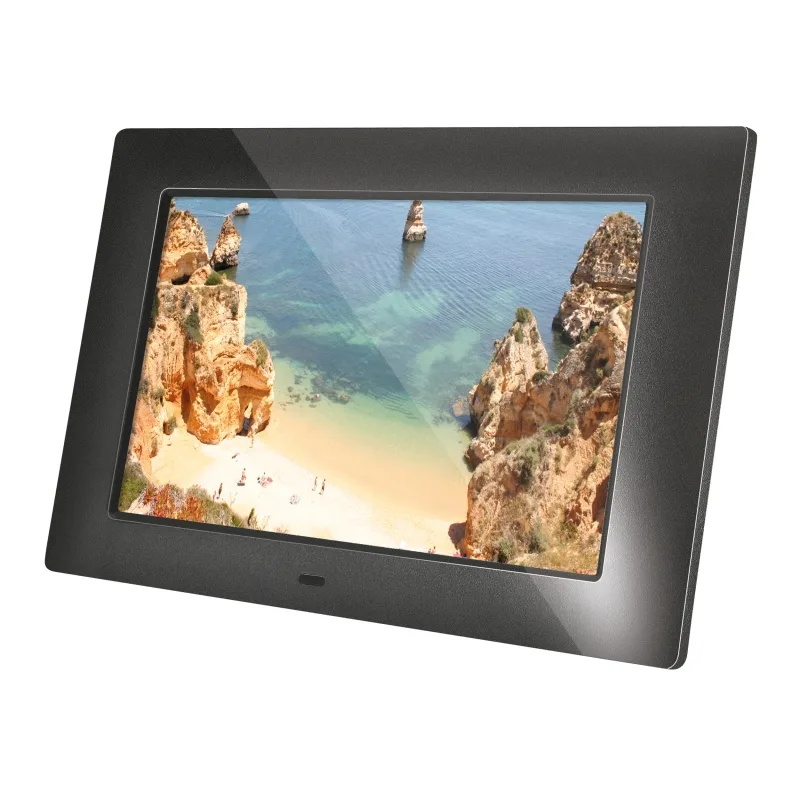
BRAUN DigiFrame 720 Video