في عالمنا سريع الخطى اليوم، يعد البقاء منظمًا مفتاحًا للإنتاجية. ولكن إذا كنت لا تزال تعتمد على أكوام من الدفاتر الورقية أو الملاحظات اللاصقة المتناثرة، فإن العثور على تلك الفكرة المهمة من اجتماع الأسبوع الماضي قد يبدو وكأنه بحث عن كنز. تعرّف على نظام دفاتر Rocketbook القابلة لإعادة الاستخدام—وهي طريقة ذكية ومستدامة لالتقاط الملاحظات المكتوبة بخط اليد وتحويلها فورًا إلى نظام حفظ رقمي منظم.
بفضل العناوين الذكية والوسوم المدمجة في Rocketbook، يمكنك تحويل تدوين ملاحظاتك من الفوضى إلى الانسيابية. يرشدك هذا الدليل خطوة بخطوة إلى كيفية إعداد نظام حفظ رقمي باستخدام العناوين الذكية والوسوم من Rocketbook، بحيث يمكنك تحديد موقع أي ملاحظة في ثوانٍ، وتقليل هدر الورق، وبناء سير عمل لا ورقي حقًا.
ما هي العناوين الذكية والوسوم من Rocketbook؟
العناوين الذكية والوسوم من Rocketbook هي رموز خاصة ترسمها على صفحات دفترك لتخبر تطبيق Rocketbook بالضبط إلى أين يرسل ملاحظاتك الرقمية. يُكتب العنوان الذكي داخل دائرة أو مربع صغير في أعلى الصفحة—يقرأ التطبيق خط يدك ويستخدمه كاسم للملف. تُكتب الوسوم داخل رمز ثانٍ (مثل نجمة أو مثلث) وتصبح كلمات مفتاحية قابلة للبحث في تخزينك السحابي.
يلغي هذا النظام الحاجة إلى إعادة تسمية الملفات أو وسمها يدويًا بعد المسح الضوئي. بمجرد رسم الرموز وكتابة اسم الملف والوسوم المطلوبة، يمكنك توجيه الملاحظات مباشرة إلى المجلدات في Google Drive أو Dropbox أو Evernote أو OneNote أو البريد الإلكتروني. والنتيجة هي نظام حفظ رقمي مؤتمت بالكامل يوفر وقتك ويبقي ملاحظاتك منظمة.
- العناوين الذكية: اكتب اسم ملفك داخل رمز الدائرة في أعلى الصفحة.
- الوسوم: اكتب كلمات مفتاحية داخل رمز الوسم لتسهيل البحث عن الملاحظات لاحقًا.
- الوجهة: خصص كل صفحة لخدمة سحابية أو مجلد معين باستخدام أيقونات الوجهة في التطبيق أسفل الصفحة.
خطوة بخطوة: إعداد نظام الحفظ الرقمي الخاص بك
لبناء نظام حفظ رقمي فعال، ابدأ بتخطيط هيكل مجلداتك. حدد فئات عامة مثل العمل والشخصي والمشاريع والمراجع. داخل كل فئة، أنشئ مجلدات فرعية مثل ملاحظات الاجتماع أو العصف الذهني أو الأفكار. سيرشدك هذا الهيكل إلى كيفية استخدام العناوين الذكية والوسوم. على سبيل المثال، يمكن تسمية ملاحظة اجتماع بعنوان 'مراجعة تسويق الربع الرابع' ووسمها بـ 'تسويق، ربع رابع، بنود إجراء'.
بعد ذلك، افتح تطبيق Rocketbook واربطه بخدماتك السحابية المفضلة. في التطبيق، يمكنك تعيين كل من أيقونات الوجهة السبعة (مثل النجمة والمثلث والدائرة) إلى مجلد أو عنوان بريد إلكتروني محدد. على سبيل المثال، عيّن أيقونة النجمة إلى مجلد العمل في Google Drive وأيقونة المثلث إلى مجلدك الشخصي في Dropbox. الآن، عندما ترسم أيقونة النجمة على صفحة، سيذهب المسح الضوئي تلقائيًا إلى العمل.
- خطط لتسلسل مجلداتك قبل البدء في المسح الضوئي.
- عيّن كل أيقونة وجهة إلى مجلد سحابي في إعدادات تطبيق Rocketbook.
- استخدم اصطلاحات تسمية متسقة للعناوين الذكية (مثل التاريخ_المشروع_الموضوع).
أفضل الممارسات للعناوين الذكية والوسوم
الاتساق هو سر نظام الحفظ الرقمي الموثوق. اكتب دائمًا عنوانك الذكي بأحرف واضحة وكبيرة داخل الدائرة المخصصة. بالنسبة للوسوم، استخدم كلمات مفتاحية قد تبحث عنها بشكل طبيعي لاحقًا—فكر فيها كوسوم هاشتاج لملاحظاتك. تجنب المصطلحات الغامضة مثل 'ملاحظات' أو 'أشياء'؛ بدلاً من ذلك، استخدم وسومًا محددة مثل 'عرض تقديمي للعميل' أو 'مراجعة الميزانية' أو 'ملاحظات الفريق'.
ممارسة قوية أخرى هي الجمع بين العناوين الذكية وحزم الصفحات القابلة لإعادة الاستخدام من Rocketbook. عند الانتهاء من صفحة، امسحها ببساطة بقطعة قماش مبللة وأعد استخدامها. هذا يجعل نظامك رقميًا وصديقًا للبيئة في نفس الوقت. لمن يفضلون إعدادًا مضغوطًا، فإن Rocketbook Mini - Next Gen مثالي للوسم والمسح الضوئي أثناء التنقل.
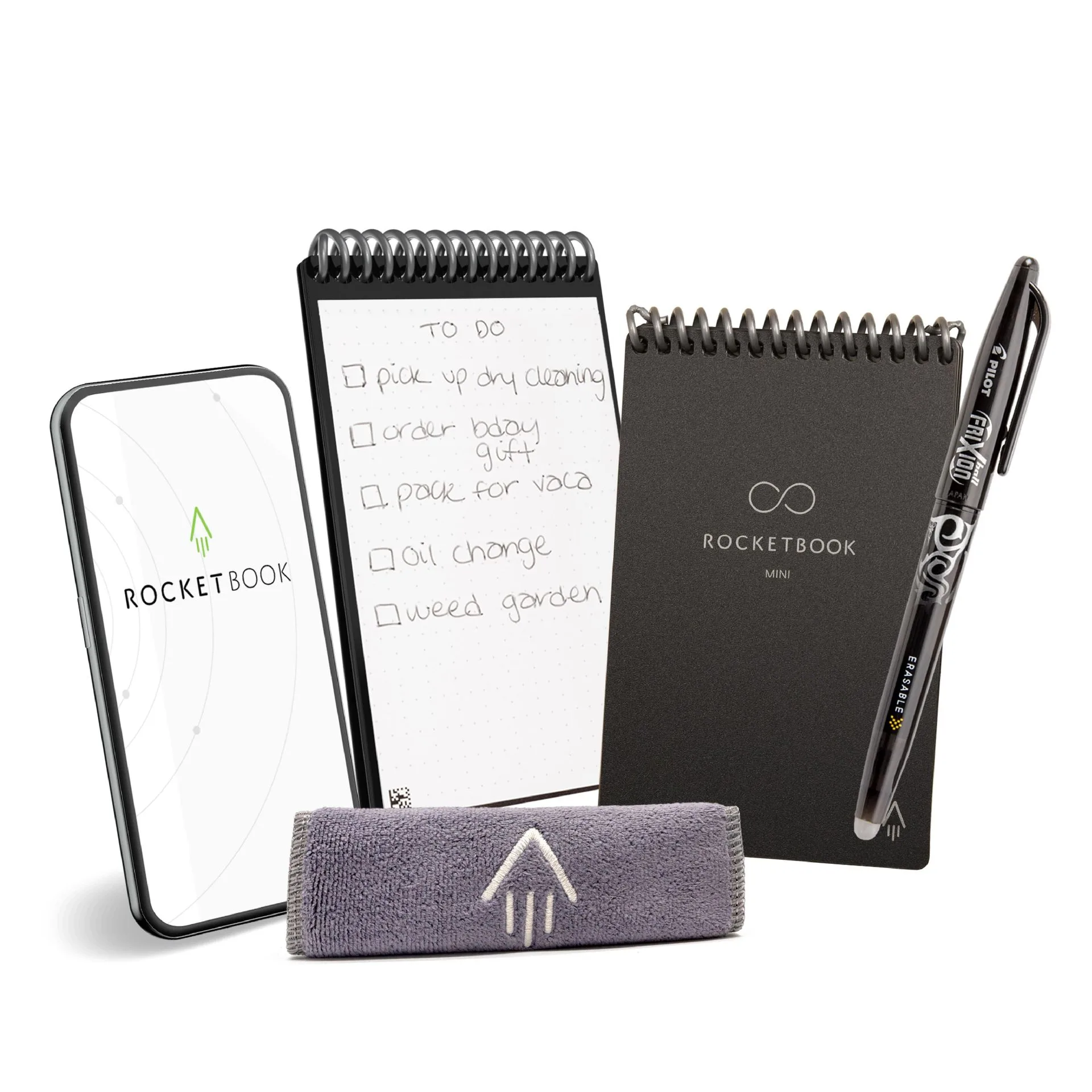
Rocketbook Mini - Next Gen
- اكتب العناوين الذكية بأحرف كبيرة لتحسين دقة التعرف الضوئي على الحروف.
- استخدم من 2 إلى 5 وسوم محددة لكل صفحة للحفاظ على دقة البحث.
- راجع صفحاتك ونظفها بانتظام للحفاظ على جودة المسح الضوئي.
كيفية تنظيم ملاحظاتك الرقمية والبحث فيها
بمجرد رقمنة ملاحظاتك باستخدام العناوين الذكية والوسوم، يصبح البحث سهلاً. في Google Drive، يمكنك البحث حسب اسم الملف (العنوان الذكي) أو حسب المحتوى إذا قمت بتمكين التعرف الضوئي على الحروف. تظهر الوسوم ككلمات مفتاحية قابلة للبحث في بيانات الملف الوصفية، لذا يمكنك العثور على جميع الملاحظات الموسومة بـ 'المشروع ألفا' في ثوانٍ. هذا يلغي الحاجة إلى تقليب الصفحات المادية أو التمرير عبر مجلدات لا نهاية لها.
للمضي قدمًا بنظامك، فكر في استخدام Rocketbook Beaconsهذه العلامات اللاصقة الصغيرة القابلة لإعادة الاستخدام تتيح لك تحديد الصفحات المهمة في دفترك للرجوع إليها بسرعة. عند المسح الضوئي، يتعرف التطبيق على العلامة ويمكنه توجيه الصفحة إلى وجهة محددة. هذا مفيد بشكل خاص للملاحظات المتكررة مثل قوائم المهام الأسبوعية أو قوالب الاجتماعات.
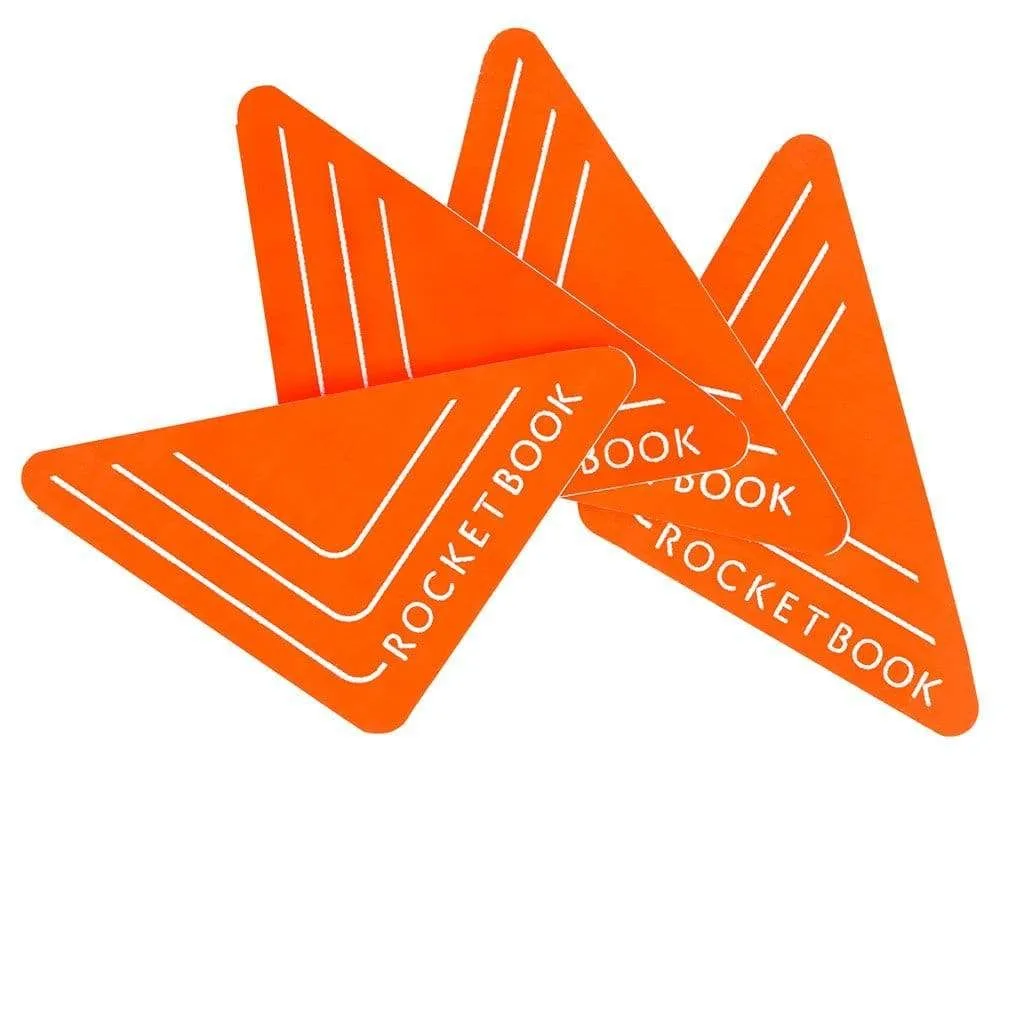
Rocketbook Beacons
- استخدم عوامل تصفية البحث السحابية (مثل اسم الملف والوسوم والتاريخ) لتحديد موقع الملاحظات بسرعة.
- اجمع بين العناوين الذكية وBeacons للتوجيه الآلي للصفحات المتكررة.
- قم بأرشفة الملاحظات القديمة بانتظام للحفاظ على مجلداتك النشطة خالية من الفوضى.
نصائح متقدمة لسير عمل لا ورقي
للمستخدمين المتمرسين، يمكن لنظام Rocketbook التكامل مع أدوات الأتمتة مثل IFTTT أو Zapier. على سبيل المثال، يمكنك إعداد مشغل يرسل أي ملاحظة جديدة موسومة بـ 'فاتورة' إلى برنامج المحاسبة الخاص بك. هذا المستوى من الأتمتة يحول دفترك إلى مركز إنتاجية يغذي نظام الحفظ الرقمي الخاص بك مباشرة.
تقنية متقدمة أخرى هي استخدام Rocketbook Sticker Sheet لإنشاء أيقونات وجهة مخصصة. الصقها على صفحتك لتوجيه الملاحظات إلى مجلدات محددة دون إعادة رسم الرموز. هذا مثالي لسير العمل المعقد حيث لديك أكثر من سبع وجهات. قم بإقران ذلك مع Frixion Fineliner Markers (4 Pack) لكتابة دقيقة وقابلة للمسح تعمل بشكل مثالي مع التعرف الضوئي على الحروف في التطبيق.
- اربط Rocketbook بـ IFTTT أو Zapier لإجراءات آلية.
- استخدم أوراق الملصقات لإنشاء أيقونات وجهة مخصصة لمجلدات فريدة.
- احتفظ بقلم Frixion مخصص مع دفترك لضمان جودة حبر متسقة.
يعد بناء نظام حفظ رقمي باستخدام العناوين الذكية والوسوم من Rocketbook أحد أذكى الطرق للتحول إلى اللاورقي مع الحفاظ على ملاحظاتك منظمة وقابلة للبحث. من خلال تخطيط هيكل مجلداتك، واستخدام وسوم متسقة، والاستفادة من ميزات مثل Beacons والملصقات، يمكنك إنشاء سير عمل يوفر الوقت ويقلل الفوضى. هل أنت مستعد لتبسيط تدوين ملاحظاتك؟ استكشف Rocketbook Mini - Next Gen وابدأ في بناء نظام الحفظ الرقمي المثالي اليوم.






