إجابة سريعة
قم بتوصيل محول CRKD USB-C إلى HDMI بمنفذ USB-C الموجود في وحدة التحكم الخاصة بك، ثم قم بتوصيل كابل HDMI من المحول بجهاز التلفزيون. يتيح لك ذلك اللعب في وضع الإرساء دون إخراج وحدة التحكم من Nitro Deck+.
لماذا استخدام المحول بدلاً من إخراج وحدة التحكم؟
تم تصميم محول CRKD USB-C إلى HDMI خصيصًا لـ Nitro Deck+. يتيح لك التبديل إلى وضع الإرساء أثناء بقاء وحدة التحكم داخل Deck، لذلك لا تضطر إلى إخراجها وإعادة إدخالها في كل مرة. وهذا يوفر الوقت ويقلل من تآكل منفذ USB-C.
كيفية توصيل وحدة التحكم بالتلفزيون
- 1. أدخل المحول في وحدة التحكم: قم بتوصيل محول CRKD USB-C إلى HDMI بإحكام في منفذ USB-C الموجود على وحدة تحكم Nitro Deck+. تأكد من تثبيته بالكامل لتجنب الاتصال غير المحكم. من الأخطاء الشائعة عدم دفع المحول بالكامل، مما قد يتسبب في فقدان الإشارة.
- 2. قم بتوصيل كابل HDMI: قم بتوصيل أحد طرفي كابل HDMI قياسي بمنفذ HDMI الخاص بالمحول. قم بتوصيل الطرف الآخر بمدخل HDMI متاح على التلفزيون. استخدم كابل HDMI 2.0 أو أعلى للحصول على إخراج 1080p موثوق.
- 3. حدد مدخل التلفزيون الصحيح: قم بتشغيل التلفزيون واستخدم جهاز التحكم عن بُعد لتحديد مدخل HDMI الذي يتطابق مع المنفذ الذي استخدمته. يجب أن تظهر شاشة وحدة التحكم على التلفزيون في غضون ثوانٍ. إذا لم تظهر أي إشارة، فتأكد مرة أخرى من تحديد المدخل وأن المحول مثبت بالكامل.
- 4. استمتع بوضع الإرساء: Nitro Deck+ الخاص بك الآن في وضع الإرساء. يمكنك لعب الألعاب على الشاشة الكبيرة بينما تظل وحدة التحكم بأمان في Deck. للعودة، ما عليك سوى فصل المحول. لا يقوم المحول بشحن وحدة التحكم؛ حافظ على توصيل كابل شحن USB-C الخاص بـ Deck بشكل منفصل.
حقائق المنتج
-
محول CRKD USB-C إلى HDMI: يتيح لك محول CRKD USB-C إلى HDMI التبديل إلى وضع الإرساء في Nitro Deck+ دون إخراج وحدة التحكم. يمكنك إبقاء وحدة التحكم مثبتة بشكل آمن في Deck في جميع الأوقات، مما يجعل الانتقال بين اللعب المحمول والتلفزيون سلسًا.
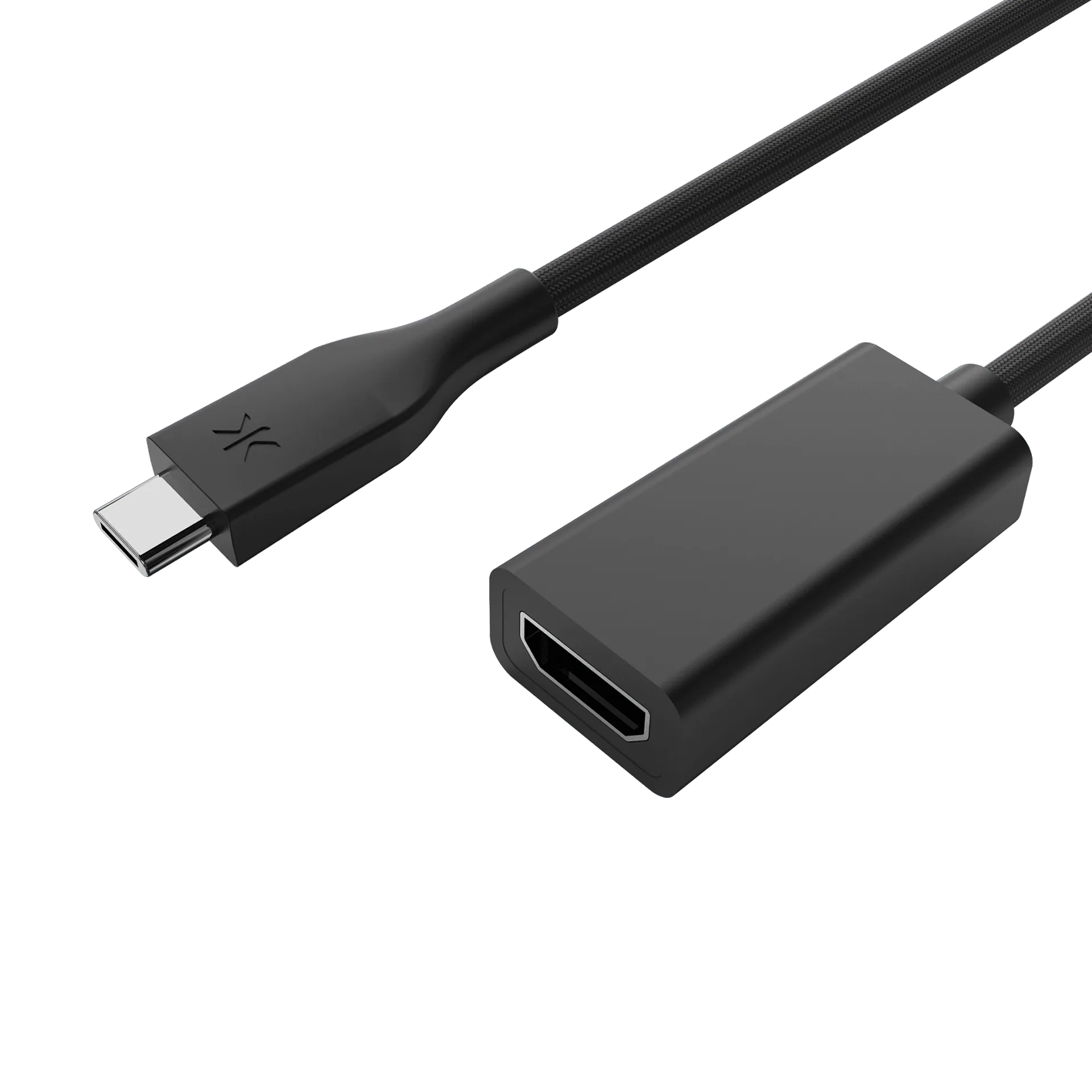
محول CRKD USB-C إلى HDMI