إجابة سريعة
قم بإعداد جهاز Custom North Intel Edition الخاص بك عن طريق توصيل الأجهزة الطرفية، وتشغيله لأول مرة، وتحديث برامج التشغيل وWindows، ثم ضبط إعدادات الألعاب للحصول على الأداء الأمثل.
لماذا يهم التشغيل الأول الصحيح
جهاز Custom North Intel Edition الخاص بك هو نظام مُهيأ مسبقًا، لكن التشغيل الأول لا يزال فرصتك للتحقق من أن كل شيء يعمل كما هو متوقع. هذا هو الوقت الذي تتأكد فيه من أن نظام التشغيل يعمل بشكل صحيح، وأن جميع برامج التشغيل محدثة، وأن شاشتك يتم التعرف عليها بالدقة ومعدل التحديث الصحيحين.
تخطي تحديثات برامج التشغيل أو إعدادات العرض الخاطئة يمكن أن يؤدي إلى التلعثم أو انخفاض معدلات الإطارات في الألعاب. قضاء بضع دقائق إضافية أثناء الإعداد يوفر عليك استكشاف الأخطاء وإصلاحها لاحقًا.
المفاضلة: الإعداد المسبق مقابل الضبط اليدوي
تشحن MAINGEAR جهاز Custom North Intel Edition جاهزًا للاستخدام، مما يعني أنك تحصل على أساس مستقر دون رفع تردد التشغيل. إذا كنت تريد أداءً إضافيًا، يمكنك ضبط الإعدادات يدويًا في BIOS أو استخدام أدوات ضبط Intel، لكن هذا قد يلغي الضمان أو يقلل من استقرار النظام.
معظم اللاعبين، الإعداد المصنعي هو الخيار الأمثل: فهو يوازن بين الأداء والموثوقية. لا تقم بتعديل الإعدادات المتقدمة إلا إذا كنت تفهم المخاطر وتشعر بالراحة مع استكشاف الأخطاء وإصلاحها.
خطوات الإعداد خطوة بخطوة لجهاز Custom North Intel Edition
- فك العبوة والفحص: أخرج جهاز Custom North Intel Edition بعناية من الصندوق وضعه على سطح ثابت وجيد التهوية. تحقق من وجود جميع الكابلات والملحقات المرفقة. خطأ شائع: نسيان إزالة الرغوة الواقية من داخل الهيكل، مما قد يمنع تدفق الهواء ويسبب ارتفاع درجة الحرارة. تأكد من أن الهيكل خالٍ من أي مواد تغليف قبل التشغيل.
- قم بتوصيل الأجهزة الطرفية والشاشة: قم بتوصيل لوحة المفاتيح والماوس والشاشة. استخدم منافذ الفيديو في بطاقة الرسومات، وليس اللوحة الأم، لضمان استخدام وحدة معالجة الرسومات المخصصة. خطأ شائع: توصيل الشاشة بمنفذ HDMI أو DisplayPort في اللوحة الأم، مما قد يستخدم الرسومات المدمجة ويحد من الأداء. تحقق مرة أخرى من أن كابل الشاشة متصل بمنافذ GPU.
- قم بتشغيل الجهاز لأول مرة: قم بتوصيل كابل الطاقة، ثم اضغط على زر الطاقة. يجب أن ترى النظام يقوم بالتمهيد إلى شاشة إعداد Windows أو شاشة تسجيل الدخول. إذا لم يظهر شيء، تحقق من أن الشاشة على مصدر الإدخال الصحيح. خطأ شائع: افتراض أن النظام معطل بينما المشكلة مجرد إدخال عرض. تأكد من ضبط إدخال الشاشة على المنفذ الصحيح.
- أكمل إعداد Windows والتحديثات: اتبع التعليمات التي تظهر على الشاشة لإنهاء إعداد Windows، ثم قم بتشغيل Windows Update لتثبيت أحدث التصحيحات. كما يجب تحديث برامج تشغيل الرسومات من موقع الشركة المصنعة (NVIDIA أو AMD) للحصول على أفضل أداء في الألعاب. خطأ شائع: تخطي تحديثات برامج التشغيل، مما قد يسبب أعطالًا أو ضعفًا في الأداء في الألعاب الجديدة. اضبط Windows Update على التحديث التلقائي للحفاظ على أمان نظامك واستقراره.
- قم بضبط إعدادات الألعاب: افتح ألعابك المفضلة واضبط إعدادات الرسومات بناءً على دقة شاشتك ومعدل التحديث. استخدم معايير الأداء داخل اللعبة أو أدوات مثل MSI Afterburner لمراقبة معدل الإطارات ودرجات الحرارة. خطأ شائع: رفع كل الإعدادات إلى الحد الأقصى دون التحقق من الأداء، مما قد يؤدي إلى التلعثم. استهدف معدل إطارات ثابتًا يتوافق مع معدل تحديث شاشتك.
حول جهاز Custom North Intel Edition الخاص بك
-
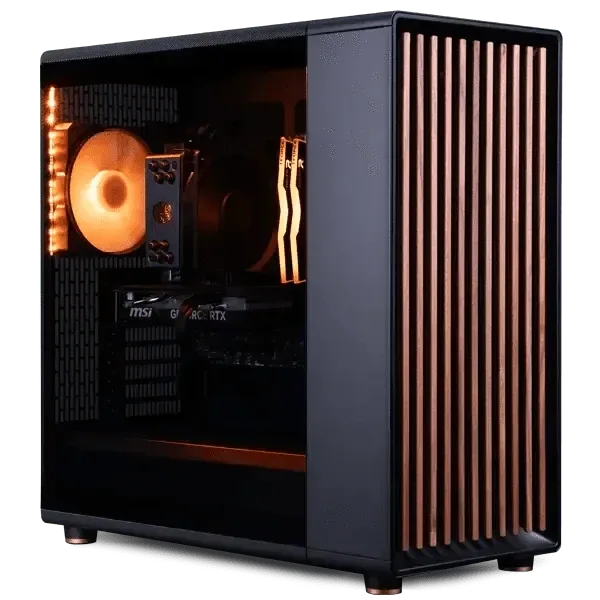
Custom North | Intel Edition: جهاز MAINGEAR Custom North | Intel Edition هو كمبيوتر مكتبي مخصص مبني حول خيارات منصة Intel. هذا يعني أن نظامك مصمم خصيصًا لمكونات Intel، لذا يمكنك توقع التوافق مع ميزات Intel الخاصة مثل Quick Sync وThunderbolt، والتي يمكن أن تعزز الألعاب والبث.
Custom North | Intel Edition