إجابة سريعة
إذا لم يتم التعرف على لوحة محاكي الطيران الخاصة بك في MSFS، فتحقق من Windows أولاً: افتح أجهزة التحكم في الألعاب وتأكد من ظهور اللوحة واستجابتها. إذا ظهرت، فإن الجهاز سليم والمشكلة تكمن في روابط MSFS، أو برنامج تشغيل مفقود، أو مشكلة في طاقة USB أو المحور. قم بإصلاح تلك المشاكل بهذا الترتيب قبل التفكير في استبدال اللوحة.
ابدأ مع Windows، وليس MSFS
يقوم MSFS بإدراج الأجهزة التي يراها Windows كأجهزة تحكم في الألعاب فقط. قبل تغيير أي شيء في المحاكي، افتح لوحة أجهزة التحكم في الألعاب في Windows وتحقق مما إذا كانت لوحة التحكم في السرعة أو الشاشة أو صندوق الأزرار مدرجة. إذا كانت مدرجة، انقر فوق خصائص وحرك محورًا أو اضغط على زر. الاستجابة هناك تعني أن اللوحة تعمل والخطأ في تكوين البرنامج. إذا لم يظهر شيء، افصل اللوحة، وجرب منفذ USB مختلفًا مباشرة على الكمبيوتر بدلاً من استخدام محور، وتحقق من إدارة الأجهزة بحثًا عن جهاز به علامة تحذير. تعد محاور USB المزودة بالطاقة سببًا شائعًا للاكتشاف المتقطع، خاصة عند مشاركة عدة لوحات لمحور واحد.
تحقق من مسار برنامج التشغيل والبرامج الثابتة
تستخدم العديد من لوحات قمرة القيادة برنامج تشغيل HID عامًا من Windows ولا تحتاج إلى برنامج من البائع، لكن بعضها يعتمد على تطبيق مصاحب أو أداة برامج ثابتة للوظائف الكاملة. إذا ظهرت اللوحة في Windows ولكن بعض عناصر التحكم فقط تستجيب، فقم بتثبيت أو تحديث برنامج الشركة المصنعة لهذا الطراز والإصدار المحدد. غالبًا ما تبدو مشكلة برنامج تشغيل لوحة محاكي الطيران كاكتشاف جزئي وليس فشلًا كليًا. بالنسبة للوحات التي تأتي بإصدار برامج ثابتة محدد، لا تخلط البرامج الثابتة من طراز أو مراجعة مختلفة؛ استخدم فقط الملف المقدم لوحدتك. إذا لم يوفر المصنع برنامج تشغيل وكانت اللوحة متوافقة مع الفئة، فتعامل مع خطوة برنامج التشغيل على أنها غير قابلة للتطبيق وانتقل إلى روابط MSFS.
أعد بناء روابط MSFS، لا تقم فقط بإعادة التوصيل
عندما يتم اكتشاف لوحة بواسطة Windows ولكن استمرار أعراض عدم عمل لوحة msfs، فإن السبب المعتاد هو ملف تعريف تحكم قديم أو متعارض. في MSFS، افتح الخيارات، ثم عناصر التحكم، وحدد اللوحة من قائمة الأجهزة. إذا كانت مفقودة هناك، فأنشئ ملف تعريف جديدًا لها. إذا ظهرت لكن المدخلات لا تفعل شيئًا، فاحذف كل الروابط الموجودة لهذا الجهاز وقم بتعيين المحاور والأزرار مرة أخرى من البداية. تعتبر الروابط المكررة عبر جهازين سببًا متكررًا: تعيين نفس المحور لكل من النير واللوحة يمكن أن يجعل أحدهما يبدو ميتًا. تحقق أيضًا من أن ملف تعريف الطائرة الصحيح نشط، لأن MSFS يخزن الروابط لكل طائرة في بعض الإعدادات.
مشاكل إعداد لوحة MSFS 2024 تستحق المعرفة
في MSFS 2024، تغيرت ملفات تعريف التحكم واكتشاف الأجهزة مقارنة بـ MSFS 2020، لذا قد تحتاج لوحة عملت في 2020 إلى ملف تعريف جديد بعد الترقية. إذا كنت تستخدم لوحة عرض 4-في-1 تعرض محتوى PFD و ND و ECAM، فتأكد من توصيل الشاشة عبر HDMI وكذلك USB؛ يمكن أن تبدو لوحة العرض التي لا تحتوي على إشارة فيديو وكأنها فشل في الاكتشاف عندما يكون جانب USB سليمًا في الواقع. بالنسبة لوحدات الخانق الآلية، يحتاج المحرك والمستشعر إلى طاقة مستقرة، لذا قم بتوصيلها بمنفذ مزود بالطاقة وتجنب التوصيل التسلسلي مع الأجهزة الطرفية منخفضة الطاقة. إذا تحركت الوحدة عند التشغيل لكن MSFS يتجاهلها، فالمشكلة تكاد تكون دائمًا في ملف تعريف المحاكي، وليس الجهاز.
متى تتوقف عن استكشاف الأخطاء وإصلاحها وتغيير الإعداد
توقف واختر خيارًا آخر إذا لم تظهر اللوحة أبدًا في أجهزة التحكم في الألعاب في Windows بعد تجربة منفذين معروفين جيدًا واتصال مباشر، أو إذا أظهرت إدارة الأجهزة جهازًا غير معروف بدون برنامج تشغيل متاح. عند هذه النقطة، من المحتمل أن يكون الخطأ متعلقًا بالجهاز أو الكابل، ولن تساعد التغييرات الإضافية في MSFS. إذا تم اكتشاف اللوحة ومعايرتها بشكل صحيح ولكنها لا تزال لا تتطابق مع طائرتك، فإن القيد هو التوافق، وليس خطأ: تحقق من قائمة المحاكيات والطائرات المدعومة من قبل الشركة المصنعة قبل الشراء. اللوحة غير المدرجة كمتوافقة مع محاكيك أو طائرتك لن تصبح متوافقة من خلال استكشاف الأخطاء وإصلاحها.
قائمة تشخيص الأعراض: الأعراض، السبب، الإجراء، نقطة التوقف
- اللوحة مفقودة من أجهزة التحكم في الألعاب في Windows: غالبًا خطأ في طاقة USB أو الكابل أو المنفذ. جرب منفذًا خلفيًا مباشرًا، واستبدل الكابل، وتجنب المحاور غير المزودة بالطاقة. إذا لم تظهر بعد منفذين، توقف وتعامل معها كمسألة جهاز أو كابل.
- اللوحة تظهر في Windows ولكن ليس في MSFS: عادةً برنامج تشغيل مفقود أو قديم، أو محاكي يحتاج إلى ملف تعريف تحكم جديد. قم بتثبيت برنامج الشركة المصنعة الصحيح، ثم أنشئ ملف تعريف جديد في MSFS. إذا ظهرت اللوحة في Windows ولكن لا يمكن إنشاء ملف تعريف، تحقق من قائمة المحاكيات المدعومة من قبل الشركة المصنعة.
- اللوحة تظهر في MSFS لكن المدخلات لا تفعل شيئًا: الروابط المتعارضة أو المكررة هي السبب الأكثر شيوعًا. احذف جميع الروابط لهذا الجهاز وأعد تعيين المحاور والأزرار واحدًا تلو الآخر. إذا فشلت المدخلات بعد ملف تعريف نظيف، اختبر اللوحة في خصائص Windows لتأكيد استجابة الجهاز.
- لوحة العرض لا تظهر صورة بينما USB يعمل: تحقق من اتصال HDMI المنفصل ومصدر الإدخال. الشاشة الفارغة مع جهاز USB مكتشف هي مشكلة في مسار الفيديو، وليس فشل اكتشاف. إذا كان HDMI صحيحًا وبقيت الشاشة فارغة، توقف واتصل بالبائع بدلاً من تغيير إعدادات MSFS.
اللوحات والملحقات التي تقلل من مشاكل الاكتشاف
- Hoowalt D107 V2.0 A320 A310 A190 خانق رباعي آلي لمحاكي الطيران - بإضاءة خلفية، حركة كاملة النطاق، متوافق مع MSFS2020/2024، X-Plane، Fenix، FBW، toliss - لوحة قمرة قيادة منزلية لنظام Windows (طلب مسبق: 1 شهر): يدعم خانق رباعي آلي Hoowalt D107 V2.0 A320/A310/A190 MSFS 2020/2024، X-Plane، Fenix، FBW، و Toliss، بمقياس يقارب 1:1، ودعامات معدنية حاملة للأحمال، وتخميد قابل للتعديل، وغطاء واقي من الغبار متصل. نظرًا لأن التوافق مذكور لمحاكيات محددة وإضافات طائرات، يمكنك تأكيد تطابق إعدادك قبل استكشاف أخطاء الاكتشاف؛ كما أن الهيكل المعدني والتخميد يعنيان أعطالًا ميكانيكية خاطئة أقل.
- Hoowalt D106 A320/A350/A380 شاشة PFD-ND-ECAM-E/WD 4-في-1 لـ MSFS 2020/2024 - متوافقة مع Fenix، PMBG، FBW & NEOV2 - لوحة قمرة قيادة منزلية لنظام Windows (تُشحن خلال 30 يومًا): تستخدم شاشة Hoowalt D106 A320/A350/A380 4-في-1 شاشة شريطية 12.6 بوصة 1920x515 مع إدخال HDMI وتدعم MSFS 2020/2024 مع Fenix و PMDG و FBW و NEOV2. مسارات HDMI و USB المنفصلة تعني أنه يمكنك عزل مشكلة الاكتشاف: إذا رأى Windows الجهاز لكن الشاشة تبقى فارغة، تحقق من جانب HDMI قبل إعادة بناء روابط MSFS.
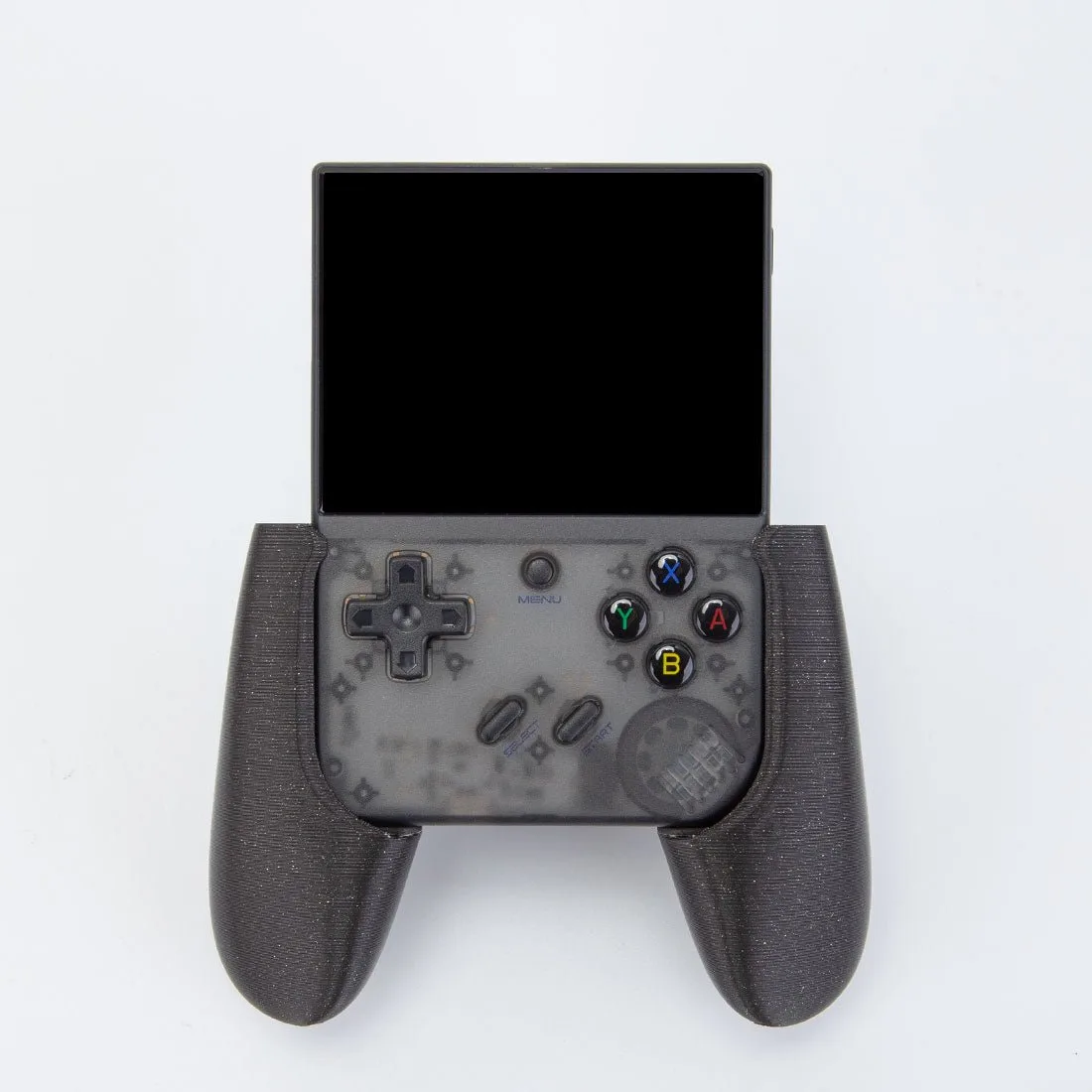
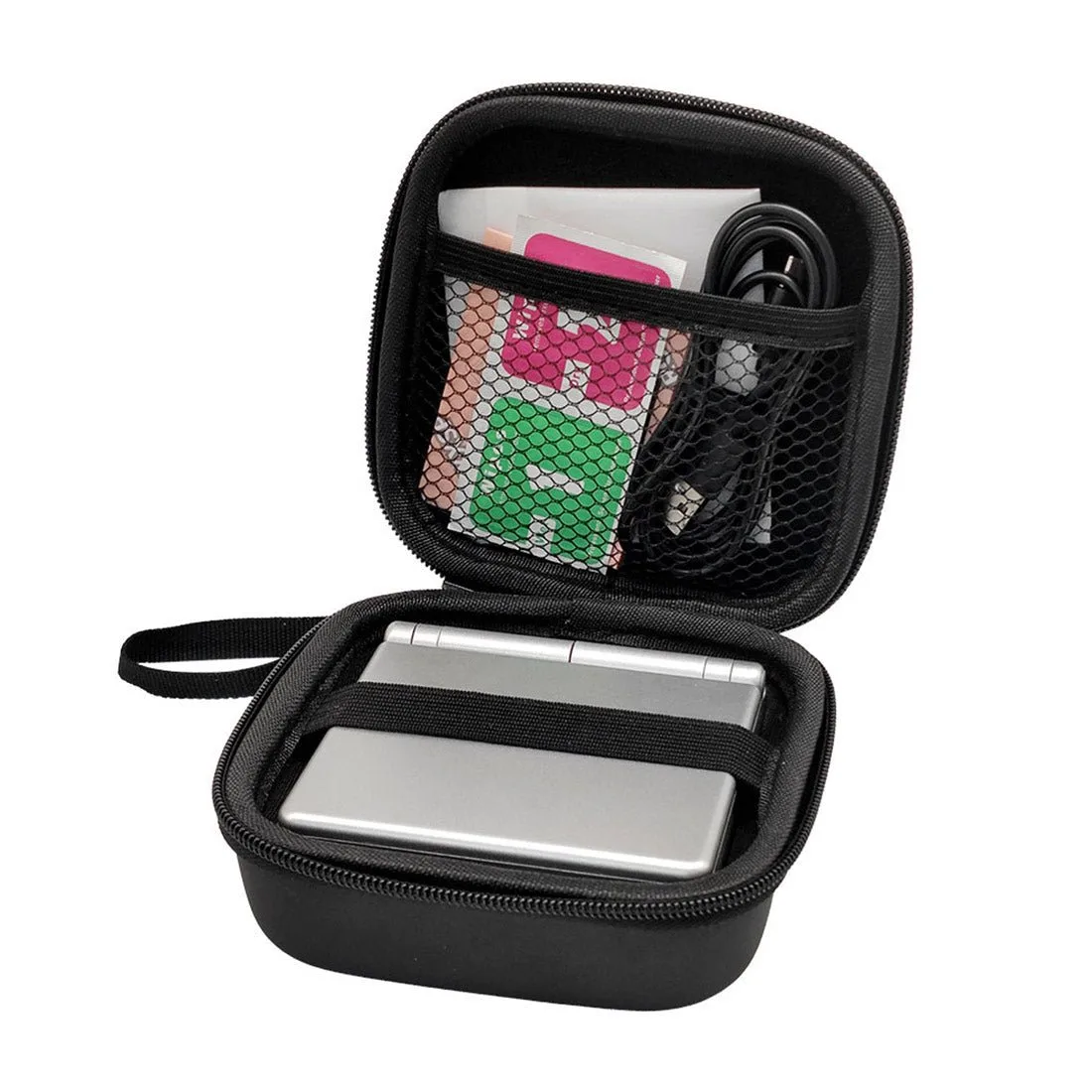
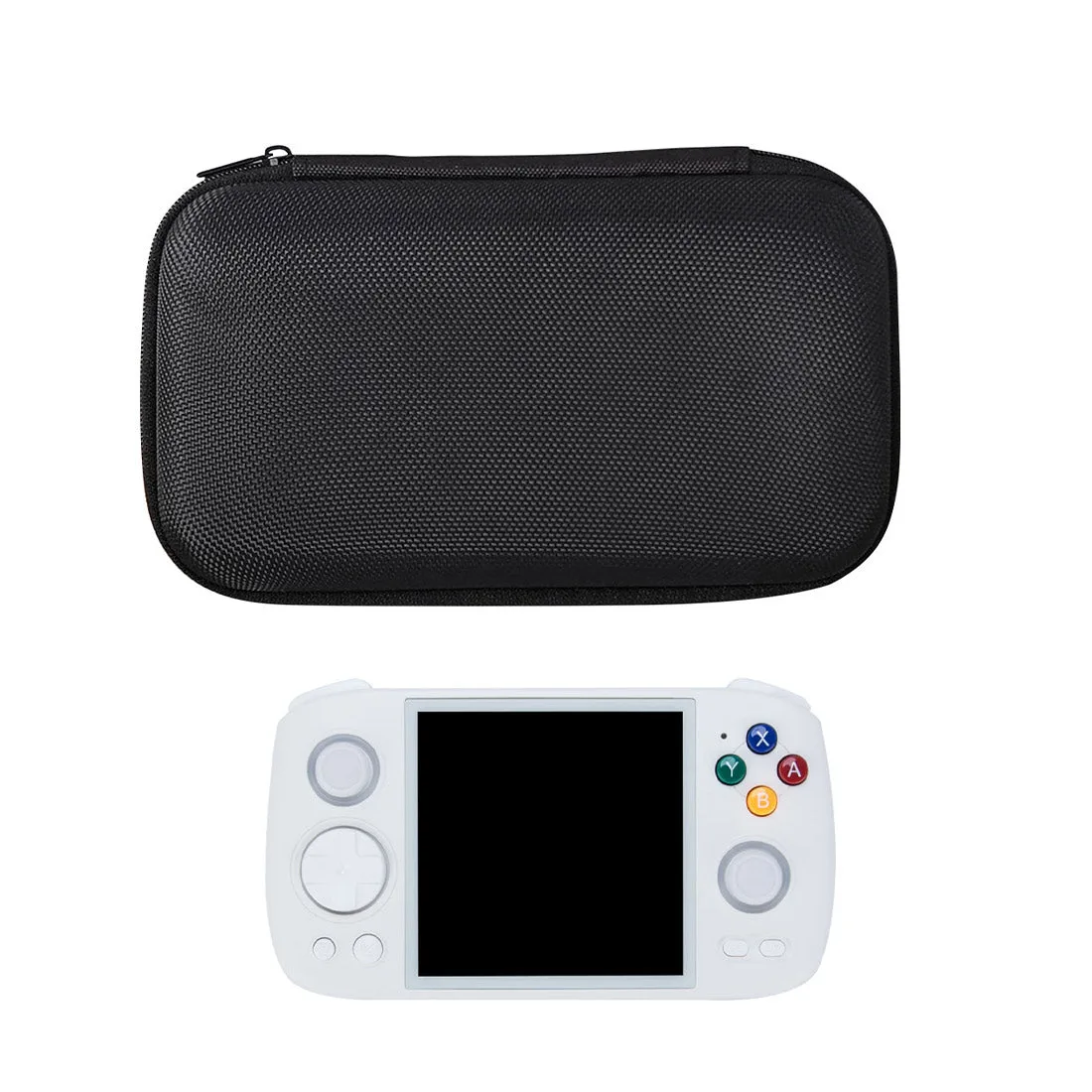
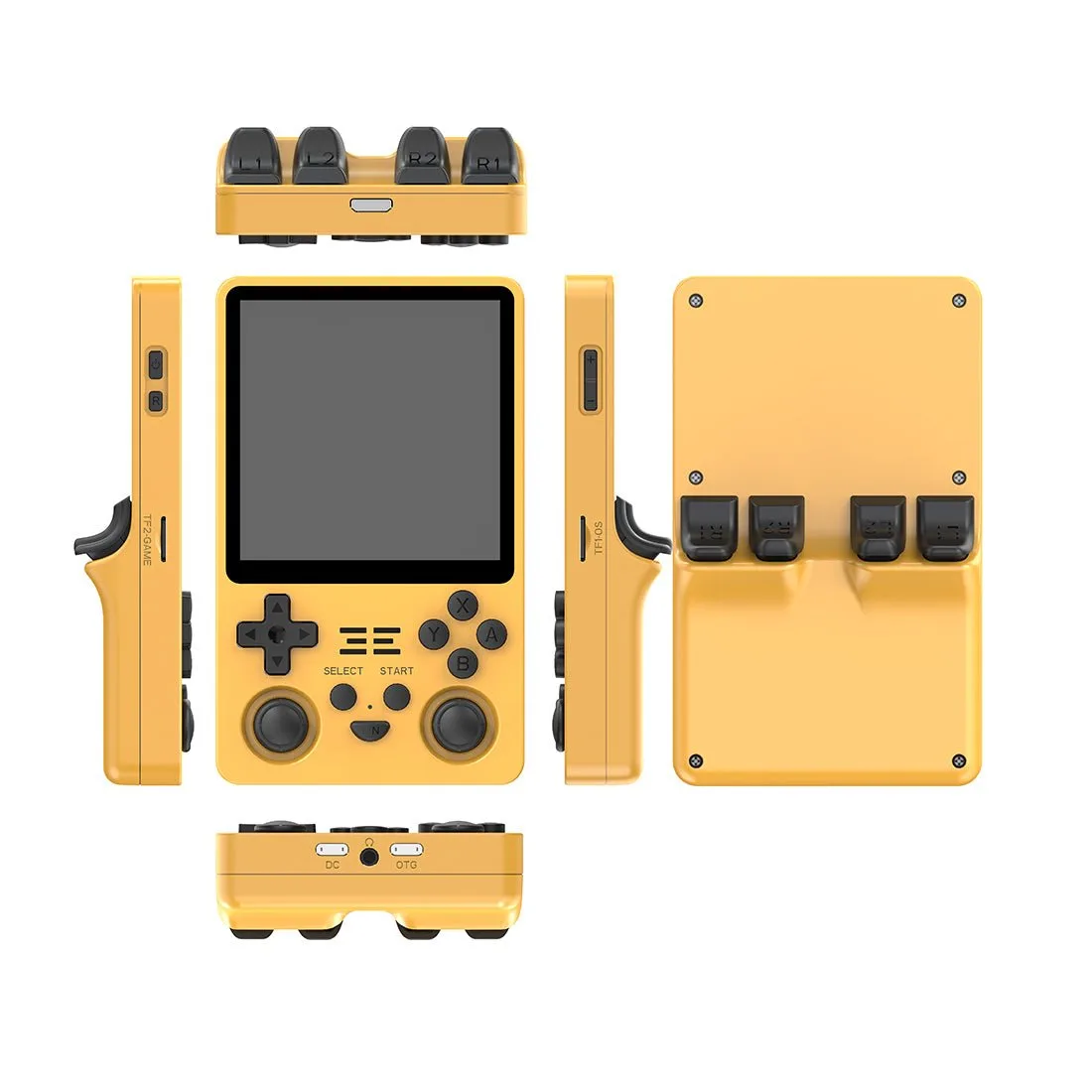
- حقيبة تخزين لوحدة التحكم المحمولة بأثر رجعي RG477M: توفر حقيبة التخزين لوحدة التحكم المحمولة بأثر رجعي RG477M راحة في الحمل، ومساحة واسعة لوحدة التحكم والملحقات، وحماية قوية من الخدوش. إذا قمت بتبديل اللوحات أو نقل جهازك المحمول بين الإعدادات، فإن التخزين الآمن يمنع تلف الموصلات والكابلات الذي يمكن أن يسبب أعطال اكتشاف لاحقة.