إجابة سريعة
قم بتوصيل TX من محول FT232RL بـ RX على لوحتك و RX بـ TX، وقم بتوصيل GND بـ GND، وقم بتثبيت برنامج تشغيل FTDI VCP، ثم حدد منفذ COM الخاص بالمحول في بيئة التطوير المتكاملة (IDE) الخاصة بك. استخدم منطق 3.3V للوحات ESP8266 وتحقق من الجهد قبل التوصيل.
لماذا يعد FT232RL خيارًا مستقرًا للعمل التسلسلي
FT232RL هي شريحة محول USB إلى تسلسلي مخصصة من FTDI، وتقوم وحدة المحول بكشف دبابيسها للتوصيل على اللوح أو عبر رؤوس التوصيل. بالمقارنة مع بعض متغيرات CH340، يتمتع FT232RL عمومًا بدعم أكثر اتساقًا لبرامج التشغيل عبر أنظمة التشغيل، مما يقلل من احتمالية فقدان منفذ COM بعد تحديث Windows. الجانب السلبي هو أن شرائح FTDI الأصلية تكلف أكثر، لذلك قد تستخدم المحولات منخفضة الميزانية نسخًا مقلدة تتطلب نفس برنامج التشغيل ولكنها قد تتصرف بشكل مختلف في ظروف نادرة.
الجهد ومستوى المنطق: خطأ التوصيل الأكثر شيوعًا
تعمل دبابيس الإدخال/الإخراج لمحول FT232RL بمستويات TTL إما 5V أو 3.3V، وتتضمن العديد من الوحدات وصلة عبور أو جسر لحام لتحديد المستوى. تستخدم لوحات ESP8266 وESP32 منطق 3.3V؛ قد يؤدي توصيل إشارة TX بجهد 5V إلى تلف ESP8266. تأكد دائمًا من جهد خرج المحول باستخدام مقياس متعدد قبل توصيل TX أو RX بلوحة بجهد 3.3V. إذا كانت وحدتك لا تحتوي على محدد جهد، فراجع وثائقها أو قم بقياس دبوس VCC تحت الحمل.
تثبيت برنامج التشغيل: FTDI VCP مقابل برامج التشغيل المدمجة
توفر FTDI برنامج تشغيل المنفذ التسلسلي الافتراضي (VCP) لأنظمة Windows وmacOS وLinux. غالبًا ما يقوم Windows 10 و11 بتثبيت برنامج تشغيل تلقائيًا، ولكن إذا ظهر المحول برمز تحذير في إدارة الأجهزة، فقم بتنزيل برنامج تشغيل VCP الرسمي من موقع FTDI. على macOS، تتضمن الإصدارات الحديثة دعم FTDI، لكن إصدارات نظام التشغيل الأقدم قد تحتاج إلى حزمة برنامج التشغيل. يتضمن Linux عادةً وحدة ftdi_sio، لذلك يظهر المحول كـ /dev/ttyUSB0 دون تثبيت إضافي. من الأخطاء الشائعة تثبيت برنامج تشغيل CH340 بدلاً من ذلك؛ تستخدم الشريحتان برامج تشغيل مختلفة ولن تعملا بشكل متبادل.
خطوات توصيل FT232RL وإعداد برنامج التشغيل
- تحديد دبابيس المحول: حدد موقع VCC وGND وTXD وRXD على الوحدة. TXD هو دبوس الإرسال للمحول ويجب أن يتصل بدبوس RX للوحة؛ RXD هو دبوس الاستقبال للمحول ويتصل بدبوس TX للوحة. تقوم العديد من الوحدات بتسميتها بوضوح، لكن البعض يستخدم ترتيبًا مختلفًا. تحقق من الطباعة الحريرية أو صفحة المنتج قبل التوصيل. إذا كانت التسميات غير واضحة، فقم بقياس الاستمرارية أو راجع مخطط دبابيس الوحدة؛ لا تخمن أبدًا VCC وGND.
- ضبط جهد المنطق: اضبط وصلة عبور الجهد أو جسر اللحام للمحول ليتوافق مع اللوحة المستهدفة: 5V لـ Arduino Uno/Nano الكلاسيكي، 3.3V لـ ESP8266 وESP32 ومعظم مستشعرات 3.3V. إذا لم يكن للوحدة محدد، فقم بقياس الجهد بين VCC وGND باستخدام مقياس متعدد قبل التوصيل. يمكن لمحول بجهد 5V متصل بدبوس RX لـ ESP8266 بجهد 3.3V أن يتلف اللوحة بشكل دائم.
- إجراء التوصيل ثلاثي الأسلاك: قم بتوصيل GND للمحول بـ GND للوحة، وTXD للمحول بـ RX للوحة، وRXD للمحول بـ TX للوحة. لرفع البرامج على Arduino، قم أيضًا بتوصيل VCC للمحول بدبوس 5V للوحة فقط إذا كنت تنوي تشغيل اللوحة من USB؛ وإلا اترك VCC غير متصل وقم بتشغيل اللوحة بشكل منفصل. بالنسبة لـ ESP8266، استخدم مصدر طاقة منفصل بجهد 3.3V وقم بتوصيل GND وTX وRX فقط. لا تقم أبدًا بتوصيل VCC من المحول بلوحة تعمل بالفعل بواسطة مصدر آخر.
- تثبيت برنامج تشغيل FTDI: قم بتنزيل برنامج تشغيل FTDI VCP الرسمي لنظام التشغيل الخاص بك من ftdi.com. على Windows، قم بتشغيل المثبت وأعد التشغيل إذا طُلب منك ذلك. على macOS، قم بتثبيت الحزمة واعتمادها في الأمان والخصوصية إذا لزم الأمر. على Linux، عادة ما يكون برنامج التشغيل مدمجًا؛ تحقق باستخدام ls /dev/ttyUSB* بعد التوصيل. إذا أظهرت إدارة الأجهزة جهازًا غير معروف، فقم بإلغاء تثبيت أي برنامج تشغيل CH340 وأعد تثبيت برنامج تشغيل FTDI VCP.
- العثور على منفذ COM: قم بتوصيل المحول وافتح إدارة الأجهزة (Windows) أو قم بتشغيل ls /dev/ttyUSB* (Linux/macOS). لاحظ رقم منفذ COM أو اسم الجهاز. في Arduino IDE، حدد هذا المنفذ ضمن أدوات > منفذ. على macOS، ابحث عن شيء مثل /dev/cu.usbserial-XXXX. إذا لم يظهر أي منفذ، جرب كابل USB مختلفًا؛ بعض الكابلات مخصصة للشحن فقط.
- رفع برنامج اختباري: بالنسبة لـ Arduino، حدد اللوحة والمعالج الصحيحين، ثم ارفع برنامج وميض بسيط. بالنسبة لـ ESP8266، اضغط مع الاستمرار على زر FLASH باللوحة، اضغط على RESET، حرر FLASH للدخول إلى وضع المحمل، ثم ارفع. إذا فشل الرفع، تحقق من أن TX/RX متصلان بشكل متقاطع بشكل صحيح وأن GND مشترك. من الأخطاء الشائعة ترك ESP8266 في وضع المحمل بعد الرفع؛ اضغط على RESET مرة واحدة لتشغيل البرنامج.
حقائق المنتج
-
وحدة محول تسلسلي USB إلى TTL FT232RL FTDI: وحدة محول تسلسلي FT232RL FTDI USB إلى TTL توفر هذه الوحدة شريحة FT232RL ودبابيس TX/RX/GND المكشوفة اللازمة لخطوات التوصيل أدناه.
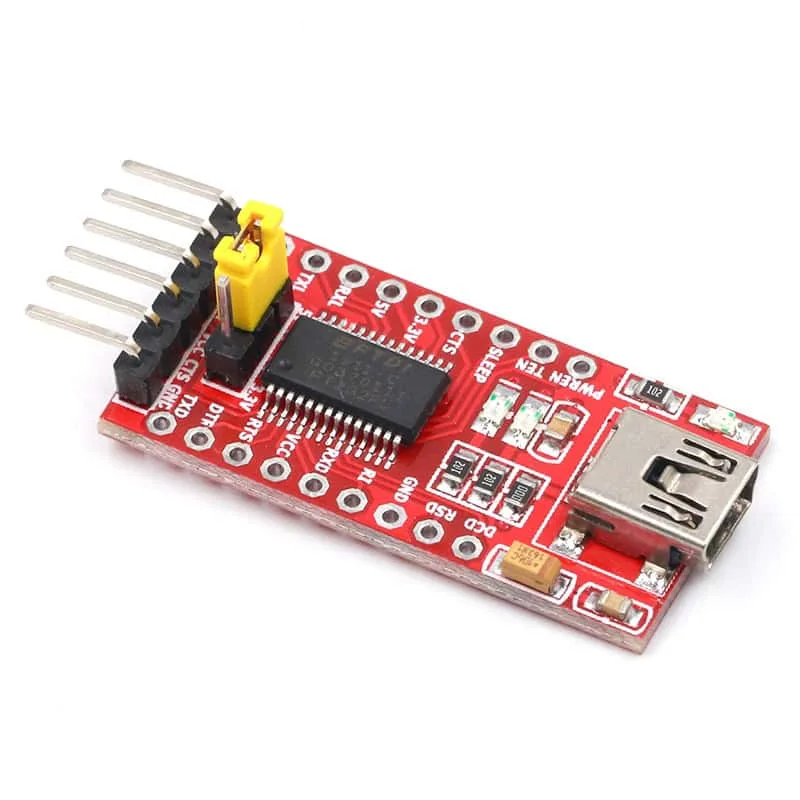
وحدة محول تسلسلي USB إلى TTL FT232RL FTDI