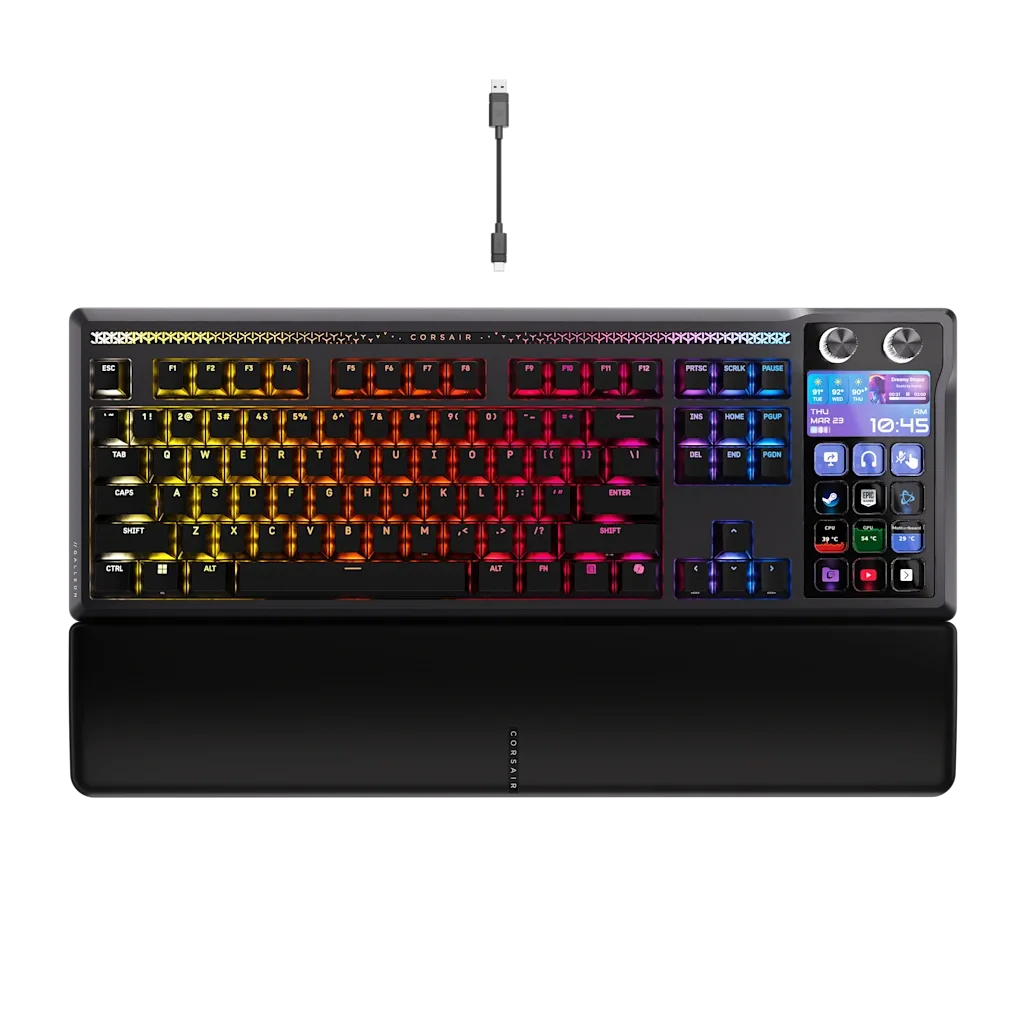
ما الذي تقدمه لوحة المفاتيح GALLEON 100 SD لمكتبك
تجمع لوحة المفاتيح GALLEON 100 SD بين لوحة المفاتيح الميكانيكية وتقنية Stream Deck، مما يتيح لك التحكم في إعدادات الألعاب مباشرة من لوحة المفاتيح. تستخدم مفاتيح ميكانيكية للكتابة والألعاب سريعة الاستجابة، وتدمج عناصر تحكم Stream Deck حتى تتمكن من ضبط البث أو تشغيل التطبيقات أو تشغيل الماكرو دون الحاجة إلى جهاز ثانٍ. تدعم لوحة المفاتيح تخطيطًا يابانيًا، مما قد يؤثر على موضع المفاتيح للمستخدمين المعتادين على التخطيطات الأمريكية أو البريطانية.
أبرز الميزات في لمحة
-
GALLEON 100 SD لوحة مفاتيح ميكانيكية مدمجة مع Stream Deck (JP): تجمع GALLEON 100 SD بين تقنية Stream Deck الأيقونية ولوحة مفاتيح ميكانيكية عالية الأداء، مما يتيح لك التحكم الدقيق في إعدادات الألعاب بالكامل من جهاز واحد في الوقت الفعلي. يؤكد هذا أن لوحة المفاتيح توحد جهازين في جهاز واحد، مما يوفر مساحة المكتب ويتيح لك التحكم في إعداداتك دون التبديل بين الأجهزة الطرفية.
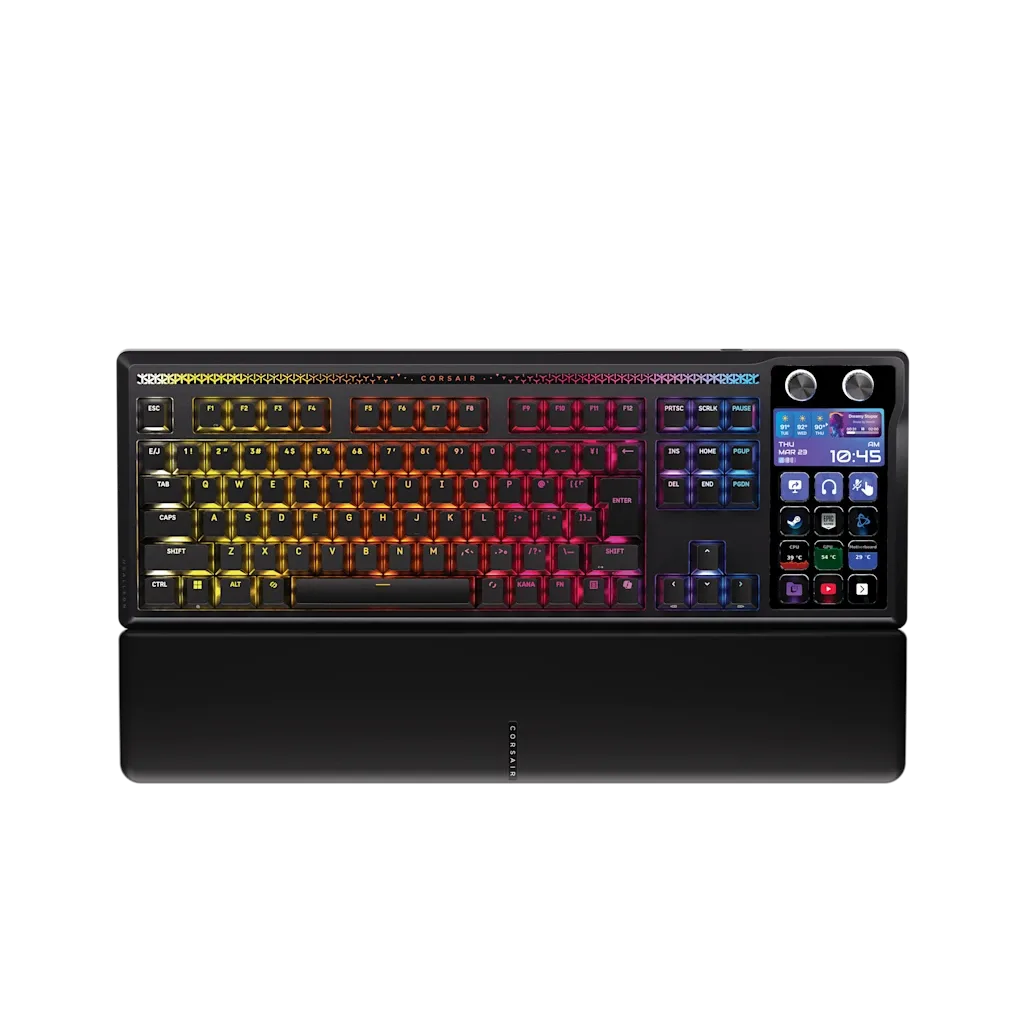
GALLEON 100 SD لوحة مفاتيح ميكانيكية مدمجة مع Stream Deck (JP)
-
GALLEON 100 SD لوحة مفاتيح ميكانيكية مدمجة مع Stream Deck (JP): تستخدم مفاتيح ميكانيكية توفر استجابة عالية وإحساسًا ممتازًا بالضغط. توفر المفاتيح الميكانيكية ردود فعل لمسية وتفعيلًا أسرع، مما يفيد سرعة الاستجابة في كل من الكتابة والألعاب.
-
GALLEON 100 SD لوحة مفاتيح ميكانيكية مدمجة مع Stream Deck (JP): تدعم التخطيط الياباني. يغير التخطيط الياباني أحجام المفاتيح ومواضعها (مثل مفتاح Shift الأيسر الأقصر، ومفاتيح إضافية للكانا). وهذا يؤثر على الذاكرة العضلية إذا كنت معتادًا على التخطيط الأمريكي أو ISO.
إعداد GALLEON 100 SD للتحكم في Stream Deck
تعتمد الخطوات التالية على تقنية Stream Deck المدمجة في لوحة المفاتيح. لا يتم تفصيل خطوات تثبيت البرامج المحددة (مثل iCUE أو تطبيق Stream Deck) في المعلومات المقدمة، لذا قد تحتاج إلى الرجوع إلى وثائق الشركة المصنعة للحصول على تعليمات التنزيل والتكوين الدقيقة.
- قم بتوصيل لوحة المفاتيح بجهاز الكمبيوتر الخاص بك: استخدم كابل USB المرفق لتوصيل GALLEON 100 SD. تأكد من أن جهاز الكمبيوتر الخاص بك قيد التشغيل ويتعرف على الجهاز.
- قم بتثبيت برنامج iCUE (إذا لم يكن مثبتًا بالفعل): برنامج CORSAIR iCUE هو البرنامج المركزي لتخصيص الإضاءة وتعيينات المفاتيح ووظائف Stream Deck. قم بتنزيل أحدث إصدار من موقع CORSAIR الرسمي.
- افتح iCUE واكتشف لوحة المفاتيح: يجب أن يكتشف iCUE تلقائيًا GALLEON 100 SD. إذا لم يحدث ذلك، تحقق من الاتصال وأعد تشغيل البرنامج.
- قم بتكوين إجراءات Stream Deck: داخل iCUE، حدد موقع قسم تكوين Stream Deck. يمكنك تعيين إجراءات مثل تشغيل التطبيقات أو التحكم في OBS Studio أو ضبط مستوى الصوت أو تشغيل الماكرو. اسحب الإجراءات وأفلتها على المفاتيح المطلوبة.
- اختبر الإعداد الخاص بك: اضغط على المفاتيح المخصصة للتحقق من تنفيذ الإجراءات بشكل صحيح. قم بالتعديل حسب الحاجة لسير عملك.
نصائح عملية لاختصارات لوحة مفاتيح Stream Deck
يتيح لك تكامل Stream Deck في GALLEON 100 SD إنشاء ماكرو ينفذ أوامر متعددة بضغطة مفتاح واحدة. تشمل الاستخدامات الشائعة بدء/إيقاف البث، أو كتم الميكروفونات، أو تبديل المشاهد، أو تشغيل ملفات تعريف الألعاب. نظرًا لأن لوحة المفاتيح تستخدم مفاتيح ميكانيكية، يمكنك تعيين الماكرو المستخدم بشكل متكرر إلى مفاتيح مريحة للضغط المتكرر.
إذا كنت جديدًا في برمجة الماكرو، فابدأ بإجراءات بسيطة (مثل فتح مجلد أو كتم الصوت) قبل بناء تسلسلات معقدة. قد يؤدي التخطيط الياباني إلى تغيير بعض المفاتيح، لذا خطط لتعيينات الماكرو الخاصة بك بناءً على مواضع المفاتيح الفعلية التي يمكنك الوصول إليها بسهولة.
ما لا تغطيه المعلومات المقدمة
تؤكد معلومات المنتج أن لوحة المفاتيح تحتوي على تقنية Stream Deck ومفاتيح ميكانيكية، لكنها لا تحدد نوع المفتاح الدقيق (مثل Cherry MX أو CORSAIR OPX) أو تفاصيل التمرير المتعدد أو الإضاءة الخلفية. كما أنها لا تتضمن تعليمات خطوة بخطوة للبرنامج أو خطوات استكشاف الأخطاء وإصلاحها. للحصول على هذه التفاصيل، راجع صفحة الدعم الرسمية لـ CORSAIR أو دليل المنتج المرفق مع لوحة المفاتيح.