إجابة سريعة
قم بتوصيل Nyko Gamer Dock بجهاز Switch 2 عبر USB-C، ثم قم بتوصيل كابل HDMI 2.1 ومحول الطاقة. اضبط إعدادات عرض Switch 2 لتمكين 4K و HDR للحصول على أفضل تجربة بصرية.
ما تحتاجه قبل البدء
تم تصميم Nyko Gamer Dock لجهاز Switch 2 خصيصًا للهندسة المتقدمة لجهاز Switch 2. يتطلب اتصال USB-C وكابل HDMI 2.1 (غير متضمن) لإخراج 4K HDR ومحول الطاقة الأصلي أو شاحن USB-C PD متوافق. تأكد من أن تلفزيونك أو شاشتك تدعم HDMI 2.1 و 4K HDR للاستفادة الكاملة.
أخطاء الإعداد الشائعة
استخدام كابل HDMI قديم (مثل HDMI 2.0) سيحد من الإخراج إلى 4K بتردد 60 هرتز بدون HDR أو يتسبب في فقدان الإشارة بشكل متقطع. استخدم دائمًا كابل HDMI 2.1 معتمد بمعدل 48 جيجابت في الثانية. أيضًا، قم بتوصيل القاعدة مباشرة بمأخذ حائط، وليس بمحور USB أو شريط طاقة، لتجنب مشاكل توصيل الطاقة.
الإعداد خطوة بخطوة
- قم بتوصيل القاعدة بالطاقة: قم بتوصيل كابل طاقة USB-C بقاعدة Gamer Dock، ثم قم بتوصيل الطرف الآخر بمأخذ حائط باستخدام محول الطاقة الأصلي لجهاز Switch 2 أو شاحن USB-C PD متوافق (بحد أدنى 15 فولت / 3 أمبير). قد لا يوفر شريط الطاقة طاقة ثابتة؛ استخدم مأخذ حائط للشحن الموثوق.
- قم بتوصيل كابل HDMI: قم بتوصيل أحد طرفي كابل HDMI 2.1 بمنفذ إخراج HDMI في القاعدة والطرف الآخر بمدخل HDMI 2.1 في التلفزيون أو الشاشة. تأكد من إدخال الكابل بالكامل. استخدام كابل HDMI 2.0 سيحد من الدقة إلى 4K بتردد 60 هرتز بدون HDR؛ قم بالترقية إلى 2.1 لدعم كامل لـ 4K HDR.
- قم بتوصيل Switch 2: أدخل طرف USB-C لكابل القاعدة في منفذ USB-C لجهاز Switch 2. يجب أن يبدأ الجهاز في الشحن ويجب أن تنعكس الشاشة على التلفزيون في غضون ثوانٍ قليلة. إذا لم تظهر أي صورة، تحقق من أن كابل القاعدة موصول بالكامل وأن Switch 2 قيد التشغيل (ليس في وضع السكون).
- قم بتكوين إعدادات العرض على Switch 2: انتقل إلى إعدادات النظام ← إعدادات التلفزيون. اضبط الدقة على 2160p (4K) وقم بتمكين HDR. إذا كان تلفزيونك يدعم VRR، فقم أيضًا بتمكين مطابقة معدل إطارات التلفزيون للحصول على حركة أكثر سلاسة. إذا كان تلفزيونك لا يدعم 4K أو HDR، فسيتم التبديل تلقائيًا إلى 1080p SDR؛ لا حاجة لإجراء تغييرات إضافية.
- اختبر أداء الصوت واللعبة: قم بتشغيل لعبة تدعم 4K HDR (مثل The Legend of Zelda: Tears of the Kingdom أو عنوان متوافق). تحقق من أن التلفزيون يعرض علامة HDR وأن الصوت متزامن بشكل صحيح. اضبط إخراج الصوت في إعدادات النظام إذا لزم الأمر. إذا كان الصوت غير متزامن، حاول تغيير تنسيق الصوت للتلفزيون إلى PCM في إعدادات Switch 2.
حقائق المنتج
-
Gamer Dock لـ Switch™ 2 | محور عالي الأداء بدقة 4K و HDR: دقة 4K Ultra HD أصلية: مصممة خصيصًا للتعامل مع متطلبات النطاق الترددي العالي لجهاز Switch 2 للصور بدقة 4K ومعدلات إطارات فائقة السلاسة. هذا يعني أنك تحصل على ألعاب حادة وسلسة دون تدهور الإشارة أو التأخير الذي يمكن أن يحدث مع محاور USB-C العامة.
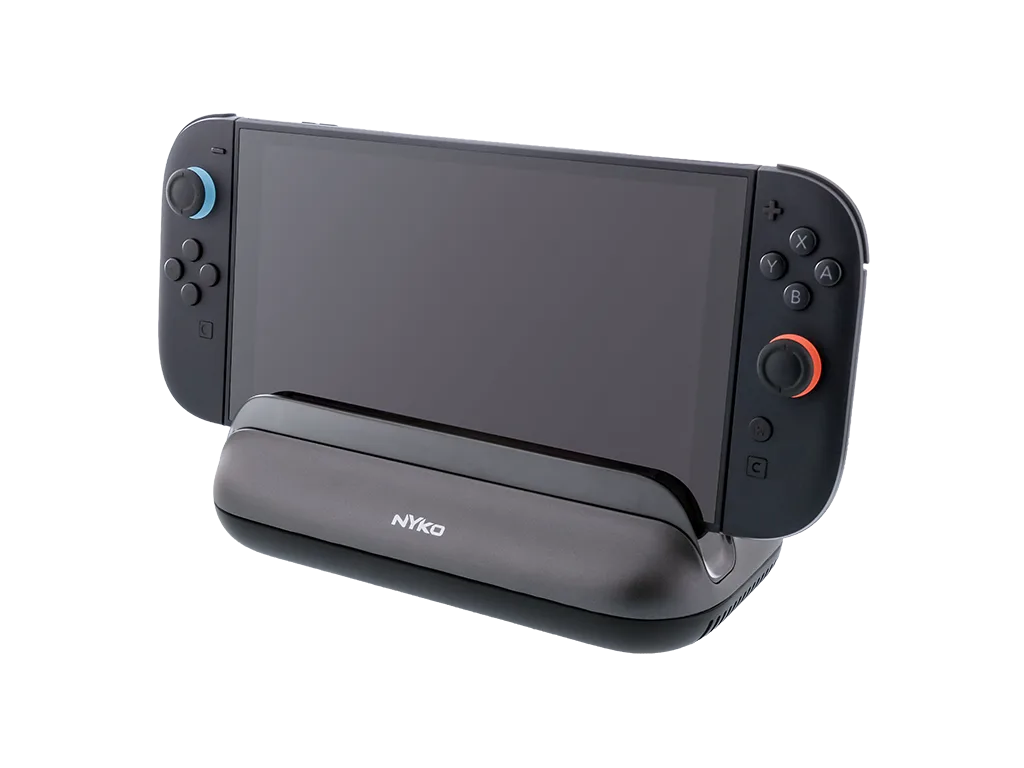
Gamer Dock لـ Switch™ 2 | محور عالي الأداء بدقة 4K و HDR