ابدأ بأبسط مسار اتصال
عندما لا يتصل الماوس اللاسلكي HARPOON v2 WIRELESS، فإن أسرع طريقة لتحديد السبب هي التحقق من الاتصال الفعلي قبل تغيير أي إعدادات برمجية. الماوس لاسلكي، لذا فإن المستقبل ومنفذ USB هما أول ما يجب التأكد منه. أعد توصيل المستقبل بمنفذ USB يعمل، وتجنب استخدام المحاور غير المزودة بالطاقة أو الإضافات الأمامية أثناء الاختبار، وتأكد من أن الماوس لديه شحن كافٍ للتشغيل. إذا لم يظهر الماوس في النظام على الإطلاق، فعادةً ما تكون المشكلة في مرحلة مبكرة من السلسلة قبل تكوين المستشعر أو الأزرار.
تؤكد معلومات المنتج المقدمة للماوس اللاسلكي HARPOON v2 على مستشعر CORSAIR MARKSMAN بدقة 26K DPI وستة أزرار قابلة للبرمجة وشكله غير المتماثل المريح، ولكنها لا تتضمن إجراء الاقتران أو أداة اقتران المستقبل أو قائمة أوضاع الاتصال المدعومة. وهذا يعني أن أي مجموعة أزرار محددة أو خطوة برمجية للاقتران تراها في مكان آخر يجب التعامل معها على أنها لم يتم التحقق من هذا الطراز حتى يؤكد دعم CORSAIR أو الدليل الحالي ذلك.
ترتيب عملي للتحقق من فأرة لا تتصل
اعمل على هذه الخطوات بالترتيب وتوقف بمجرد أن يستجيب الماوس. كل خطوة تعزل جزءًا واحدًا من السلسلة حتى لا تغير عدة أشياء في وقت واحد.
- تأكد من الطاقة والشحن: تأكد من أن الماوس مشحون أو يحتوي على بطارية جديدة، وأنه قيد التشغيل. الماوس الذي لا يعمل لا يمكنه الاقتران، لذا فهذا يستبعد وجود وحدة معطلة قبل استكشاف أخطاء المستقبل.
- أعد تركيب المستقبل في منفذ USB مباشر: انقل المستقبل إلى منفذ على اللوحة الأم أو جسم الكمبيوتر المحمول بدلاً من منفذ USB في المحور أو قاعدة التوصيل أو الشاشة. اختبر نفس المنفذ بجهاز آخر لتأكيد أن المنفذ يعمل.
- تحقق مما إذا كان نظام التشغيل يرى أي جهاز: إذا تم التعرف على المستقبل ولكن لم يتم التعرف على الماوس، فمن المحتمل أن تكون المشكلة في الاقتران أو حالة طاقة الماوس. إذا لم يظهر شيء، فركز أولاً على المستقبل والمنفذ.
- أعد تشغيل الكمبيوتر قبل إعادة تثبيت البرنامج: إعادة التشغيل تحل مشكلات التعداد المؤقتة لـ USB. فقط بعد ذلك يجب التفكير في إعادة تثبيت CORSAIR iCUE أو التحقق من تحديثات البرامج الثابتة عبر البرنامج الرسمي.
- اختبر على جهاز كمبيوتر ثانٍ إن أمكن: إذا كان الماوس يتصل في مكان آخر، فمن المحتمل أن يكون منفذ USB أو حالة برنامج التشغيل أو البرنامج الخاص بالكمبيوتر الأصلي هو السبب. إذا فشل في كل مكان، فالماوس أو جهاز الاستقبال هو العامل المشترك.
ما الذي يقدمه HARPOON v2 WIRELESS بالفعل
-
ماوس الألعاب اللاسلكي HARPOON v2: يستخدم ماوس الألعاب اللاسلكي HARPOON v2 مستشعر CORSAIR MARKSMAN بدقة 26K DPI. تُعد مواصفات المستشعر سياقًا مفيدًا عند فصل مشكلة الاتصال عن مشكلة تتبع المؤشر: الفأرة التي تتصل ولكنها تتحرك بشكل غير منتظم هي مشكلة مختلفة عن تلك التي لا تظهر على الإطلاق.
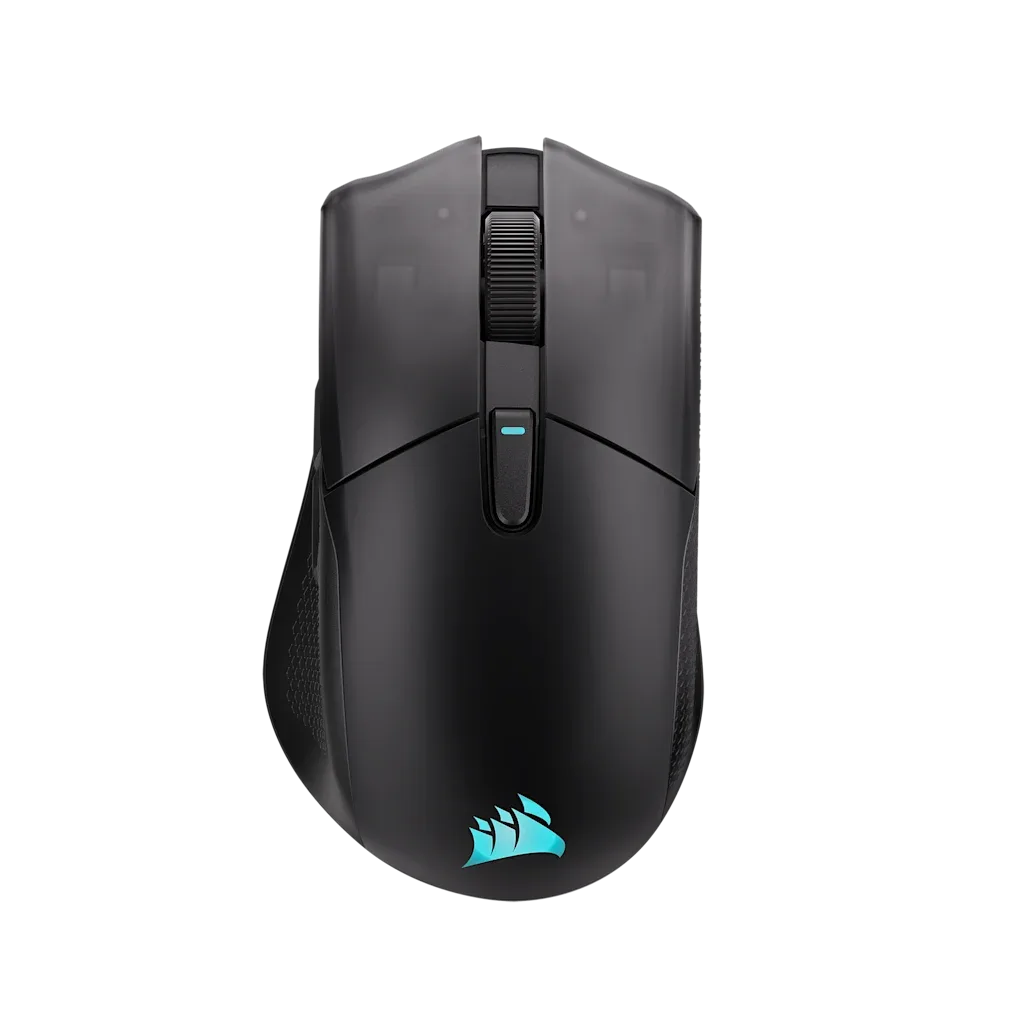
فأرة ألعاب لاسلكية HARPOON v2
-
فأرة ألعاب لاسلكية HARPOON v2: يحتوي على ستة أزرار قابلة للبرمجة وشكل غير متماثل مريح. تساعدك معرفة عدد الأزرار والشكل في التأكد من أنك تختبر الطراز الصحيح وليس متغيرًا مختلفًا من HARPOON عند اتباع أي نصائح لاستكشاف الأخطاء وإصلاحها.
عندما يتصل الماوس ولكنه يستمر في الانقطاع
المشكلات المتعلقة بالانقطاع المتقطع والتأخير تختلف عن عدم إقران الماوس أبدًا. ابدأ بإزالة مصادر التداخل اللاسلكي الواضحة: قرب جهاز الاستقبال من الماوس، وابعده عن منافذ USB 3.0 والأسطح المعدنية أثناء الاختبار، وتجنب وضعه خلف شاشة أو لوح مكتب. إذا حدث الانقطاع فقط عند الحركة الكثيفة، اختبر الماوس بالقرب من جهاز الاستقبال لمعرفة ما إذا كان المدى عاملاً.
لا تتضمن المعلومات المقدمة مواصفات لنطاق الاتصال اللاسلكي أو معدل الاستقصاء أو عمر البطارية لجهاز HARPOON v2 WIRELESS، لذا لا ينبغي افتراض نطاق أو مدة بطارية معينة عند التشخيص. ما يمكنك فعله هو تغيير متغير واحد في كل مرة: موضع جهاز الاستقبال، ومنفذ USB، والمسافة. إذا استمرت حالات الانقطاع عبر كل هذه المتغيرات، فإن الخطوة التالية هي التحقق من وجود تحديث للبرامج الثابتة أو البرامج عبر أدوات CORSAIR الرسمية بدلاً من محاولة مجموعات إعادة تعيين عشوائية.
ما يجب تجنبه أثناء استكشاف الأخطاء وإصلاحها
بعض النصائح الشائعة قد تجعل التشخيص أكثر صعوبة أو لا تدعمها معلومات المنتج المقدمة.
- لا تفترض وجود تسلسل عالمي لزر الاقتران: السجل المقدم لا يتضمن إجراء اقتران لماوس HARPOON v2 WIRELESS. قد لا ينطبق تسلسل يعمل مع ماوس CORSAIR آخر هنا، لذا تأكد من الدعم الرسمي قبل الاعتماد عليه.
- لا تقم بإعادة تثبيت كل شيء دفعة واحدة: تغيير منفذ الاستقبال، وإعادة تثبيت iCUE، وتحديث البرامج الثابتة في نفس الجلسة يمنعك من معرفة أي تغيير حل المشكلة، إن وجد.
- لا تعامل المواصفات المفقودة على أنها عيوب: غياب نطاق أو رقم بطارية منشور في المعلومات المقدمة ليس دليلاً على أن الماوس يفتقر إلى هذه الإمكانيات. هذا يعني فقط أن هذه التفاصيل غير مؤكدة هنا.
فصل مشكلة الاقتران عن مشكلة التأخير
الفأرة التي لا تظهر أبدًا في النظام هي مشكلة اقتران أو طاقة. أما الفأرة التي تظهر ولكنها تتلعثم أو تتأخر أو تنقطع أثناء اللعبة، فغالبًا ما تكون مشكلة بيئة لاسلكية أو نطاق USB. عالج كلًا منهما بقائمة منفصلة: بالنسبة للاقتران، ركز على الطاقة، وتركيب جهاز الاستقبال، والمنفذ؛ وبالنسبة للتأخير، ركز على مسافة جهاز الاستقبال، والتداخل، وما إذا كان السلوك يتغير عندما تكون الفأرة أقرب إلى جهاز الاستقبال.
تم تصميم HARPOON v2 WIRELESS حول مستشعر MARKSMAN بدقة 26K DPI وستة أزرار قابلة للبرمجة، وهي الميزات التي ستقوم بتكوينها بمجرد استقرار الاتصال. إذا كان الماوس يتصل بشكل موثوق ولكن زر أو إعداد DPI لا يعمل كما هو متوقع، فهذه مشكلة تكوين في CORSAIR iCUE وليست عيبًا في الاتصال، ويجب اختبارها فقط بعد التأكد من استقرار الرابط اللاسلكي.
متى تتوقف عن استكشاف الأخطاء وإصلاحها وتتصل بالدعم
إذا لم يتم تشغيل الماوس بشحن معروف الجودة، أو لم يظهر على جهاز كمبيوتر ثانٍ عبر منفذ USB مباشر، أو انقطع الاتصال باستمرار بعد نقل جهاز الاستقبال واختبار منفذ آخر، فإن الخطوات الإضافية تعتمد على تفاصيل لا تغطيها المعلومات المقدمة. عند هذه النقطة، اتصل بدعم CORSAIR مع ذكر اسم الطراز، وما قمت بتجربته بالفعل، وما إذا كان جهاز الاستقبال معروفًا من قبل النظام. وهذا يمنح الدعم المعلومات اللازمة لتقديم المشورة بشأن الاقتران أو الاستبدال دون أن تخمن الإجراءات غير المؤكدة لهذا الطراز.