إجابة سريعة
وصّل Hear:Me Mini 2 مباشرة بجهاز التسجيل عبر USB-C، ثم اختره كمدخل في التطبيق أو النظام وتحقق من المستوى بتسجيل تجريبي قصير. لمعظم إعدادات الفيديو والبودكاست، تكفي هذه العملية الجاهزة للتشغيل دون واجهة صوتية إضافية.
لماذا يُحدث USB-C الفرق هنا
تم تصميم Das Hear:Me Mini 2 كميكروفون USB-C يعمل فور التوصيل: فهو يوفّر وفق الكتالوج صوتًا احترافيًا في كل موقف لمقاطع الفلوق والمقابلات ومحتوى الجوال، دون أن تحتاج إلى أن تكون مهندس صوت. لكن هذا الوعد لا يعفيك من فحصين – اختيار المدخل ومستوى الصوت. فكلاهما يحدد ما إذا كان التسجيل سيصل فعلاً بنقاء تام أم أن الميكروفون سيُوصَّل فقط دون نتيجة.
ميكروفون USB-C ليس بالضرورة جاهزًا للعمل فورًا: بعض الأجهزة تتعرف عليه مباشرة، بينما تحتاج أجهزة أخرى إلى اختيار يدوي. لذلك تحقق دائمًا بعد التوصيل من أن Hear:Me Mini 2 مُدرج كجهاز إدخال نشط قبل بدء أي تسجيل مهم.
متى تحتاج مع ذلك إلى إعادة الضبط
لا يعني Plug-and-Play أن كل بيئة مناسبة فورًا. في غرفة ذات صدى أو عند القرب المباشر من الفم قد يكون مستوى الصوت مرتفعًا جدًا؛ وفي غرفة كبيرة يكون المتحدث بعيدًا فيكون منخفضًا جدًا. لا يعوّض Hear:Me Mini 2 الصوتيات المكانية – فهو يوفّر جودة الصوت، لكن عليك التحكم في المسافة ومستوى التضخيم.
بالنسبة لمكالمات الفيديو والبودكاست: افحص مستوى الصوت أولًا بتسجيل تجريبي، ثم ابدأ التسجيل. من يتخطى هذه الخطوة غالبًا لا يلاحظ التشويش أو المسارات المنخفضة جدًا إلا عند المونتاج.
إعداد Hear:Me Mini 2 في سبع خطوات
- توصيل الميكروفون: وصّل Hear:Me Mini 2 مباشرةً بمنفذ USB-C متاح في الحاسوب أو الجهاز اللوحي أو الهاتف الذكي. تجنّب استخدام موزّع (Hub) سلبي بدون مصدر طاقة خاص به إذا أردت أن يسير التسجيل بثبات. بعد التوصيل، تحقّق مما إذا كان الميكروفون قد تم التعرّف عليه أصلًا – فالمنفذ غير المتعرَّف عليه هو الخطأ الأكثر شيوعًا في التشغيل الفوري (Plug-and-Play).
- اختيار جهاز الإدخال: افتح إعدادات الصوت في نظامك أو في تطبيق التسجيل واختر Hear:Me Mini 2 كجهاز إدخال. في مكالمات الفيديو تجد هذا الاختيار عادةً تحت "الميكروفون"، وفي أدوات البودكاست تحت "Input" أو "جهاز التسجيل". لا يقتصر الأمر على اختيار النظام وحده: فبعض التطبيقات لديها اختيار إدخال خاص بها له الأولوية.
- اضبط المستوى: تحدث بمستوى صوت طبيعي وراقب مؤشر المستوى. الهدف هو مستوى يظهر بوضوح لكنه لا يظل عند الحد الأقصى باستمرار. اضبط مستوى التضخيم في التطبيق أو النظام عند الحاجة. اختبار قصير بمستوى الصوت الذي ستتحدث به لاحقًا يمنعك من اكتشاف أن المستوى غير مناسب إلا أثناء التسجيل.
- تحقق من المسافة والموضع: ضع الميكروفون بحيث يمكنك التحدث مباشرة إليه دون لمسه. المسافة الكبيرة جدًا تجعل التسجيل منخفضًا، والمسافة الصغيرة جدًا قد تجعل الصوت حادًا وثقيلًا بالباس. لا تحرك الميكروفون أثناء التسجيل – تغيير الموضع يغيّر الصوت بشكل ملحوظ.
- قم بإجراء تسجيل تجريبي: سجّل صوتك لمدة 20 إلى 30 ثانية واستمع إليه عبر سماعات الرأس. انتبه إلى التشويش والضوضاء الخلفية وما إذا كان صوتك واضحًا ومفهومًا. استمع دائمًا إلى التسجيل التجريبي عبر سماعات الرأس، وليس عبر مكبرات صوت الحاسوب المحمول – وإلا فلن تسمع صدى الغرفة والضوضاء.
- بدء التسجيل: ابدأ الآن فقط التسجيل الفعلي للبودكاست أو الفيديو أو مكالمة الفيديو. اترك الثواني الأولى كاحتياط حتى تتمكن من البدء بنظافة عند المونتاج. تسجيل مسبق قصير لبضع ثوانٍ يحمي من بدايات الجمل المقطوعة.
- بعد التسجيل تحقق من: افحص الملف أو تسجيل المكالمة قبل تفكيك الإعداد. إذا كان الصوت منخفضًا جدًا أو مشوهًا، أعد الخطوة 3 و4 بدلًا من محاولة إنقاذ التسجيل لاحقًا. افحص التسجيل بينما الميكروفون لا يزال موصولًا – حينها يمكنك الضبط فورًا.
مواصفات المنتج
-
Hear:Me Mini 2 | USB-C Plug & Play | ميكروفون: يُعد Hear:Me Mini 2 ميكروفون USB-C يعمل بمجرد التوصيل، مناسب للتدوين المرئي والمقابلات والمحتوى المتنقل. يمكنك توصيله مباشرة بالأجهزة المتوافقة دون الحاجة إلى واجهة صوتية إضافية والبدء فورًا في تسجيل تجريبي.
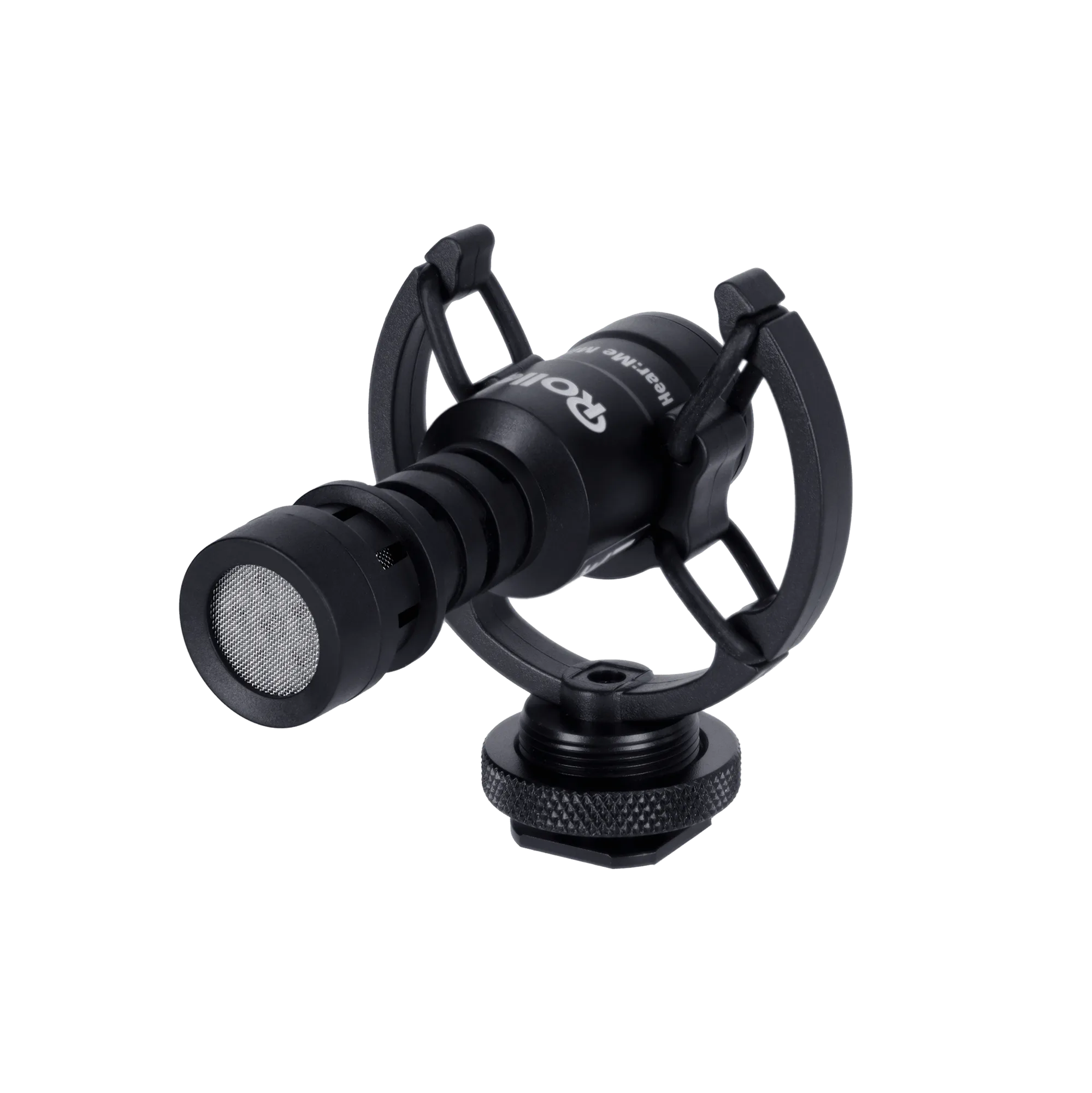
Hear:Me Mini 2 | USB-C Plug & Play | ميكروفون