في عالمنا سريع الخطى اليوم، إدارة المهام بكفاءة أمر ضروري للحفاظ على الإنتاجية. سواء كنت تدير مشاريع العمل، أو المهام الشخصية، أو الأهداف الإبداعية، فإن النظام الموثوق يمكن أن يحدث فرقًا كبيرًا. توفر دفاتر Rocketbook القابلة لإعادة الاستخدام حلاً فريدًا: فهي تجمع بين متعة الكتابة على الورق وقوة الأتمتة الرقمية. من خلال إنشاء سير عمل بريد إلكتروني مخصص لـ Rocketbook، يمكنك تحويل قوائم المهام المكتوبة بخط اليد إلى مهام قابلة للتنفيذ في عميل البريد الإلكتروني أو أداة إدارة المشاريع المفضلة لديك.
سيرشدك هذا الدليل خلال عملية إعداد سير عمل بريد إلكتروني لـ Rocketbook لإدارة المهام. ستتعلم كيفية استخدام الوجهات الذكية، وأتمتة الرقمنة، والتكامل مع تطبيقات مثل Gmail أو Outlook أو Trello. ببضع خطوات بسيطة، يمكنك تحويل Rocketbook إلى قوة إنتاجية توفر الوقت وتقلل الفوضى. دعنا نتعمق ونطلق العنان للإمكانات الكاملة لدفترك القابل لإعادة الاستخدام.
لماذا استخدام سير عمل بريد إلكتروني لـ Rocketbook لإدارة المهام؟
غالبًا ما تضيع قوائم المهام التقليدية أو تُنسى، خاصة عندما تكون متناثرة عبر الملاحظات اللاصقة والأوراق والتطبيقات الرقمية. يسد سير عمل البريد الإلكتروني لـ Rocketbook هذه الفجوة عن طريق إرسال مهامك المكتوبة بخط اليد تلقائيًا إلى صندوق بريدك الإلكتروني أو مدير المهام. هذا يعني أنه يمكنك التقاط الأفكار بسرعة على الورق وتظهر في نظامك الرقمي دون إدخال بيانات يدوي.
يعمل نظام Rocketbook مع أقلام Pilot Frixion، التي تكتب بسلاسة على الصفحات القابلة لإعادة الاستخدام في الدفتر. بمجرد كتابة مهامك، ما عليك سوى مسح الصفحة ضوئيًا باستخدام تطبيق Rocketbook. يستخدم التطبيق التعرف الضوئي على الحروف (OCR) لتحويل كتابتك اليدوية إلى نص وإرسالها إلى وجهة بريد إلكتروني محددة مسبقًا. هذا يلغي الحاجة إلى الكتابة ويضمن رقمنة مهامك في ثوانٍ.
- يوفر الوقت من خلال أتمتة رقمنة الملاحظات المكتوبة بخط اليد
- يقلل من هدر الورق باستخدام صفحات قابلة لإعادة الاستخدام
- يتكامل بسلاسة مع أدوات البريد الإلكتروني وإدارة المهام
- يحافظ على قوائم المهام منظمة وقابلة للبحث
إعداد وجهات البريد الإلكتروني لـ Rocketbook
الخطوة الأولى في إنشاء سير عملك هي تكوين وجهات بريد إلكتروني مخصصة في تطبيق Rocketbook. افتح التطبيق وانتقل إلى قسم الوجهات الذكية. هنا، يمكنك إضافة وجهة جديدة عن طريق إدخال عنوان بريدك الإلكتروني أو عنوان البريد الإلكتروني لخدمة إدارة المهام. على سبيل المثال، توفر العديد من التطبيقات مثل Todoist أو Asana أو Trello عنوان بريد إلكتروني فريدًا لإضافة المهام. يمكنك أيضًا استخدام صندوق الوارد الشخصي في Gmail أو Outlook.
لجعل سير العمل أكثر كفاءة، يمكنك تعيين رموز مختلفة لوجهات مختلفة. تأتي دفاتر Rocketbook مع مجموعة من الأيقونات في أسفل كل صفحة. من خلال تعبئة أيقونة معينة، يمكنك توجيه مسحك الضوئي إلى عنوان بريد إلكتروني معين. على سبيل المثال، يمكنك تعيين أيقونة نجمة لإرسال المهام إلى بريدك الإلكتروني للعمل وأيقونة دائرة لإرسالها إلى مدير المهام الشخصي. يتيح لك ذلك تنظيم المهام حسب السياق دون جهد إضافي.
- استخدم تطبيق Rocketbook لإضافة وجهات البريد الإلكتروني
- قم بتعيين رموز فريدة لكل وجهة للتوجيه السريع
- اختبر إعدادك عن طريق مسح صفحة نموذجية قبل البدء الفعلي
اختيار دفتر Rocketbook المناسب لإدارة المهام
ليست كل دفاتر Rocketbook متساوية عندما يتعلق الأمر بإدارة المهام. بالنسبة لخيار محمول للاستخدام اليومي، فإن Rocketbook Mini مثالي لتدوين المهام السريعة أثناء التنقل. حجمه الصغير يناسب الجيب أو الحقيبة الصغيرة، مما يجعله مثاليًا لالتقاط الأفكار أثناء الاجتماعات أو التنقلات. يستخدم Mini نفس التقنية القابلة لإعادة الاستخدام مثل الدفاتر الأكبر، لذا يمكنك الكتابة والمسح والمسح بشكل متكرر.
إذا كنت تفضل نهجًا أكثر تنظيمًا، فإن Multi Subject Notebook - Next Gen يوفر أقسامًا متعددة لمشاريع أو فئات مختلفة. يمكنك تخصيص قسم واحد لمهام العمل، وآخر للمهام الشخصية، وثالث للأهداف طويلة المدى. سيتعرف تطبيق Rocketbook على كتابتك اليدوية ويرسل كل مهمة إلى الوجهة المناسبة بناءً على الرمز الذي تحدده. هذه المرونة تجعل من السهل الحفاظ على نظرة عامة واضحة على مسؤولياتك.
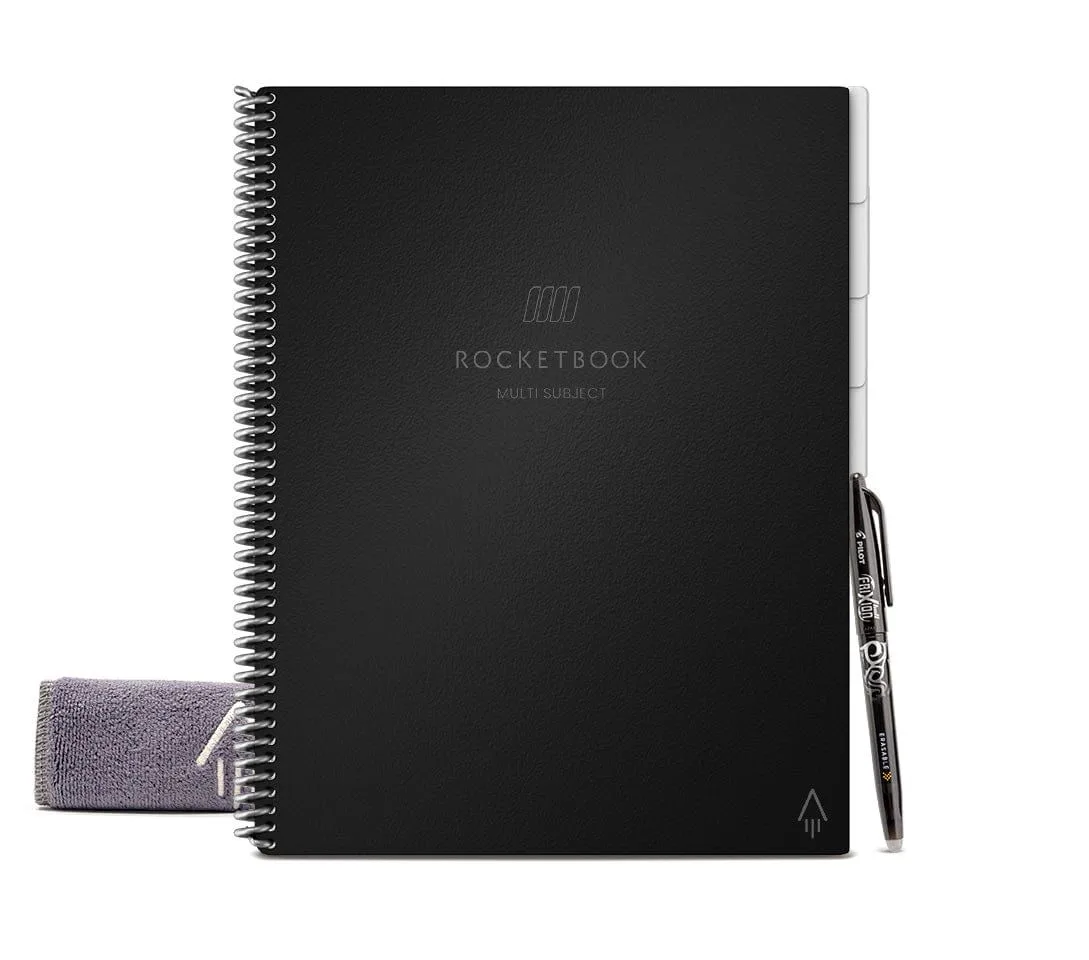
Multi Subject Notebook - Next Gen
- Rocketbook Mini رائع لالتقاط المهام السريعة أثناء التنقل
- يساعد Multi Subject Notebook في تنظيم المهام حسب الفئة
- يعمل كلا الدفترين مع نفس إعداد سير عمل البريد الإلكتروني
خطوة بخطوة: إنشاء سير عمل البريد الإلكتروني لإدارة المهام
ابدأ بكتابة قائمة المهام الخاصة بك على صفحة Rocketbook. استخدم خطًا واضحًا ومقروءًا للحصول على أفضل نتائج التعرف الضوئي على الحروف. في أسفل الصفحة، املأ الأيقونة التي تتوافق مع وجهة البريد الإلكتروني المطلوبة. على سبيل المثال، إذا قمت بتعيين أيقونة النجمة للإرسال إلى صندوق بريد Gmail، فحدد تلك الأيقونة. ثم افتح تطبيق Rocketbook، واضغط على زر المسح الضوئي، والتقط الصفحة. سيعالج التطبيق الصورة، ويحول النص، ويرسله إلى عنوان البريد الإلكتروني المحدد.
بمجرد وصول البريد الإلكتروني إلى صندوق الوارد الخاص بك، يمكنك التعامل معه مثل أي مهمة أخرى. على سبيل المثال، يمكنك إعادة توجيهه إلى أداة إدارة المشاريع، أو إنشاء تذكير في التقويم، أو ببساطة وضع علامة عليه كغير مقروء حتى تكمل المهمة. إذا كنت تستخدم خدمة مثل Trello، فيمكنك إعداد ميزة البريد الإلكتروني إلى اللوحة التي تنشئ تلقائيًا بطاقة جديدة من البريد الإلكتروني. هذا يخلق تدفقًا سلسًا من الورق إلى إدارة المهام الرقمية.
- اكتب بوضوح لتحسين دقة التعرف الضوئي على الحروف
- حدد أيقونة الوجهة الصحيحة قبل المسح الضوئي
- استخدم قواعد إعادة توجيه البريد الإلكتروني للتكامل مع تطبيقات إدارة المهام
نصائح لتحسين سير عمل البريد الإلكتروني لـ Rocketbook
لتحقيق أقصى استفادة من سير عمل البريد الإلكتروني لـ Rocketbook، فكر في استخدام تنسيق ثابت لمهامك. على سبيل المثال، ابدأ كل مهمة بنقطة أو شرطة لتسهيل تحليلها في عميل البريد الإلكتروني. يمكنك أيضًا إضافة علامات مثل #urgent أو #personal بخط يدك، والتي سيتم الاحتفاظ بها في النص الرقمي. يساعدك هذا في فرز المهام وترتيب أولوياتها بعد وصولها إلى صندوق الوارد الخاص بك.
نصيحة أخرى هي مراجعة رسائل البريد الإلكتروني الممسوحة ضوئيًا بانتظام لضمان الدقة. في حين أن تقنية التعرف الضوئي على الحروف في Rocketbook مثيرة للإعجاب، إلا أنها قد تسيء أحيانًا تفسير كلمة. اقض بضع دقائق كل يوم في تحرير أي أخطاء ونقل المهام إلى القوائم المناسبة. بمرور الوقت، ستطور إيقاعًا يجعل إدارة المهام تبدو سهلة. الطبيعة القابلة لإعادة الاستخدام لدفاتر Rocketbook تعني أنه يمكنك تحسين سير عملك دون إهدار الورق.
- استخدم تنسيقًا ثابتًا لتنظيم أفضل
- أضف علامات مكتوبة بخط اليد لتصنيف المهام
- راجع المهام الرقمية يوميًا للتأكد من دقتها
استكشاف المشكلات الشائعة وإصلاحها
إذا لم تصل مهامك الممسوحة ضوئيًا إلى صندوق الوارد الخاص بك، فتحقق أولاً من تكوين وجهة البريد الإلكتروني بشكل صحيح في تطبيق Rocketbook. تأكد من أن عنوان البريد الإلكتروني مكتوب بشكل صحيح وأنك حددت الرمز الصحيح على الصفحة. تحقق أيضًا من أن اتصالك بالإنترنت مستقر أثناء المسح الضوئي. في بعض الأحيان، قد يتسبب الاتصال الضعيف في فشل التحميل.
مشكلة شائعة أخرى هي ضعف جودة التعرف الضوئي على الحروف. إذا كان التطبيق يواجه صعوبة في قراءة كتابتك اليدوية، فحاول الكتابة بأحرف كبيرة أو استخدام قلم أغمق. تعمل أقلام Pilot Frixion بشكل أفضل مع ورق Rocketbook. يمكنك أيضًا ضبط إعدادات التعرف الضوئي على الحروف في التطبيق لتحسين التعرف. إذا استمرت المشكلات، فراجع وثائق دعم Rocketbook أو منتديات المجتمع للحصول على مساعدة إضافية.
- تحقق مرة أخرى من إعدادات وجهة البريد الإلكتروني
- تأكد من استقرار الإنترنت أثناء المسح الضوئي
- حسّن التعرف الضوئي على الحروف بالكتابة بوضوح واستخدام الأقلام الموصى بها
إنشاء سير عمل بريد إلكتروني مخصص لـ Rocketbook لإدارة المهام هو تغيير جذري لأي شخص يتطلع إلى تعزيز الإنتاجية. من خلال الجمع بين بساطة الكتابة اليدوية وقوة الأتمتة الرقمية، يمكنك تبسيط قوائم المهام الخاصة بك والتركيز على ما يهم حقًا. ابدأ بإعداد وجهات البريد الإلكتروني الخاصة بك، واختيار الدفتر المناسب مثل Rocketbook Mini أو Multi Subject Notebook - Next Gen، واتباع الخطوات الموضحة أعلاه. مع القليل من الممارسة، سيكون لديك نظام سلس يحافظ على تنظيم مهامك وسهولة الوصول إليها. هل أنت مستعد لتحويل سير عملك؟ استكشف Rocketbook Mini للبدء اليوم.






