إجابة سريعة
قم بإقران فأرة POP الخاصة بك مع ما يصل إلى ثلاثة أجهزة باستخدام زر التبديل السريع في الأسفل، ثم انتقل بينها بضغطة واحدة. خصص الأزرار والإيماءات في Logi Options+ لسير عمل مخصص.
لماذا تبرز POP Mouse للاستخدام متعدد الأجهزة
تم تصميم POP Mouse للأشخاص الذين يتنقلون بين الكمبيوتر المحمول والجهاز اللوحي وسطح المكتب. يتيح لك زر Easy-Switch التنقل بين الأجهزة دون إعادة الاقتران، ويضيف لون Cosmos المرح لمسة شخصية إلى مساحة عملك.
على عكس الفئران العادية التي تتطلب مستقبل USB لكل جهاز كمبيوتر، يستخدم الماوس POP تقنية Bluetooth، لذا يمكنك الاتصال بالأجهزة التي تفتقر إلى منافذ USB، مثل الأجهزة الحديثة فائقة النحافة والأجهزة اللوحية. وهذا يجعله رفيقًا متعدد الاستخدامات للعمل والسفر.
الماوس متوفر بعدة ألوان، بما في ذلك كوزموس، وأوف وايت، وروز، وغيرها، لتتمكن من اختيار ما يناسب أسلوبك. حجمه الصغير مثالي للأيدي الصغيرة أو الاستخدام أثناء التنقل، على الرغم من أنه قد لا يناسب المستخدمين الذين يفضلون قبضة مريحة كاملة الحجم.
ما تحتاجه قبل البدء
تأكد من أن أجهزتك تدعم Bluetooth 4.0 أو أحدث. معظم أجهزة الكمبيوتر المحمولة والمكتبية والأجهزة اللوحية والهواتف الذكية من السنوات القليلة الماضية مؤهلة. بالنسبة للأجهزة القديمة التي لا تحتوي على Bluetooth، قد تحتاج إلى محول USB Bluetooth.
قم بتثبيت Logi Options+ على جهاز الكمبيوتر الخاص بك لتخصيص تعيينات الأزرار والتحقق من حالة البطارية. البرنامج متاح لنظامي Windows وmacOS ويمكن تنزيله من موقع Logitech الإلكتروني.
تأكد من شحن POP Mouse أو وضع بطاريات جديدة فيه. يستخدم الماوس بطارية AA واحدة (مرفقة)، ومفتاح الطاقة في الأسفل.
دليل خطوة بخطوة للإقران والتبديل
- الخطوة 1: قم بتشغيل الماوس: حرّك مفتاح الطاقة الموجود في الجزء السفلي من فأرة POP إلى وضع التشغيل 'on'. سيومض مؤشر LED للإشارة إلى أنها جاهزة للإقران. تأكد من أن مؤشر LED يومض؛ إذا لم يكن كذلك، فقد يكون الفأرة في وضع السكون—اضغط على أي زر لإيقاظها.
- الخطوة 2: ضع الماوس في وضع الاقتران: اضغط مع الاستمرار على زر التبديل السهل (الزر الدائري في الأسفل) لمدة 3 ثانية حتى يومض مؤشر LED بسرعة. يؤدي ذلك إلى وضع الماوس في الوضع القابل للاكتشاف. يحتوي زر التبديل السهل على ثلاث قنوات مرقمة (1، 2، 3). اختر القناة التي تريد تعيينها لهذا الجهاز قبل الاقتران.
- الخطوة 3: الاقتران بجهازك الأول: على جهازك، انتقل إلى إعدادات Bluetooth واختر 'POP Mouse' من قائمة الأجهزة المتاحة. انقر فوق 'إقران' أو 'اتصال' لإكمال الاتصال. إذا لم يظهر الماوس، فتأكد من أنه ضمن نطاق 30 قدم من الجهاز وأنه لا يوجد جهاز آخر متصل بالفعل بتلك القناة.
- الخطوة 4: إقران أجهزة إضافية: كرر الخطوتين 2 و 3 لكل جهاز جديد، لكن اضغط على زر Easy-Switch لاختيار قناة مختلفة (2 أو 3) قبل الإقران. وهذا يخصص لكل جهاز قناته الخاصة. يمكنك إقران ما يصل إلى ثلاثة أجهزة، لكن يمكن تشغيل جهاز واحد فقط في كل مرة. سيؤدي تبديل القنوات إلى فصل الجهاز السابق تلقائيًا.
- الخطوة 5: التبديل بين الأجهزة: للتغيير، اضغط على زر Easy-Switch للتنقل بين القنوات 1 و2 و3. سيعرض مؤشر LED رقم القناة الحالية، وسيتصل الماوس بهذا الجهاز فورًا. إذا لم يستجب الجهاز، اضغط على أي زر في الماوس لإيقاظه من وضع السكون، ثم حاول التبديل مرة أخرى.
- الخطوة 6: تخصيص الأزرار والإيماءات: قم بتثبيت Logi Options+ على جهاز الكمبيوتر الخاص بك، ثم افتح التطبيق لإعادة تعيين الزرين الجانبيين وعجلة التمرير. يمكنك تعيين اختصارات مثل النسخ/اللصق، أو التحكم في مستوى الصوت، أو إجراءات خاصة بالتطبيق. يتم حفظ التخصيصات على الماوس، لذا فهي تعمل حتى عند التبديل إلى جهاز لا يحتوي على Logi Options+ مثبتًا.
تسليط الضوء على المنتج
-
POP Mouse - Cosmos: يتميز فأر POP بلون كوزموس بتصميم مميز ومرح يبرز في أي مساحة عمل. يسهل التصميم الجذاب رؤيته على مكتب مزدحم ويضيف لمسة من الشخصية إلى إعدادك اليومي.
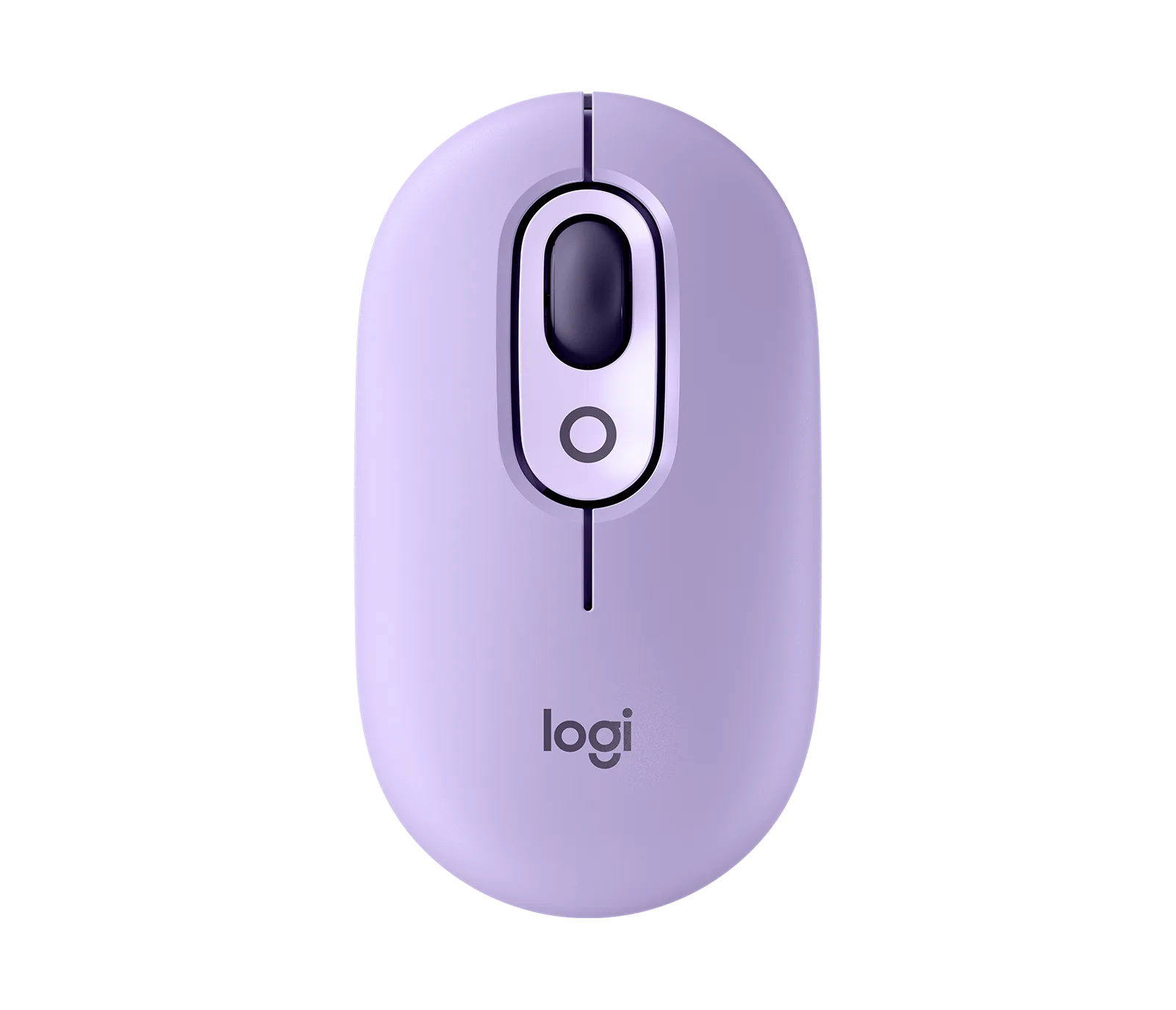
فأرة POP - كوزموس
-
فأرة POP - كوزموس: متوفر بعدة ألوان: كوزموس، أبيض عاجي، وردي، هارت بريكر، ميست، ليلك، داي دريم، ونايتفول. يمكنك اختيار لون يناسب أسلوبك أو يساعدك في التعرف بسرعة على أي فأرة تنتمي لأي مساحة عمل.