إجابة سريعة
يقترن فأر Logitech Marathon Mouse M705 بجهاز واحد في كل مرة باستخدام مستقبل Logitech Unifying المرفق. لتبديل الأجهزة، تحتاج إلى نقل المستقبل إلى الكمبيوتر الآخر أو استخدام برنامج Logitech Flow إذا كان كلا الجهازين على نفس الشبكة.
لماذا يستخدم M705 مستقبل Unifying بدلاً من Bluetooth
يعتمد فأر Marathon Mouse M705 على مستقبل Logitech Unifying للاتصال اللاسلكي. يستخدم هذا المستقبل اتصالاً مخصصاً بتردد 2.4 جيجاهرتز يوفر أداءً موثوقاً ومنخفض الكمون دون تداخل من الأجهزة اللاسلكية الأخرى. على عكس فئران Bluetooth، لا يدعم M705 الاقتران المباشر عبر Bluetooth، لذا لا يمكنك تبديل الأجهزة بضغطة زر.
المقابل هو أنه يمكنك الاتصال بجهاز كمبيوتر واحد فقط في كل مرة ما لم تنقل المستقبل فعلياً. ومع ذلك، فإن مستقبل Unifying صغير الحجم ويبقى في منفذ USB، مما يسهل حمله بين أجهزة الكمبيوتر المحمولة أو المكتبية.
ما تحتاجه قبل البدء
قبل الاقتران، تأكد من أن لديك مستقبل Logitech Unifying الذي جاء مع M705. إذا فقدته، يمكنك شراء مستقبل Unifying بديل، لكنك ستحتاج إلى برنامج Unifying من Logitech لاقترانه. أيضاً، قم بتثبيت Logitech Options أو Logitech G HUB على جهاز الكمبيوتر الخاص بك للوصول إلى أدوات الاقتران وتخصيص الإعدادات.
يتطلب M705 بطارية AA واحدة (مرفقة). أدخلها في حجرة البطارية أسفل الغطاء العلوي. سيتم تشغيل الفأر تلقائياً.
كيفية إقران فأر Marathon Mouse M705 بأجهزة متعددة
- أدخل مستقبل Unifying في جهاز الكمبيوتر الخاص بك: قم بتوصيل مستقبل Logitech Unifying في منفذ USB متاح على جهاز الكمبيوتر الخاص بك. سيتعرف عليه Windows وmacOS تلقائياً. إذا لم يحدث شيء، جرب منفذ USB آخر. تأكد من إدخال المستقبل بالكامل. قد يمنع الاتصال غير المحكم الاقتران.
- قم بتشغيل الفأر وتحقق من الاتصال: قم بإزالة لسان البطارية (إن وجد) أو اضغط على زر الطاقة في الجزء السفلي من M705. يجب أن يتصل الفأر تلقائياً في غضون ثوانٍ قليلة. حرك الفأر لتأكيد حركة المؤشر. إذا لم يتحرك الفأر، قم بإزالة البطارية وإعادة إدخالها، ثم حاول مرة أخرى.
- قم بتثبيت برنامج Logitech Unifying (إذا لزم الأمر): قم بتنزيل وتثبيت برنامج Logitech Unifying من موقع Logitech الرسمي. افتح البرنامج وانقر على 'إقران' لإضافة M705 إذا لم يقترن تلقائياً. اتبع التعليمات التي تظهر على الشاشة. برنامج Unifying مجاني ويعمل على كل من Windows وmacOS. لا تتخط هذه الخطوة إذا كنت تستخدم مستقبلاً بديلاً.
- التبديل بين الأجهزة عن طريق نقل المستقبل: لاستخدام M705 مع جهاز كمبيوتر ثان، قم بإخراج مستقبل Unifying بأمان (انقر يمين على أيقونة USB في علبة النظام أو شريط القوائم)، قم بإزته، وأدخله في الكمبيوتر الآخر. سيقترن الفأر تلقائياً. قم دائمًا بإخراج المستقبل بشكل صحيح لتجنب تلف البيان. لا يدعم M705 تقنية Bluetooth، لذا لا يمكنك الاقتران لاسلكياً بدون المستقبل.
- استخدم Logitech Flow للتحكم السلس في أجهزة متعددة (اختياري): إذا كان كلا الجهاازين على نفس شبةكة Wi-Fi، قم بتثبيت Logitech Options وقم بتفعل Logitech Flow. يمكنك ثم تحريك المؤشر من شاشة إلى أخر ونقل ونسخ الملفات بين الجهاازين، طالما أن المستقبل موصول بالكمبيوتر الرئيسي. يتطلب Logitech Flow مستقبل Unifying في الكمبيوتر الرئيسي وبرنامج Logitech Options على كلا الجهازين. يعمل بشكل أفضل مع شبكة مستقرة.
حقائق عن المنتج
-
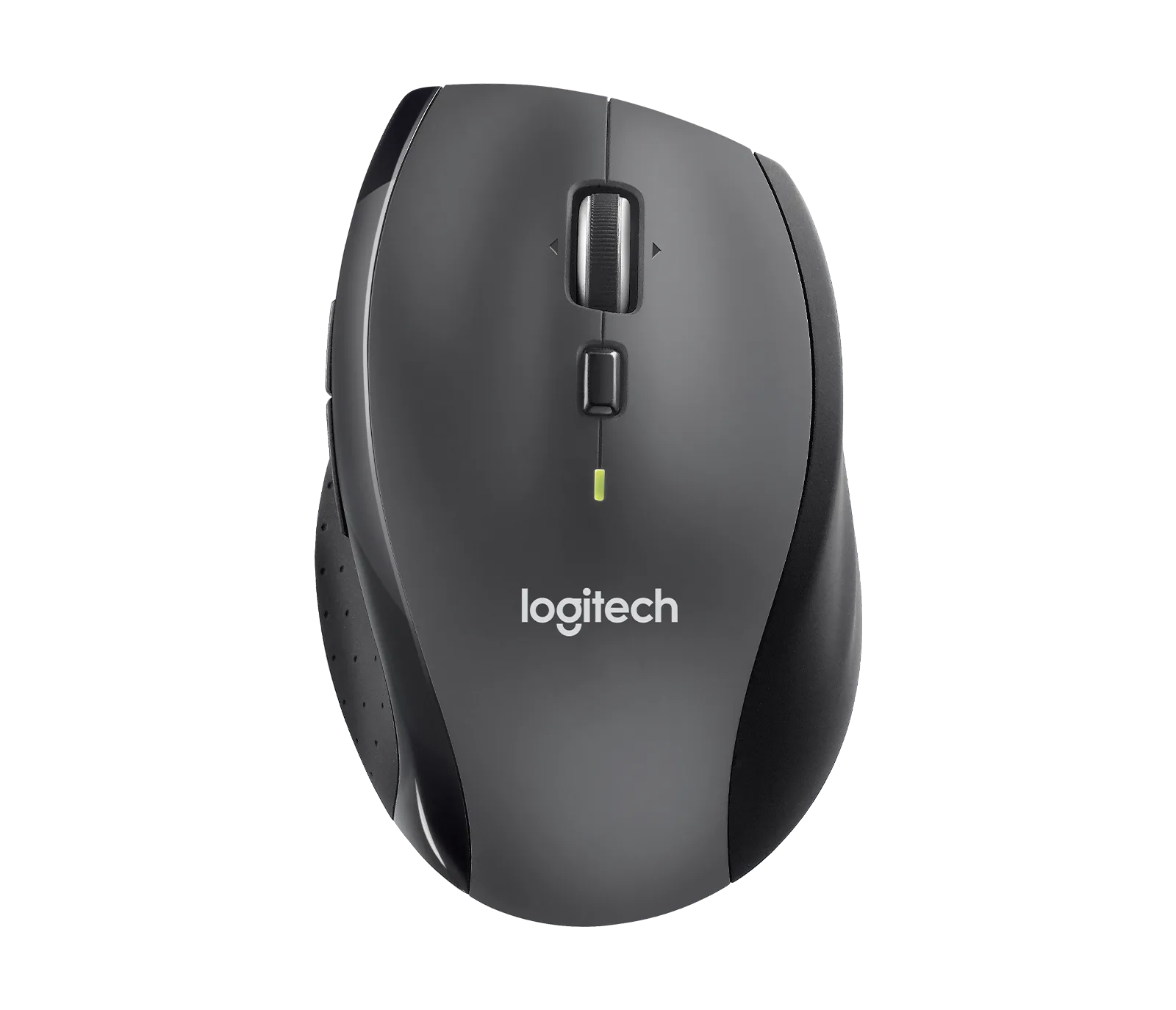
فأر Marathon Mouse M705 - لون فحمي: يقدم فأر Logitech Marathon Mouse M705 باللون الفحمي أداءً موثوقاً لمهام الحوسبة اليومية. يقلل الاتصال اللاسلكي فوضة المكت ويسمح بوضع مرن. يحافظ مستقبل Unifying على نظافة مكتبك ويمنحك اتصالاً مستقراً دون مشاكل اقتران Bluetooth.
فأر Marathon Mouse M705 - لون فحمي