يعد فقدان مفاتيحك من أكثر الإزعاجات اليومية إحباطًا. تقضي دقائق ثمينة في تتبع خطواتك، وتفقد جيوب المعاطف، والبحث في الحقائب. لحسن الحظ، الحل أبسط مما تتصور: قم بإقران متعقب ذكي مع منظم مفاتيح مضغوط. هذا المزيج لا يحافظ على ترتيب مفاتيحك فحسب، بل يجعلها قابلة للتحديد من أي مكان ضمن نطاق البلوتوث.
في هذا الدليل، سنوضح لك كيفية إعداد متعقب بلوتوث ذكي مع منظم مفاتيح لتحقيق أقصى درجات الراحة. سواء كنت تستخدم Apple AirTag أو متعقبًا آخر، فإن العملية بسيطة. سنركز على KeySmart Air، المصمم خصيصًا لحمل AirTag مع تنظيم ما يصل إلى خمسة مفاتيح، ومقارنته بمنظمات KeySmart الشهيرة الأخرى التي يمكن إقرانها بمتعقبات باستخدام ملحقات اختيارية.
لماذا الجمع بين متعقب ذكي ومنظم مفاتيح؟
منظم المفاتيح وحده يقلل من حجم الجيب ويمنع رنين المفاتيح، لكنه لا يمنع فقدانها. يضيف المتعقب الذكي طبقة أمان رقمية: يمكنك استخدام هاتفك لجعل المتعقب يصدر رنينًا، أو عرض آخر موقع معروف له على الخريطة، أو حتى تلقي إشعار عند ترك مفاتيحك خلفك. عندما يكون المتعقب مدمجًا في المنظم، لن تقلق أبدًا من سقوطه أو انفصاله.
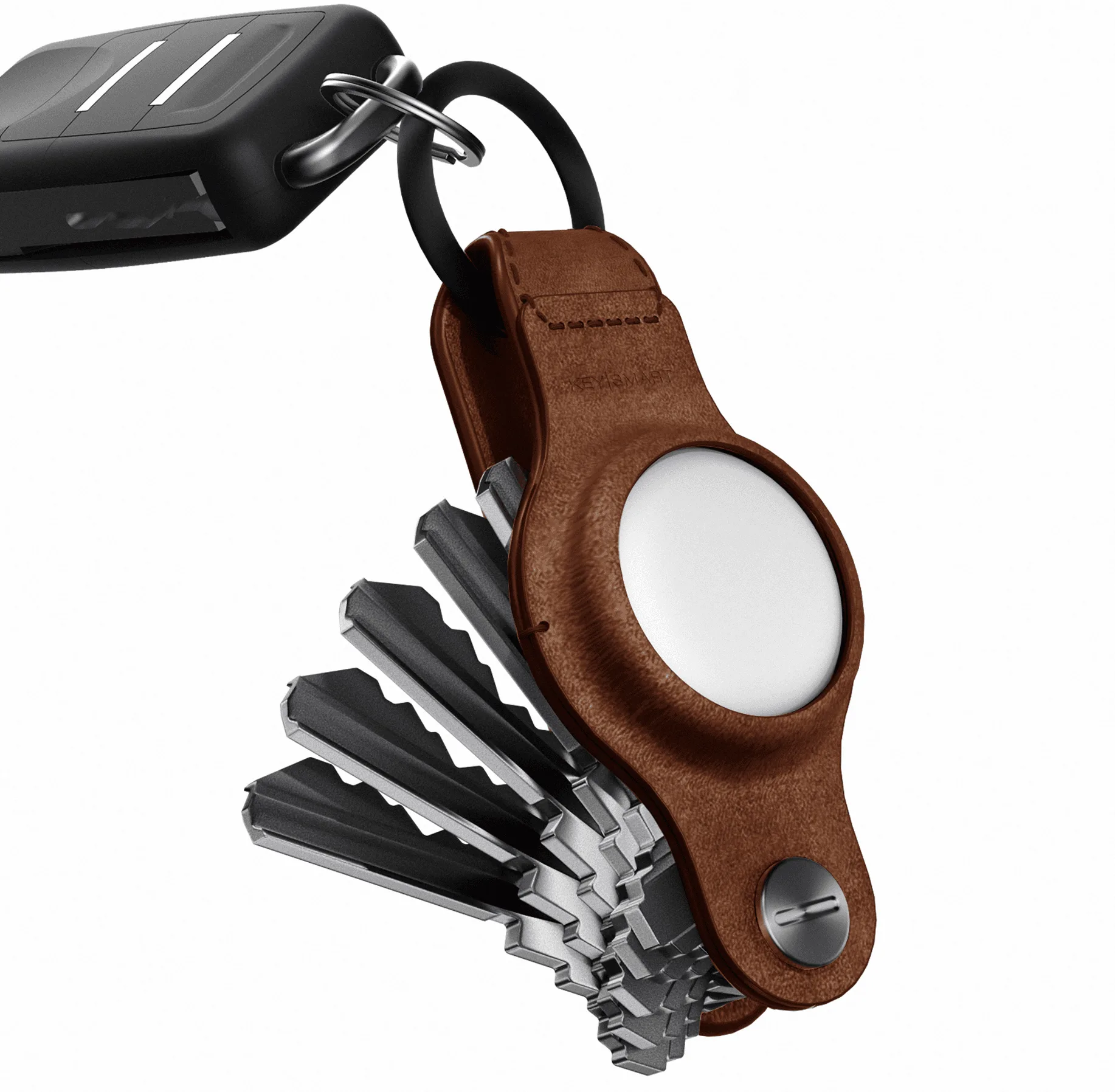
يعد KeySmart Air مثالًا مثاليًا على هذا التكامل. يتميز بفتحة مخصصة لـ Apple AirTag، بحيث يجلس المتعقب بشكل متساوٍ داخل المنظم. يحافظ هذا التصميم على نحافة مجموعتك ويمنع انفصال AirTag عن طريق الخطأ. يمكن أيضًا إقران منظمات أخرى، مثل KeySmart Flex، بمتعقب عن طريق إضافة حامل سيليكون صغير أو استخدام حلقة مفاتيح، على الرغم من أن التجربة أقل سلاسة قليلاً.
- اختبر دائمًا نطاق البلوتوث لمتعقبك في منزلك لتعرف إلى أي مدى يمكنك المشي قبل فقدان الاتصال.
- قم بتسمية المتعقب في تطبيق Find My (أو ما يعادله) باسم واضح مثل "مفاتيح المنزل" لتجنب الارتباك إذا كان لديك عدة متعقبات.
دليل خطوة بخطوة: إقران Apple AirTag مع KeySmart Air
ابدأ بإزالة اللسان البلاستيكي من AirTag الجديد لتنشيط البطارية. ثم، ضع AirTag بالقرب من iPhone أو iPad الخاص بك. يجب أن تظهر شاشة الإعداد تلقائيًا على جهازك. انقر على "اتصال" واتبع التعليمات التي تظهر على الشاشة لتعيين اسم ورموز تعبيرية للمتعقب. بمجرد الاقتران، سيظهر AirTag في تطبيق Find My ضمن علامة التبويب "العناصر".
الآن، أدخل AirTag في KeySmart Air. يحتوي المنظم على فتحة دائرية تناسب AirTag بشكل مثالي. اضغط على المتعقب في مكانه حتى يستقر. ثم، أضف مفاتيحك على أعمدة المفاتيح، حتى خمسة مفاتيح قياسية. أحكم ربط براغي القفل لتأمين كل شيء. أصبحت مفاتيحك الآن منظمة ومتعقبة. يمكنك اختبار الاتصال بفتح Find My وتشغيل صوت على AirTag.
- إذا لم تظهر شاشة الإعداد، تأكد من تمكين البلوتوث وأن لسان بطارية AirTag قد أزيل بالكامل.
- استبدل بطارية AirTag كل عام لضمان أداء موثوق — سيظهر تحذير انخفاض البطارية في Find My.
إعداد بديل: إقران متعقب مع منظمات مفاتيح أخرى
إذا كنت تفضل منظم KeySmart آخر، فلا يزال بإمكانك استخدام متعقب ذكي بقليل من الإبداع. على سبيل المثال، يحمل KeySmart Flex ما يصل إلى ثمانية مفاتيح وله تصميم مرن يسمح لك بإرفاق حامل متعقب صغير بنهاية أعمدة المفاتيح. يعلق بعض المستخدمين متعقب بلوتوث نحيف مثل Tile Slim مباشرة على الجزء الخلفي من المنظم باستخدام مادة لاصقة أو حلقة.
خيار آخر هو استخدام سلسلة Keysmart Loop، التي تتميز بتصميم حلقة يمكنها استيعاب متعقب على حلقة مفاتيح صغيرة. على الرغم من أن هذا الإعداد ليس مدمجًا مثل KeySmart Air، إلا أنه لا يزال يوفر راحة المتعقب دون التضحية بفوائد تنظيم المفاتيح. فقط تأكد من تثبيت المتعقب بإحكام حتى لا يضيع هو نفسه.
- بالنسبة لمتعقبات غير AirTag، تحقق من الأبعاد قبل التثبيت — قد يكون بعضها سميكًا جدًا بحيث لا يتناسب بشكل مريح مع جيبك.
- استخدم شريط مطاطي صغير أو حلقة سيليكون لتثبيت المتعقب على المنظم إذا لم يكن لديك حامل مخصص.
نصائح للاستفادة القصوى من متعقبك الذكي ومنظم المفاتيح
بمجرد إقران المتعقب وتنظيم مفاتيحك، استفد بشكل كامل من الميزات الذكية. قم بتمكين الإشعارات في تطبيق Find My لتلقي تنبيه إذا تركت مفاتيحك خلفك. يمكنك أيضًا إعداد تنبيه انفصال يتم تشغيله عندما يكون المتعقب خارج نطاق البلوتوث. هذا مفيد بشكل خاص عند مغادرة مقهى أو مكتب.
حافظ على نظافة منظمك وجفافه لحماية كل من المفاتيح والمتعقب. KeySmart Air متين، لكن الرطوبة يمكن أن تؤثر على نقاط اتصال بطارية AirTag بمرور الوقت. إذا كنت تحمل مفاتيحك بشكل متكرر في حقيبة مع أشياء معدنية أخرى، ففكر في استخدام غطاء واقٍ أو كم لمنع الخدوش. أخيرًا، تحقق بانتظام من مستوى بطارية المتعقب من خلال التطبيق لتجنب المفاجآت.
- إذا كان متعقبك يستخدم بطارية قابلة للاستبدال (مثل AirTag)، احتفظ ببطارية CR2032 احتياطية في حقيبتك أو سيارتك.
- اختبر تنبيه الانفصال بالابتعاد عن مفاتيحك أثناء حمل هاتفك — اضبط الحساسية في التطبيق إذا لزم الأمر.
أخطاء شائعة يجب تجنبها عند إعداد متعقب مع منظم مفاتيح
أحد الأخطاء الشائعة هو إجبار المتعقب على الدخول في منظم غير مصمم له. يمكن أن يؤدي ذلك إلى تلف المتعقب أو خروجه في وقت غير مناسب. استخدم دائمًا منظمًا متوافقًا مثل KeySmart Air لـ AirTags، أو اختر متعقبًا نحيفًا بما يكفي لربطه بنماذج أخرى دون حظر أعمدة المفاتيح.
خطأ آخر هو إهمال تحديث البرامج الثابتة للمتعقب. بينما يتم تحديث AirTags تلقائيًا، تتطلب بعض متعقبات الطرف الثالث تحديثات يدوية من خلال تطبيقها. يمكن أن تؤدي البرامج الثابتة القديمة إلى نطاق منخفض أو بيانات موقع غير دقيقة. أيضًا، تجنب وضع المنظم بالقرب من الأجسام المعدنية عند محاولة تحديد موقعه، حيث يمكن أن يتداخل المعدن مع إشارات البلوتوث.
- لا تضع عددًا كبيرًا جدًا من المفاتيح على المنظم — تجاوز السعة الموصى بها يمكن أن يجعل فتحة المتعقب غير قابلة للوصول.
- إذا كنت تستخدم متعقبًا غير تابع لـ Apple، فتأكد من توافقه مع نظام تشغيل هاتفك (iOS أو Android).
يعد إقران متعقب ذكي مع منظم مفاتيح أحد أفضل التحسينات التي يمكنك إجراؤها على حمولتك اليومية. إنه يزيل ضغط فقدان المفاتيح مع الحفاظ على جيبك مرتبًا ومنظمًا. يوفر KeySmart Air التكامل الأكثر سلاسة لمستخدمي Apple AirTag، لكن نماذج KeySmart الأخرى يمكن أن تعمل أيضًا بقليل من الإبداع. اتخذ الخطوة الأولى نحو حمل أكثر ذكاءً وراحة اليوم من خلال استكشاف KeySmart Air ومنظمات المفاتيح الأخرى التي تناسب أسلوب حياتك.