فقدان محفظتك أو مفاتيحك أو حقيبتك يمكن أن يحول يومك الجميل إلى فوضى مرهقة. لهذا السبب أصبحت أجهزة التتبع الذكية جزءًا أساسيًا من الأدوات اليومية العصرية. بطاقة SmartCard Lite، المصممة للعمل بسلاسة مع خدمة Apple Find My، تقدم طريقة رفيعة وقوية لتتبع أهم ممتلكاتك. في هذا الدليل، سنرشدك خلال عملية الاقتران بأكملها، ونوضح لك كيفية استخدام تطبيق Find My لاستعادة العناصر المفقودة، ونشاركك نصائح للاستفادة القصوى من متتبع Bluetooth الخاص بك.
سواء كنت جديدًا في عالم التتبع الذكي أو تقوم بالترقية من جهاز أقدم، فإن إعداد SmartCard Lite سريع وبديهي. بنهاية هذه المقالة، ستعرف بالضبط كيفية إقرانها، وكيفية تفسير بيانات الموقع، وكيفية الاستفادة من ميزاتها لضمان عدم فقدان ممتلكاتك الثمينة مرة أخرى.
إخراج SmartCard Lite من العلبة وتجهيزها
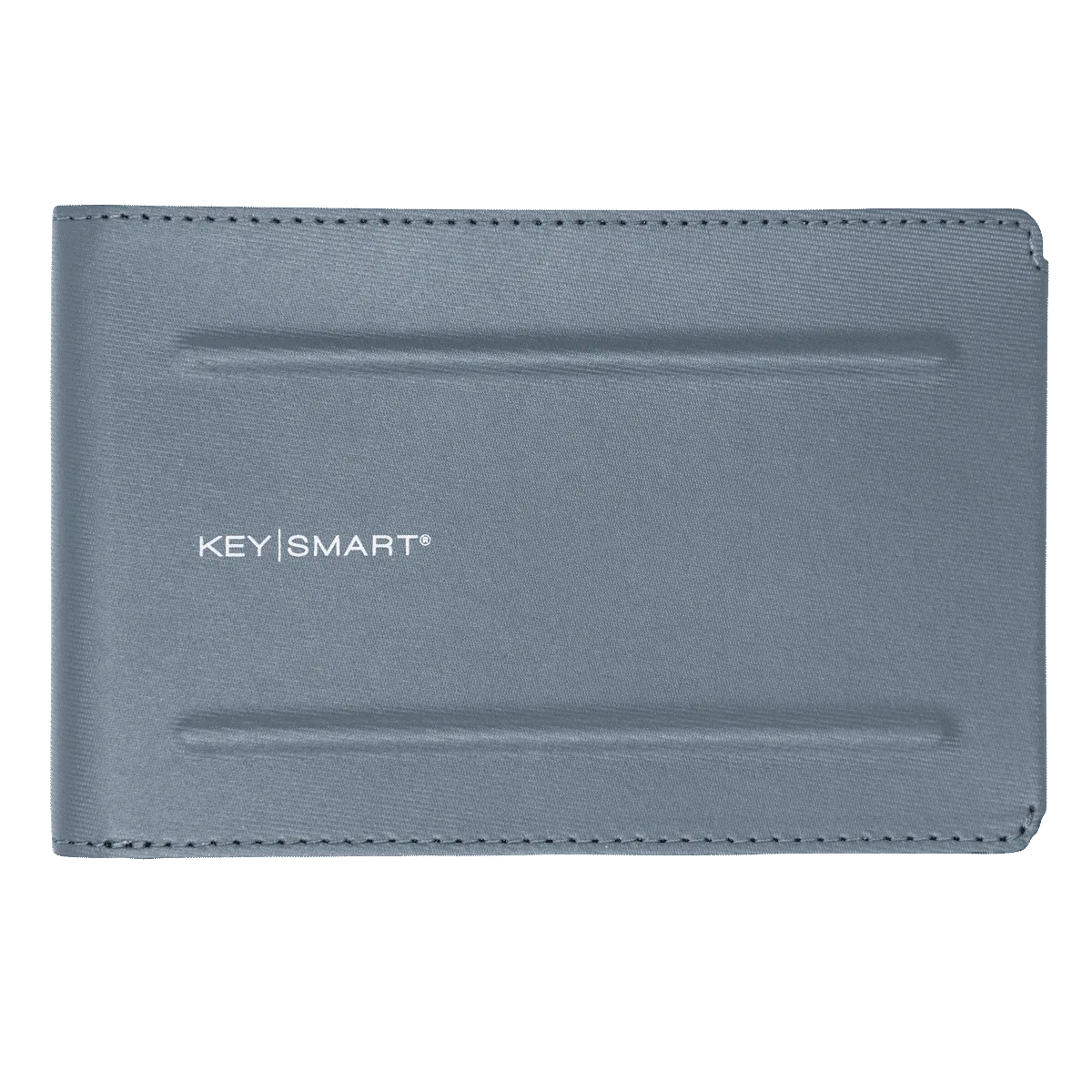
قبل أن تبدأ التتبع، تحتاج إلى التأكد من أن SmartCard Lite جاهزة للإعداد. داخل العلبة، ستجد بطاقة المتتبع نفسها، ودليل بدء سريع، وبطارية CR2032 (مثبتة مسبقًا). البطاقة بحجم بطاقة الائتمان تقريبًا، مما يسهل وضعها في المحفظة، أو حامل جواز السفر، أو حتى فتحة بطاقة رفيعة في منظم المفاتيح الخاص بك. للبدء، اسحب اللسان البلاستيكي من حجرة البطارية لتنشيط الجهاز. يجب أن تسمع صوت رنين قصير أو ترى وميض LED صغير، مما يؤكد تشغيل الطاقة.
بعد ذلك، قم بتنزيل تطبيق Find My من App Store إذا لم تكن قد فعلت ذلك بالفعل. SmartCard Lite معتمدة من Apple Find My، مما يعني أنها لا تتطلب تطبيقًا منفصلاً أو اشتراكًا. كل التتبع يتم بشكل أصلي داخل نظام Apple البيئي. تأكد من أن جهاز iPhone الخاص بك يعمل بنظام iOS 14.5 أو أحدث للحصول على التوافق الكامل. أيضًا، أبقِ المتتبع على بعد بضعة أقدام من هاتفك أثناء الاقتران الأولي لضمان اتصال Bluetooth مستقر.
- أزل لسان البطارية واستمع لصوت الرنين الخاص بالتنشيط.
- تأكد من تحديث iPhone إلى iOS 14.5 أو أحدث.
- أبقِ SmartCard Lite قريبة من هاتفك أثناء الإعداد.
الاقتران خطوة بخطوة مع Apple Find My
اقتران SmartCard Lite سهل ويستغرق أقل من دقيقة. افتح تطبيق Find My على iPhone وانقر على علامة التبويب العناصر في أسفل الشاشة. ثم انقر على زر الإضافة (+) واختر إضافة عنصر آخر. سيبدأ التطبيق في المسح بحثًا عن أجهزة Bluetooth القريبة. عندما ترى SmartCard Lite تظهر في القائمة، انقر عليها لبدء الاقتران. قد يُطلب منك الضغط على الزر الجانبي في بطاقة المتتبع مرة واحدة لتأكيد الاتصال. بعد بضع ثوانٍ، ستظهر رسالة نجاح، وسيتم إدراج المتتبع الخاص بك ضمن العناصر.
بمجرد الاقتران، يمكنك تعيين اسم ورموز تعبيرية للمتتبع للمساعدة في التعرف عليه لاحقًا. على سبيل المثال، يمكنك تسميته محفظتي أو حقيبة العمل. سيعرض تطبيق Find My بعد ذلك آخر موقع معروف على الخريطة، ويمكنك تفعيل الإشعارات عند ترك العنصر خلفك. هذه الخطوة ضرورية للاستباقية في استعادة العناصر المفقودة لأن التطبيق سينبهك إذا ابتعدت عن محفظتك أو مفاتيحك دون أن تأخذها معك.
- انقر على علامة التبويب العناصر في Find My، ثم انقر على إضافة (+) واختر إضافة عنصر آخر.
- اختر SmartCard Lite من الأجهزة المكتشفة واضغط على الزر الجانبي للتأكيد.
- خصص الاسم والرموز التعبيرية لسهولة التعرف.
استخدام Find My لتحديد موقع العنصر المفقود
إذا أضعت محفظتك أو حقيبتك، يصبح تطبيق Find My أفضل حليف لك. افتح التطبيق واذهب إلى علامة التبويب العناصر. سترى قائمة بجميع أجهزة التتبع المقترنة، كل منها يظهر آخر موقع معروف وطابع زمني. انقر على SmartCard Lite لعرض خريطة مع نقطة تحديد. إذا كان العنصر ضمن نطاق Bluetooth (حوالي 30-50 قدمًا)، يمكنك النقر على زر تشغيل الصوت لجعل المتتبع يصدر رنينًا عاليًا، مما يساعدك في تحديد موقعه عن طريق الأذن. هذا مفيد بشكل خاص عندما تكون محفظتك مدفونة في وسادة أريكة أو ضائعة في غرفة مزدحمة.
بالنسبة للعناصر التي تكون خارج نطاق Bluetooth، تعمل شبكة Find My. ملايين أجهزة Apple حول العالم تكتشف SmartCard Lite بشكل مجهول عبر Bluetooth وتنقل موقعها إلى iCloud. يمكنك بعد ذلك رؤية الموقع المحدث على الخريطة. الشبكة موثوقة بشكل لا يصدق لاستعادة العناصر المفقودة، حتى لو كنت على بعد أميال. إذا قمت بوضع علامة على العنصر كمفقود في التطبيق، يمكنك أيضًا ترك رقم هاتف للاتصال أو رسالة ستظهر على المتتبع إذا وجده شخص آخر ونقر عليه باستخدام iPhone الخاص به.
- استخدم تشغيل الصوت لسماع رنين عندما يكون المتتبع قريبًا.
- استفد من شبكة Find My للحصول على تحديثات الموقع بعيدة المدى.
- فعّل الوضع المفقود لمشاركة معلومات الاتصال مع العثورين.
نصائح لتعظيم عمر البطارية والصيانة
تستخدم SmartCard Lite بطارية CR2032 قياسية من نوع العملة المعدنية تدوم عادةً حوالي عام مع الاستخدام العادي. ستتلقى إشعارًا بانخفاض البطارية في تطبيق Find My عندما يحين وقت استبدالها. لتغيير البطارية، قم بتحريك البطاقة برفق لفتحها من عند الدرزة (بدون الحاجة إلى أدوات) واستبدلها ببطارية جديدة. تجنب تعريض المتتبع لدرجات حرارة شديدة أو رطوبة، حيث يمكن أن يقلل ذلك من عمر البطارية. إذا كنت تحمل المتتبع في محفظة يتم ضغطها بشكل متكرر، تأكد من أن حجرة البطارية تظل آمنة.
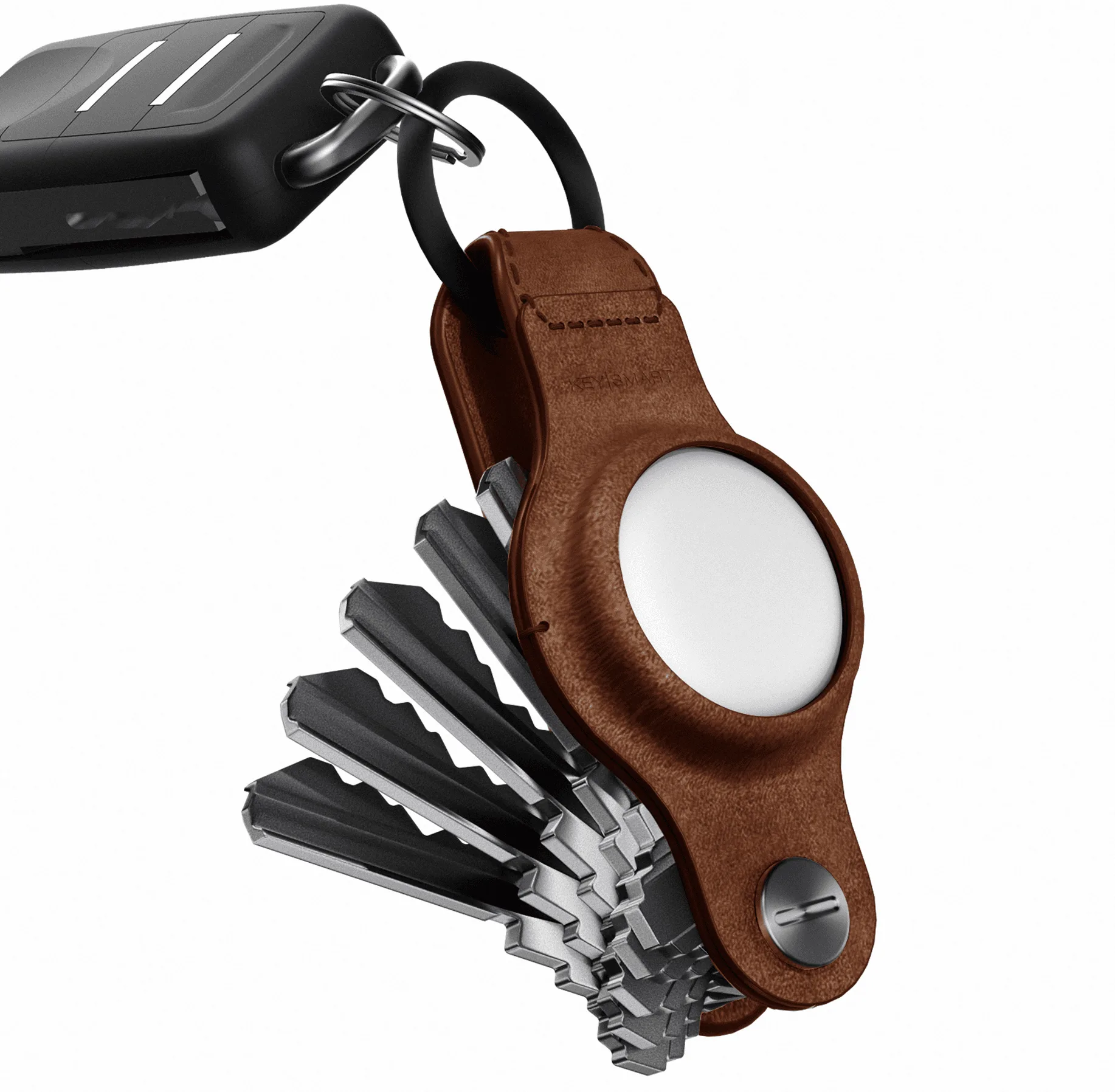
لتنظيم أفضل، فكر في إقران SmartCard Lite مع منظم مفاتيح مخصص. يجد العديد من المستخدمين أن الجمع بين متتبع محفظة رفيع ومنظم مفاتيح مضغوط مثل طقم الحمل اليومي يبسط حملهم اليومي ويقلل الفوضى. يتناسب المتتبع تمامًا داخل فتحة البطاقة، بينما يحافظ منظم المفاتيح على ترتيب مفاتيحك وسهولة الوصول إليها. تضمن هذه المجموعة أن كلاً من محفظتك ومفاتيحك قابلة للتتبع، مما يمنحك راحة البال أينما ذهبت.
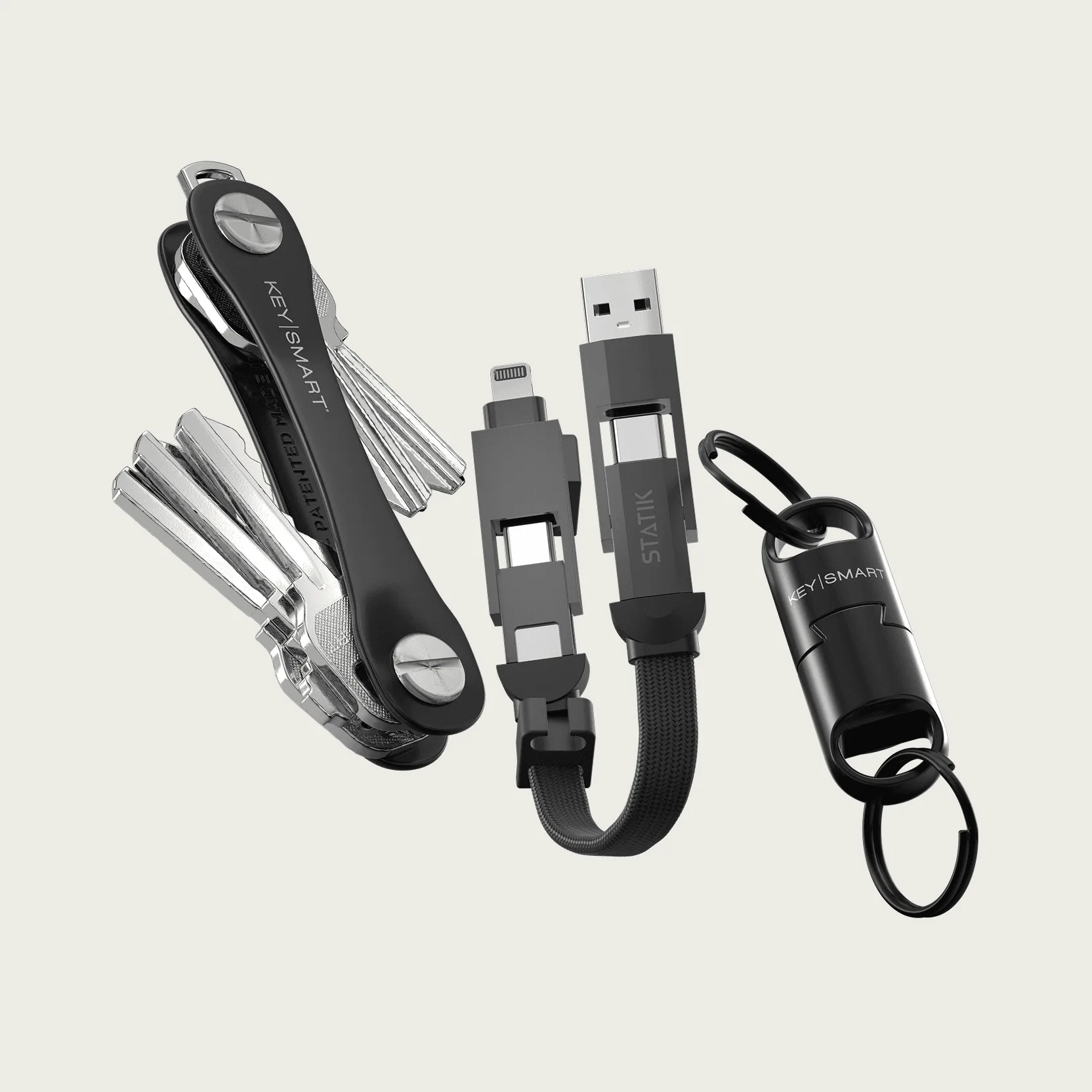
طقم الحمل اليومي
- استبدل بطارية CR2032 سنويًا أو عند الإشعار.
- حافظ على المتتبع جافًا وفي درجات حرارة معتدلة.
- ادمجه مع منظم مفاتيح للحصول على حل تتبع كامل.
إعداد SmartCard Lite مع Apple Find My هو طريقة بسيطة لكنها قوية لحماية أساسياتك اليومية من الضياع. ببضع نقرات، يمكنك تتبع محفظتك أو مفاتيحك أو حقيبتك باستخدام شبكة Find My الواسعة، وتشغيل الأصوات لتحديد موقع العناصر القريبة، وحتى تلقي تنبيهات عند تركها خلفك. سواء كنت في المنزل أو العمل أو أثناء السفر، يمنحك متتبع Bluetooth هذا الثقة بأن ممتلكاتك الثمينة ليست بعيدة أبدًا. هل أنت مستعد لترقية معداتك اليومية بتتبع موثوق؟ استكشف SmartCard Lite والإكسسوارات الذكية الأخرى في متجرنا لبناء نظام الحمل المثالي لك.