إجابة سريعة
لإعداد كروم بوك مجدد للطلاب، ابدأ بفتح العلبة وفحص الجهاز، ثم اتصل بشبكة Wi-Fi وسجل الدخول باستخدام حساب Google. اتبع التعليمات التي تظهر على الشاشة لإكمال التحديثات وتخصيص الإعدادات.
لماذا يعمل كروم بوك المجدد للمدرسة
كروم بوك المجدد هو خيار مناسب للميزانية للطلاب لأن نظام Chrome OS خفيف وآمن وسهل الإدارة. معظم المهام المدرسية - مثل كتابة المقالات وتصفح الويب واستخدام Google Classroom - تعمل بسلاسة على الأجهزة المتواضعة.
قبل البدء، لاحظ أن الأجهزة المجددة قد تحتوي على تآكل تجميلي طفيف أو تأتي بدون تغليف أصلي. افحص الجهاز بحثًا عن أي تلف وتأكد من أن جميع المنافذ (USB، مقبس سماعة الرأس) تعمل.
الإعداد خطوة بخطوة
- فتح العلبة والفحص: أخرج كروم بوك من تغليفه وافحصه بحثًا عن أي تلف مادي. اضغط على زر الطاقة لترى ما إذا كان يعمل. إذا لم يعمل، قم بتوصيل الشاحن وحاول مرة أخرى. إذا لم يتم تشغيل الجهاز بعد الشحن، اتصل بالبائع لاستبداله.
- الاتصال بشبكة Wi-Fi: قم بتشغيل كروم بوك واختر شبكة Wi-Fi الخاصة بك. أدخل كلمة المرور وانتظر الاتصال. يلزم اتصال إنترنت مستقر للخطوات التالية. إذا لم تظهر شبكة Wi-Fi، اقترب من جهاز التوجيه أو أعد تشغيل كروم بوك.
- تسجيل الدخول باستخدام حساب Google: استخدم حساب Google المدرسي للطالب (أو Gmail شخصي) لتسجيل الدخول. إذا كانت المدرسة تستخدم حسابًا مُدارًا، فسيطبق كروم بوك تلقائيًا سياسات المدرسة ويقوم بتثبيت التطبيقات المطلوبة. تأكد من أن الطالب يعرف بيانات اعتماد حسابه قبل البدء.
- إكمال تحديثات النظام: بعد تسجيل الدخول، اسمح لكروم بوك بالتحقق من أي تحديثات Chrome OS معلقة وتثبيتها. قد يستغرق هذا 10-15 دقيقة ويتطلب اتصالاً بالطاقة. لا تقاطع عملية التحديث - فقد تؤدي إعادة التشغيل أثناء التحديث إلى حدوث مشكلات.
- التخصيص وتثبيت التطبيقات: قم بإعداد خلفية سطح المكتب، واضبط سطوع الشاشة، وقم بتثبيت التطبيقات الأساسية من متجر Google Play، مثل Google Docs وGoogle Classroom وقارئ PDF. قم بتثبيت التطبيقات فقط من متجر Play لتجنب المخاطر الأمنية.
أجهزة كروم بوك للنظر فيها
-
Acer Chromebook 315 (2019)، شاشة 15.6 بوصة عالية الدقة، معالج Intel Celeron N4020، ذاكرة وصول عشوائي 4 جيجابايت، تخزين eMMC 128 جيجابايت، فضي، CB315-3H-C0VT (مُجدد من المصنع): يتميز Acer Chromebook 315 بمعالج Intel Celeron وشاشة عالية الدقة مضادة للوهج مقاس 15.6 بوصة مع إطار نحيف، بالإضافة إلى عمر بطارية يصل إلى 12.5 ساعة. هذا خيار ممتاز للطلاب الذين يحتاجون إلى شاشة أكبر وبطارية تدوم طوال اليوم للفصول والواجبات المنزلية.
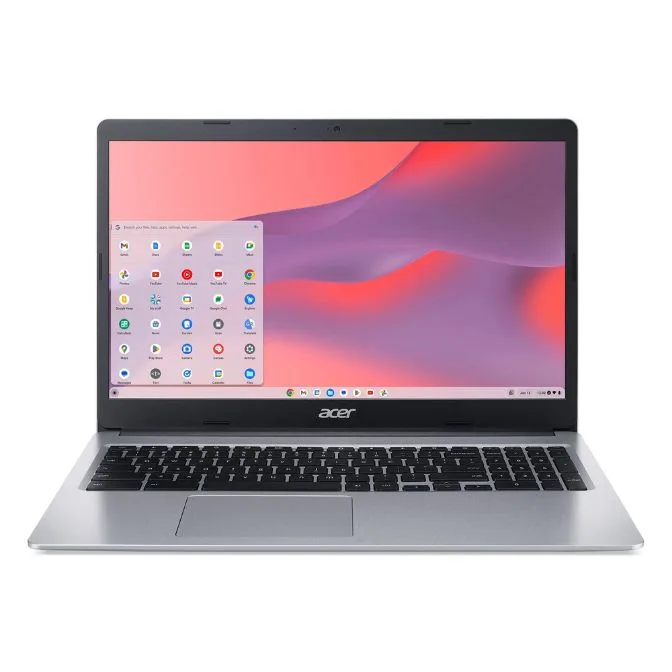
Acer Chromebook 315 (2019)، شاشة 15.6 بوصة عالية الدقة، معالج Intel Celeron N4020، ذاكرة وصول عشوائي 4 جيجابايت، تخزين eMMC 128 جيجابايت، فضي، CB315-3H-C0VT (مُجدد من المصنع)
-
Acer Chromebook 315 15.6 بوصة كمبيوتر محمول معالج Intel N4500 ذاكرة وصول عشوائي 4 جيجابايت تخزين eMMC 64 جيجابايت فضي نقي (مُجدد من المصنع): يشتمل طراز Acer Chromebook 315 هذا على معالج Intel Celeron وWi-Fi 6 وشاشة Full HD مقاس 15.6 بوصة وعمر بطارية 10 ساعة. تجعله دقة Full HD وWi-Fi 6 رائعًا لبث محاضرات الفيديو والبحث السريع عبر الإنترنت.
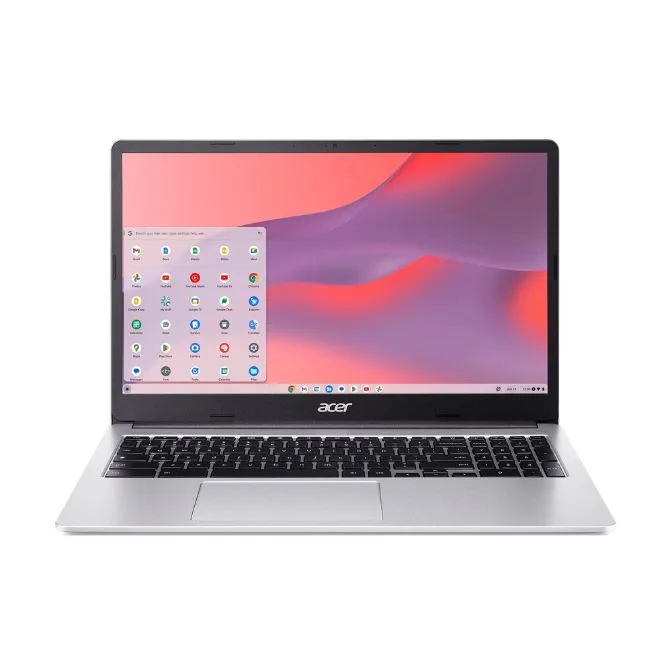
Acer Chromebook 315 15.6 بوصة كمبيوتر محمول معالج Intel N4500 ذاكرة وصول عشوائي 4 جيجابايت تخزين eMMC 64 جيجابايت فضي نقي (مُجدد من المصنع)
-
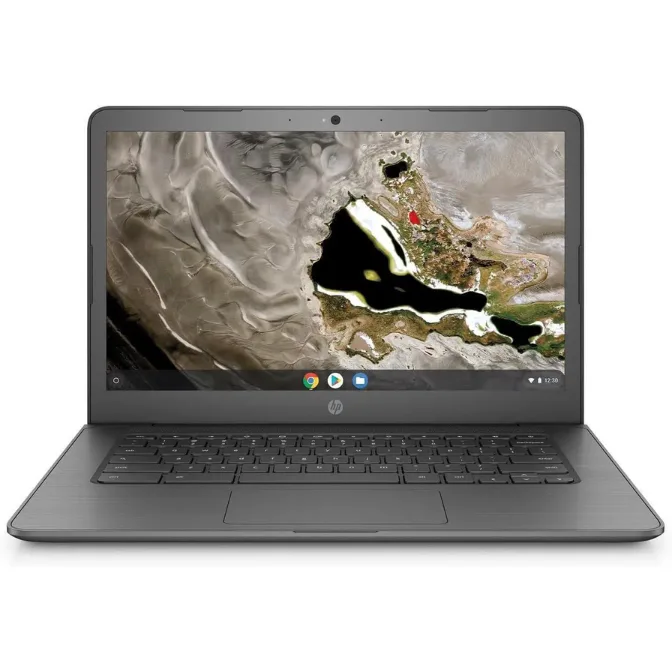
HP Chromebook 14A G5 14 بوصة AMD A4-9120C 1.6 جيجاهرتز ذاكرة وصول عشوائي 8 جيجابايت تخزين SSD 32 جيجابايت: يحتوي HP Chromebook 14A G5 على معالج AMD A4 وذاكرة وصول عشوائي 8 جيجابايت وتخزين eMMC 32 جيجابايت مع شاشة عالية الدقة مضادة للوهج مقاس 14 بوصة. تساعد ذاكرة الوصول العشوائي الإضافية في تعدد المهام، مما يجعله خيارًا مناسبًا للميزانية للطلاب الذين يبقون العديد من علامات التبويب مفتوحة.