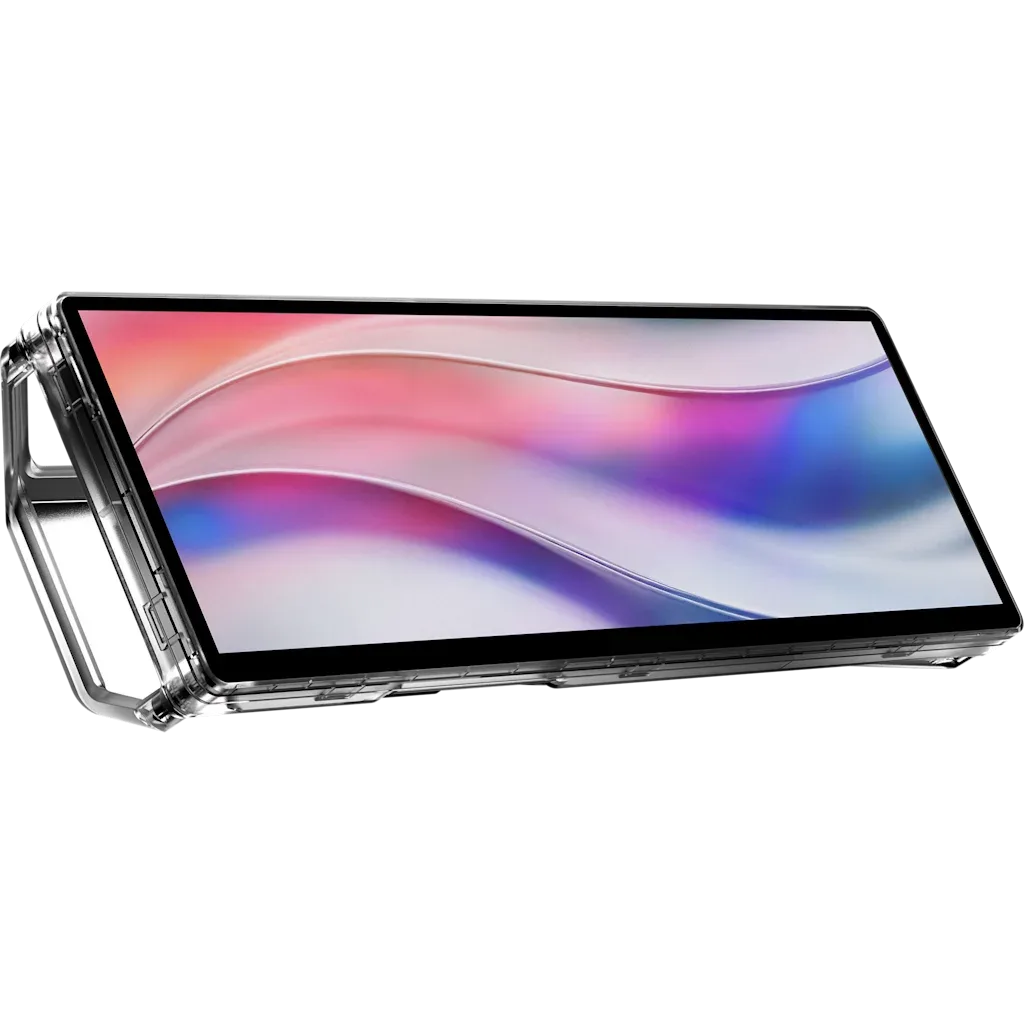
لماذا استخدام XENEON EDGE كشاشة ثانية
شاشة CORSAIR XENEON EDGE 14.5" LCD التي تعمل باللمس هي شاشة ثانوية متعددة الاستخدامات يمكنها عرض إحصائيات النظام أو نوافذ الدردشة أو عناصر التحكم في الوسائط المتعددة أثناء اللعب أو العمل. توفر دقة 2560x720 صورًا واضحة في شكل مضغوط، وتتناسب بجوار شاشتك الرئيسية دون ازدحام المكتب.
ما تقدمه XENEON EDGE لاستخدام الشاشة المزدوجة
-
شاشة CORSAIR XENEON EDGE 14.5" LCD التي تعمل باللمس - كريستال: توفر هذه الشاشة متعددة الاستخدامات بدقة 2560x720 صورًا واضحة سواء تم تركيبها داخل علبة الكمبيوتر أو عليها أو بشكل مستقل على مكتبك. تعني خيارات التثبيت المتعددة أنه يمكنك وضع XENEON EDGE بالضبط حيث يعمل بشكل أفضل لسير عمل الشاشة المزدوجة، وليس فقط بجوار شاشتك الرئيسية.
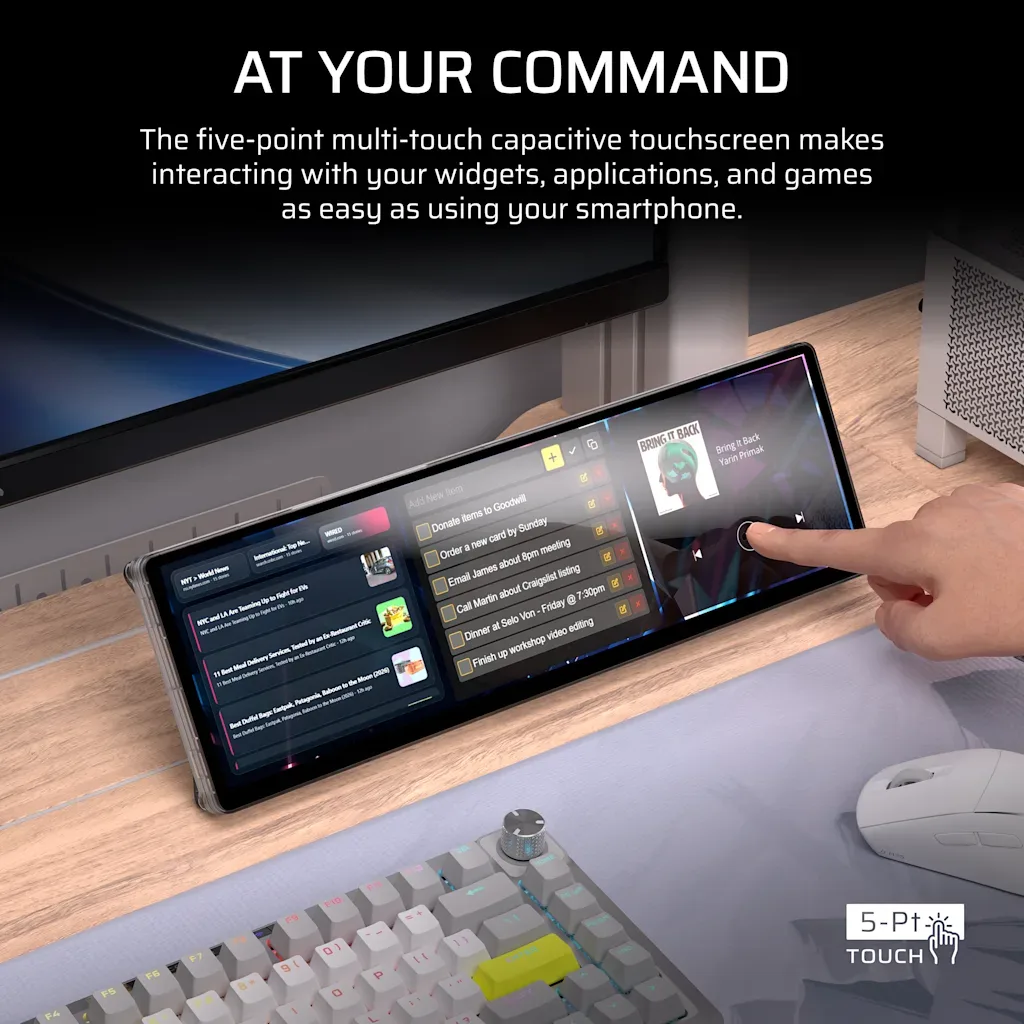
شاشة CORSAIR XENEON EDGE 14.5" LCD التي تعمل باللمس - كريستال
-
شاشة CORSAIR XENEON EDGE 14.5" LCD التي تعمل باللمس - كريستال: مثالية لعرض جهاز الكمبيوتر الخاص بك. عند استخدامها كشاشة ثانية، يمكن للشاشة التي تعمل باللمس عرض مراقبة الأجهزة المباشرة أو المحتوى الجمالي، مما يجعل إعدادك عمليًا وجذابًا بصريًا.
إعداد XENEON EDGE كشاشة ثانية
اتبع هذه الخطوات لدمج XENEON EDGE في تكوين الشاشة المزدوجة الخاص بك.
- اختر مكان التثبيت: قرر ما إذا كنت تريد تثبيت XENEON EDGE داخل علبة الكمبيوتر أو عليها أو بشكل مستقل على مكتبك. يؤثر كل خيار على زاوية الرؤية وإدارة الكابلات. بالنسبة لشاشة ثانية، غالبًا ما يكون وضع المكتب هو الأكثر مرونة.
- قم بتوصيل الشاشة: استخدم الكابل المرفق لتوصيل XENEON EDGE بجهاز الكمبيوتر الخاص بك. يتم التعرف على الشاشة كشاشة ثانوية بواسطة Windows و macOS. إذا لم تظهر، تحقق من اتصال الكابل وجرب منفذ USB-C أو HDMI مختلفًا.
- تكوين إعدادات العرض: افتح إعدادات العرض في نظام التشغيل الخاص بك. رتب الشاشات لتتناسب مع التخطيط الفعلي الخاص بك - اسحب مستطيل XENEON EDGE إلى الموضع الصحيح بالنسبة لشاشتك الرئيسية. اضبط XENEON EDGE كشاشة ممتدة، وليس مرآة.
- ضبط الاتجاه والدقة: الدقة الأصلية لـ XENEON EDGE هي 2560x720. اضبط هذا في إعدادات العرض للحصول على أوضح صورة. يمكنك تدوير الشاشة إلى الوضع الرأسي إذا كان سير عملك يستفيد من شاشة طويلة وضيقة.
- تخصيص وظائف الشاشة التي تعمل باللمس: يمكن تكوين الشاشة التي تعمل باللمس لعرض بيانات مراقبة النظام أو عناصر التحكم في الوسائط أو الاختصارات. استخدم برنامج CORSAIR iCUE (إذا كان مدعومًا) أو تطبيقات الطرف الثالث لتعيين وظائف لواجهة اللمس.
ما يجب مراعاته
XENEON EDGE ليست شاشة ألعاب أساسية - حجمها ودقة 2560x720 هي الأنسب للمهام التكميلية. تأكد من أن بطاقة الرسومات الخاصة بك تحتوي على مخرج فيديو متاح للشاشة الثانية. تعتمد ميزات الشاشة التي تعمل باللمس على دعم البرامج؛ تحقق من التوافق مع نظام التشغيل والتطبيقات الخاصة بك.