إجابة سريعة
قم بتوصيل سماعة الرأس السلكية الخاصة بك بمقبس 3.5 مم على جهاز الكمبيوتر أو وحدة التحكم، ثم اضبط إعدادات الصوت والميكروفون في قائمة الصوت بالنظام. بالنسبة لسماعات USB فقط، قم بتوصيلها مباشرة بمنفذ USB واختيارها كجهاز افتراضي.
الكمبيوتر الشخصي مقابل وحدة التحكم: ما الذي يتغير
على الكمبيوتر الشخصي، عادةً ما تحتاج إلى تكوين أجهزة التشغيل والتسجيل بشكل منفصل في إعدادات الصوت. عادةً ما تكتشف وحدات التحكم مثل Xbox وPlayStation سماعة الرأس السلكية تلقائيًا، ولكن قد تحتاج إلى ضبط إخراج الصوت أو مراقبة الميكروفون في قائمة الصوت بالنظام.
المشكلات الشائعة لسماعات الرأس السلكية
إذا كانت سماعة الرأس تحتوي على قابس واحد 3.5 مم ولكن جهاز الكمبيوتر الخاص بك يحتوي على مقابس منفصلة للسماعة والميكروفون، فستحتاج إلى كابل مقسم (غالبًا ما يكون مرفقًا). بدونه، لن يتم التعرف على الميكروفون. تأكد أيضًا من إدخال القابس بالكامل — فقد يتسبب الاتصال الجزئي في فقدان قناة واحدة أو الميكروفون.
دليل الإعداد خطوة بخطوة
- قم بتوصيل سماعة الرأس: قم بتوصيل موصل 3.5 مم بمقبس سماعة الرأس بجهاز الكمبيوتر (أو المقبس المدمج) أو بمنفذ الصوت بوحدة التحكم. إذا كان جهاز الكمبيوتر الخاص بك يحتوي على مقابس منفصلة، فاستخدم كابل التقسيم المرفق. الاتصال غير المحكم هو السبب الأكثر شيوعًا لعدم وجود صوت أو تعطل الميكروفون.
- تعيين جهاز التشغيل الافتراضي (الكمبيوتر الشخصي): انقر بزر الماوس الأيمن على أيقونة السماعة في شريط المهام، واختر 'فتح إعدادات الصوت'، ثم ضمن 'الإخراج' اختر سماعة الرأس الخاصة بك. إذا لم تظهر، افصل السماعة وأعد توصيلها. قد تسمي بعض اللوحات الأم سماعة الرأس باسم 'مكبرات الصوت' — اختبر الصوت قبل افتراض أنها خاطئة.
- تمكين واختبار الميكروفون (الكمبيوتر الشخصي): في نفس إعدادات الصوت، انتقل إلى 'الإدخال' واختر ميكروفون سماعة الرأس. تحدث في الميكروفون وشاهد شريط الاختبار يتحرك. إذا بقي ثابتًا، تحقق من إعدادات الخصوصية للوصول إلى الميكروفون. غالبًا ما تمنع إعدادات الخصوصية في Windows الوصول إلى الميكروفون افتراضيًا — قم بتمكين 'السماح للتطبيقات بالوصول إلى الميكروفون الخاص بك'.
- تكوين صوت وحدة التحكم (Xbox / PlayStation): على Xbox، اضغط على زر Xbox، وانتقل إلى الملف الشخصي والنظام > الإعدادات > عام > مستوى الصوت وإخراج الصوت، واضبط صوت سماعة الرأس على التنسيق المفضل لديك (مثل Windows Sonic). على PlayStation، انتقل إلى الإعدادات > الصوت > إخراج الصوت واختر سماعة الرأس كجهاز إخراج. قد تحتوي وحدات التحكم على زر صغير لضبط الصوت — اضغط عليه لتأكيد اكتشاف سماعة الرأس.
- ضبط إعدادات الصوت داخل اللعبة: قم بتشغيل لعبتك وافتح إعدادات الصوت الخاصة بها. اضبط الإخراج على 'سماعات رأس' أو 'ستيريو' إذا كان متاحًا، واضبط مستوى الصوت الرئيسي ومستويات الدردشة الصوتية بشكل منفصل. العديد من الألعاب تستخدم 'الإعداد الافتراضي للنظام' افتراضيًا — إذا كنت لا تسمع صوت اللعبة ولكن الدردشة تعمل، فقم بتحويل الإخراج إلى سماعة الرأس الخاصة بك بشكل صريح.
معدات مفيدة
-
سماعة رأس Power Gaming EMP Chopper - أسود: تتميز سماعة الرأس Power Gaming EMP Chopper بصوت محيطي للحياة الواقعية وميكروفون قابل للتعديل مع إطار مريح. يعمل قابسها الواحد 3.5 مم مباشرة مع معظم وحدات التحكم ومقابس الكمبيوتر المدمجة الحديثة، لذا يمكنك تخطي المقسم في العديد من الإعدادات.
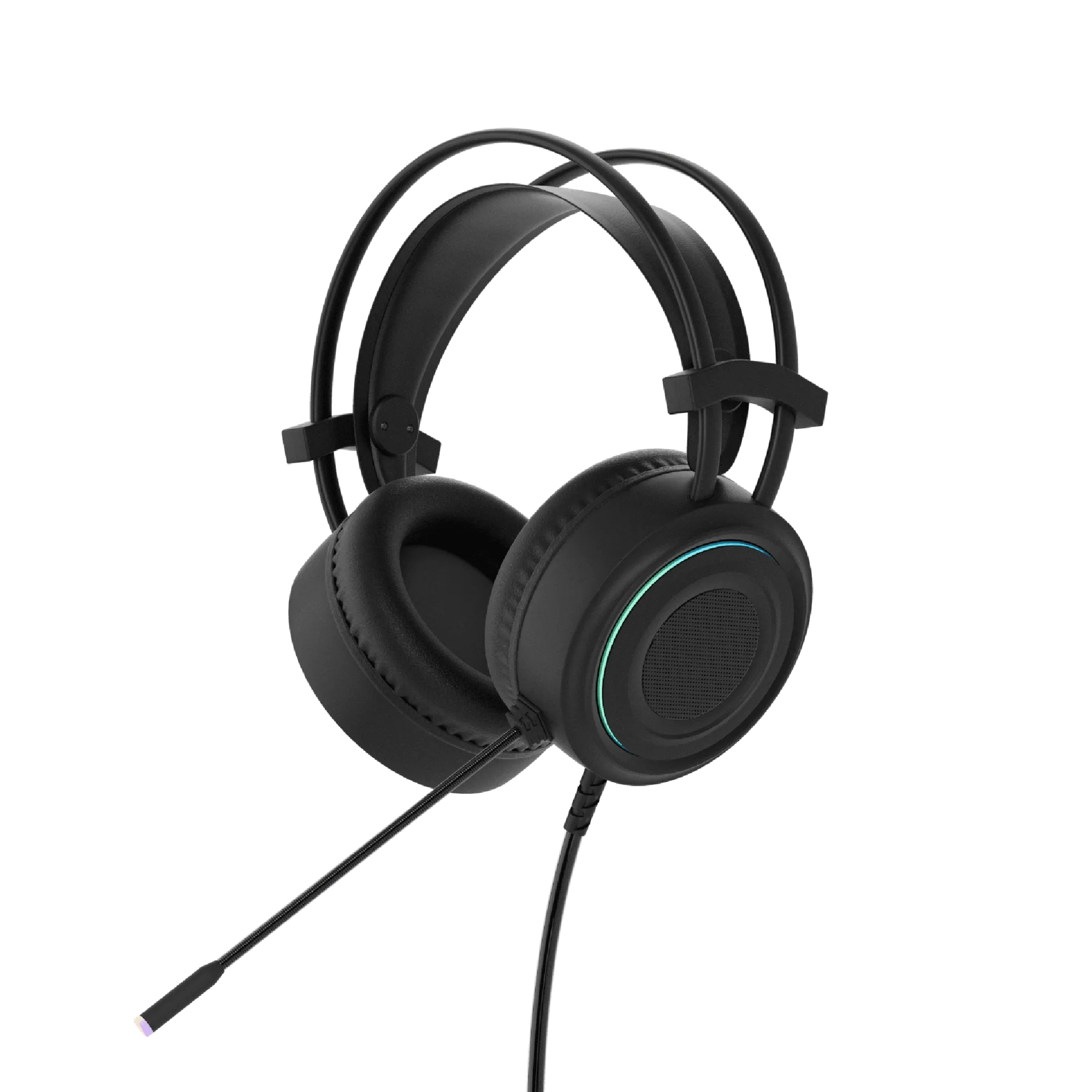
سماعة رأس Power Gaming EMP Chopper - أسود