إجابة سريعة
لتوصيل كاميرا Nikon Z9، قم بتوصيل كابل USB-C من الكاميرا بجهاز الكمبيوتر، واضبط وضع اتصال USB في قائمة الكاميرا، واستخدم برنامج التوصيل مثل Capture One أو NX Tether من Nikon. للحصول على إعداد استوديو آمن، أضف دعامة كابل لحماية المنفذ.
لماذا جودة الكابل مهمة للتوصيل
ينقل التوصيل ملفات الصور الكبيرة في الوقت الفعلي، لذا قد يتسبب الكابل ذو الجودة الرديئة في انقطاع الاتصال أو بطء النقل. يساعد الكابل المبني وفق مواصفات USB 3.0 في تصفية ضوضاء الإشارة وتقليل أخطاء النقل، وهو أمر مهم بشكل خاص عند التصوير بالتوصيل في بيئة الاستوديو.
تتميز كاميرا Nikon Z9 بمنفذ USB-C، لذا ستحتاج إلى كابل يتوافق مع كل من الكاميرا ومنفذ جهاز الكمبيوتر الخاص بك. إذا كان جهاز الكمبيوتر مزودًا بمنفذ USB-C، فكابل USB-C إلى USB-C هو الخيار الأمثل؛ أما إذا كان مزودًا بمنفذ USB-A فقط، فاختر كابل USB-C إلى USB-A. تم تصميم كابل TetherPro USB-C إلى Micro-B للكاميرات المزودة بمنافذ USB-C، ولكن تأكد من منافذ جهاز الكمبيوتر الخاص بك قبل الطلب.
تأمين الاتصال للعمل في الاستوديو
عند التحرك أو ضبط الكاميرا، قد يسحب كابل USB المنفذ ويسبب تلفًا. يعمل دعامة الكابل مثل TetherGuard Thread Mount Support على تخفيف الضغط على الاتصال ويبقي الكابل مثبتًا في مكانه. تُثبت على أي جهاز مزود بخيط 1/4"-20، وهو ما تمتلكه كاميرا Z9، وتستخدم فكًا سريعًا مغناطيسيًا لسهولة الفصل.
هذه إضافة بسيطة يمكنها توفير تكاليف الإصلاح الباهظة والتوقف غير المتوقع أثناء التصوير.
إعداد التوصيل التسلسلي خطوة بخطوة
- اختر الكابل المناسب: حدد كابل USB-C يناسب كاميرتك وحاسوبك. بالنسبة لـ Nikon Z9، يفضل استخدام كابل USB-C إلى USB-C إذا كان حاسوبك يدعم USB-C؛ وإلا فاستخدم كابل USB-C إلى USB-A. تأكد من أن الكابل يدعم USB 3.0 للنقل السريع. تحقق من منافذ جهاز الكمبيوتر الخاص بك قبل الطلب لتجنب الحاجة إلى محول.
- توصيل الكابل: قم بتوصيل الكابل بمنفذ USB-C في كاميرا Nikon Z9 وبالكمبيوتر. استخدم الموصل ذو الزاوية القائمة من جانب الكاميرا لإبقاء الكابل قريبًا من الهيكل وتقليل الضغط. تأكد من إدخال الكابل بالكامل؛ فقد يتسبب الاتصال غير المحكم في انقطاعات متقطعة.
- ضبط وضع USB للكاميرا: على Z9، انتقل إلى قائمة الإعدادات، واختر 'USB' ثم حدد وضع الاتصال المناسب. للتوصيل عبر التثبيت، اختر 'PC Connection' أو 'MTP' حسب متطلبات برنامجك. إذا لم يتم التعرف على الكاميرا، جرب التبديل بين وضعي 'PC Connection' و 'MTP'.
- تثبيت وفتح برنامج التوصيل: استخدم برامج مثل Capture One أو Adobe Lightroom أو NX Tether من نيكون. قم بتثبيت البرنامج، ثم قم بتوصيل الكاميرا. يجب أن يكتشف البرنامج الكاميرا تلقائيًا. قم بتحديث برنامجك إلى أحدث إصدار لضمان التوافق مع Z9.
- تثبيت الكابل بدعامة (اختياري): قم بتوصيل دعامة TetherGuard Thread Mount بحامل الحامل ثلاثي القوائم 1/4"-20 للكاميرا، ثم قم بتثبيت الكابل في الدعامة. يمنع ذلك سحب الكابل أو تلف المنفذ. استخدم أداة الفصل السريع المغناطيسية لفصل الكابل بسرعة دون فك الدعامة.
- اختبر الاتصال: التقط صورة اختبارية وتأكد من ظهور الصورة في برنامجك. تحقق من سرعة النقل وتأكد من استقرار الاتصال. إذا واجهت انقطاعات، جرب كبلًا أو منفذًا مختلفًا. قم بإجراء بعض اللقطات الاختبارية للتحقق من الإعداد قبل التصوير الفعلي.
حقائق المنتج
-
Tether Tools TetherPro USB-C إلى Micro-B زاوية قائمة 15' (4.6م) كابل برتقالي: كابل TetherPro USB-C إلى USB 3.0 Micro-B ذو الزاوية القائمة مصمم لتصفية ضوضاء الإشارة وتقليل أخطاء الإرسال، وهو متوفر باللون البرتقالي عالي الوضوح. يساعد هذا الكابل في الحفاظ على اتصال مستقر أثناء جلسات التصوير الطويلة المربوطة، ويقلل الموصل ذو الزاوية القائمة من الضغط على منفذ USB-C في الكاميرا.
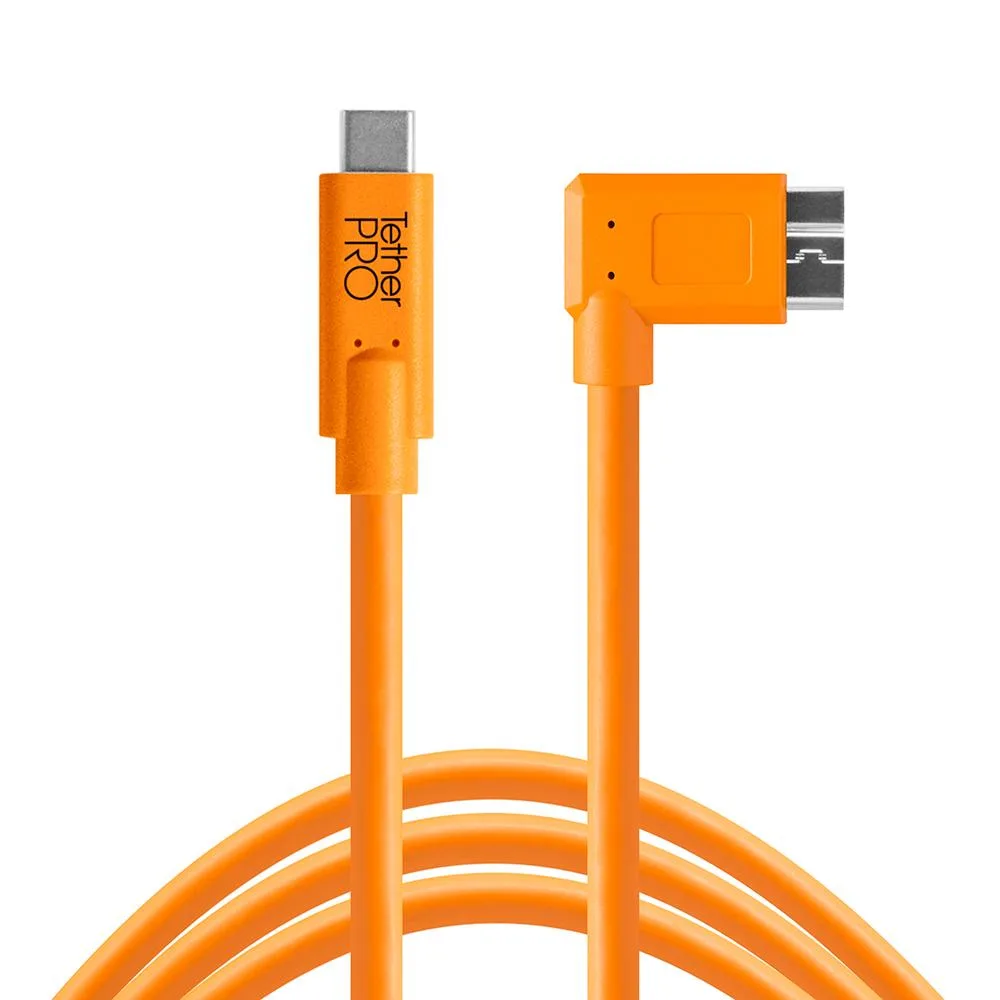
Tether Tools TetherPro USB-C إلى Micro-B زاوية قائمة 15' (4.6م) كابل برتقالي
-
دعامة تثبيت الخيط TetherGuard: تحمي دعامة تثبيت الخيط TetherGuard المنافذ والكابلات بقفل آمن وإطلاق سريع مغناطيسي، وتتصل بأي جهاز مزود بخيط أنثوي 1/4"-20. تحافظ على اتصال الكابل بشكل آمن وتمنع الانفصال العرضي أو تلف المنفذ عند تحريك الكاميرا.
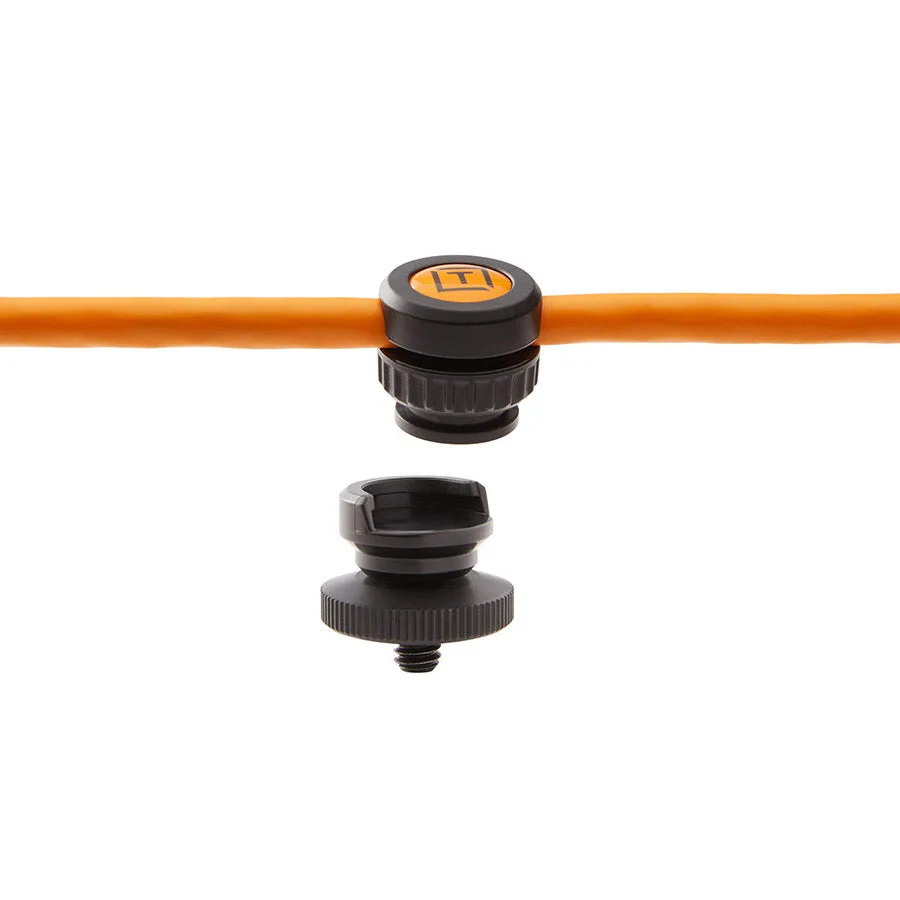
دعامة تثبيت الخيط TetherGuard