إجابة سريعة
أسرع طريقة لنقل البيانات إلى آيفون جديد هي ميزة البدء السريع من Apple: ضع كلا الجهازين بالقرب من بعضهما، واتبع التعليمات التي تظهر على الشاشة، واترك عملية النقل تتم عبر اتصال لاسلكي مباشر. إذا كنت تفضل طريقة لا تتطلب تدخلاً يدوياً، يمكنك الاستعادة من نسخة iCloud الاحتياطية التي تم إنشاؤها على هاتفك القديم. بالنسبة لأجهزة آيفون المجددة التي تصل بصندوق عام وبدون كابل، لا تزال ميزة البدء السريع تعمل لأنها تستخدم الكاميرا المدمجة وWi-Fi، لكنك ستحتاج إلى الشاحن الخاص بك وشبكة Wi-Fi مستقرة.
قبل أن تبدأ: جهّز كلا جهازي آيفون
عادةً ما يعود فشل النقل إلى عدم تجهيز الخطوات المسبقة. اشحن كلا جهازي iPhone إلى 50% على الأقل أو أبقِهما موصولين بالشاحن. حدّث iPhone القديم إلى أحدث إصدار من iOS يدعمه، لأن Quick Start يتطلب إصدارًا متوافقًا على كلا الجهازين. إذا كنت تنتقل إلى iPhone مجدد، تحقق من أنه يعمل ويصل إلى شاشة الترحيب قبل البدء. أيضًا، احضر كلمة مرور Apple ID وكلمة مرور Wi-Fi؛ ستحتاج إليهما أثناء الإعداد. إذا كان هاتفك القديم يستخدم شريحة SIM فعلية، لاحظ أن أجهزة iPhone الأحدث قد تستخدم eSIM فقط، لذا تواصل مع مزود الخدمة لنقل رقمك قبل مسح الجهاز القديم.
الطريقة 1: Quick Start (من iPhone إلى iPhone)
تتيح لك ميزة البدء السريع نسخ إعداداتك، جهات الاتصال، الرسائل، الصور، التطبيقات، وحتى تخطيط الشاشة الرئيسية مباشرة من iPhone إلى آخر. تعمل عبر اتصال Wi-Fi نظير إلى نظير، لذا لا تحتاج إلى كمبيوتر أو خطة iCloud مدفوعة. المقابل هو الوقت: قد تستغرق مكتبات الصور الكبيرة ساعة أو أكثر. احتفظ بالهاتفين بالقرب من بعضهما ولا تفتح تطبيقات أخرى أثناء النقل. إذا توقف النقل، اضغط على إلغاء وأعد التشغيل؛ تظل بياناتك على الهاتف القديم دون تغيير حتى تقوم بمسحها.
الطريقة 2: النسخ الاحتياطي والاستعادة عبر iCloud
إذا كنت ترغب في إعداد iPhone الجديد لاحقًا أو لم تكن بالقرب من القديم، استخدم iCloud. على iPhone القديم، انتقل إلى الإعدادات > [اسمك] > iCloud > النسخ الاحتياطي على iCloud وانقر على "نسخ احتياطي الآن". ثم، أثناء الإعداد على iPhone الجديد، اختر "استعادة من نسخة iCloud الاحتياطية" وقم بتسجيل الدخول. تتطلب هذه الطريقة مساحة تخزين كافية في iCloud للنسخة الاحتياطية؛ إذا تجاوزت الـ 5 غيغابايت المجانية، يمكنك شراء مساحة إضافية أو استبعاد العناصر الكبيرة مثل الصور واستخدام طريقة مختلفة لها. قد تستغرق الاستعادة من iCloud وقتًا أطول من البدء السريع لأن كل شيء يتم تنزيله عبر الإنترنت.
الطريقة 3: النقل عبر الكمبيوتر (Finder أو iTunes)
النسخ الاحتياطي السلكي هو الخيار الأكثر موثوقية عندما تكون شبكة Wi-Fi بطيئة أو لديك مكتبة ضخمة. قم بتوصيل هاتف iPhone القديم بجهاز Mac (Finder) أو PC (iTunes)، وثق بالكمبيوتر، واختر النسخ الاحتياطي الآن مع تمكين التشفير إذا كنت ترغب في تضمين كلمات المرور المحفوظة وبيانات الصحة. ثم قم بتوصيل iPhone الجديد، واختر استعادة النسخ الاحتياطي، وحدد النسخ الاحتياطي الذي قمت به للتو. تتجنب هذه الطريقة حدود تخزين iCloud وغالبًا ما تكون أسرع للنقل الكبير. الجانب السلبي هو أنك تحتاج إلى كمبيوتر وكابل، ويجب ألا تفصل أيًا من الهاتفين أثناء العملية.
ماذا عن جهات الاتصال والصور والتطبيقات؟
جميع الطرق الثلاث المذكورة أعلاه تنقل جهات الاتصال والصور والتطبيقات، لكن لكل منها خصائصها. جهات الاتصال المخزنة في iCloud تتم مزامنتها تلقائيًا بمجرد تسجيل الدخول؛ إذا كانت محفوظة فقط على الهاتف القديم، فسيتم تضمينها في النسخة الاحتياطية أو نقل Quick Start. الصور هي العامل الأكبر: إذا كنت تستخدم iCloud Photos، فمكتبتك موجودة بالفعل في السحابة وستظهر على iPhone الجديد أثناء المزامنة، أما إذا كنت تدير الصور محليًا، فستنتقل مع النسخة الاحتياطية. يتم إعادة تنزيل التطبيقات من App Store، لذا ستحتاج إلى كلمة مرور Apple ID ومساحة تخزين كافية على الهاتف الجديد. تتطلب بعض التطبيقات تسجيل الدخول مرة أخرى، وقد تحتاج بعض التطبيقات (مثل تطبيقات البنوك) إلى إعادة التفويض.
إعداد iPhone مجدد: ما الذي يختلف
يصل هاتف iPhone المُجدَّد من The iOutlet في صندوق عام، وليس في عبوة تجزئة، لذا لن تجد كابل شحن أو مستندات بداخله. لكن هذا لا يغير عملية النقل: ستظل ترى شاشة الترحيب ويمكنك استخدام البدء السريع أو iCloud أو الكمبيوتر. فقط تأكد من توفر كابل متوافق ومحول طاقة قبل البدء. أيضًا، إذا كان الهاتف المُجدَّد مستخدمًا من قبل، فيجب أن يكون قد تم مسحه وإلغاء قفله؛ إذا رأيت قفل معرف Apple الخاص بالمالك السابق، فتوقف واتصل بالبائع قبل المتابعة. بمجرد تجاوز الإعداد، تكون التجربة مماثلة تمامًا لهاتف iPhone جديد.
قائمة التحقق لنقل البيانات خطوة بخطوة
- 1. قم بعمل نسخة احتياطية من هاتف iPhone القديم: قم بعمل نسخة احتياطية جديدة على iCloud أو الكمبيوتر قبل البدء مباشرة، حتى يكون لديك خيار احتياطي إذا فشل النقل المباشر. نقطة تفتيش: تأكد من اكتمال النسخة الاحتياطية من خلال النظر إلى الطابع الزمني في الإعدادات > iCloud > النسخ الاحتياطي على iCloud.
- 2. اشحن كلا الهاتفين واتصل بشبكة Wi-Fi: قم بتوصيل كلا جهازي iPhone بالطاقة وانضم إلى نفس شبكة Wi-Fi. يستخدم Quick Start رابطًا لاسلكيًا مباشرًا ولكنه لا يزال بحاجة إلى شبكة للتنشيط. خطأ شائع: البدء عند 20% من البطارية؛ قد يستنزف النقل كلا الهاتفين قبل أن يكتمل.
- 3. شغّل iPhone الجديد وضعه بالقرب من القديم: اضغط مع الاستمرار على الزر الجانبي حتى يظهر شعار Apple، ثم ضع iPhone الجديد بجانب القديم. انتظر ظهور بطاقة Quick Start على شاشة القديم. إذا لم تظهر البطاقة، افتح قفل iPhone القديم وتأكد من تشغيل Bluetooth.
- 4. امسح الرسم المتحرك ضوئيًا وأدخل رمز الدخول: استخدم كاميرا iPhone القديم لمسح النمط المتحرك على الهاتف الجديد، ثم أدخل رمز الدخول القديم عندما يُطلب منك ذلك. نقطة تفتيش: إذا لم تتمكن الكاميرا من التركيز، نظف العدسة واجعل الهواتف على مسافة 2–3 بوصة.
- 5. اختر نقل من iPhone وحافظ على استيقاظ كلا الهاتفين: اختر نقل من iPhone على الجهاز الجديد. اترك كلا الهاتفين دون لمس وموصولين بالشاحن حتى يكتمل النقل ويظهر الشاشة الرئيسية على iPhone الجديد. خطأ شائع: فتح تطبيق آخر على الهاتف القديم أثناء النقل، مما قد يوقف العملية أو يلغيها.
- 6. تحقق من بياناتك وسجل الدخول إلى التطبيقات مرة أخرى: بعد الإعداد، افتح جهات الاتصال والصور والرسائل لتأكيد وصول كل شيء. ثم افتح كل تطبيق يتطلب تسجيل الدخول وقم بتسجيل الدخول مرة أخرى. الخطوة التالية: بمجرد التأكد من أن iPhone الجديد يحتوي على بياناتك، امسح القديم عبر الإعدادات > عام > نقل أو إعادة تعيين iPhone.
أجهزة iPhone المجددة جاهزة لنقل بياناتك
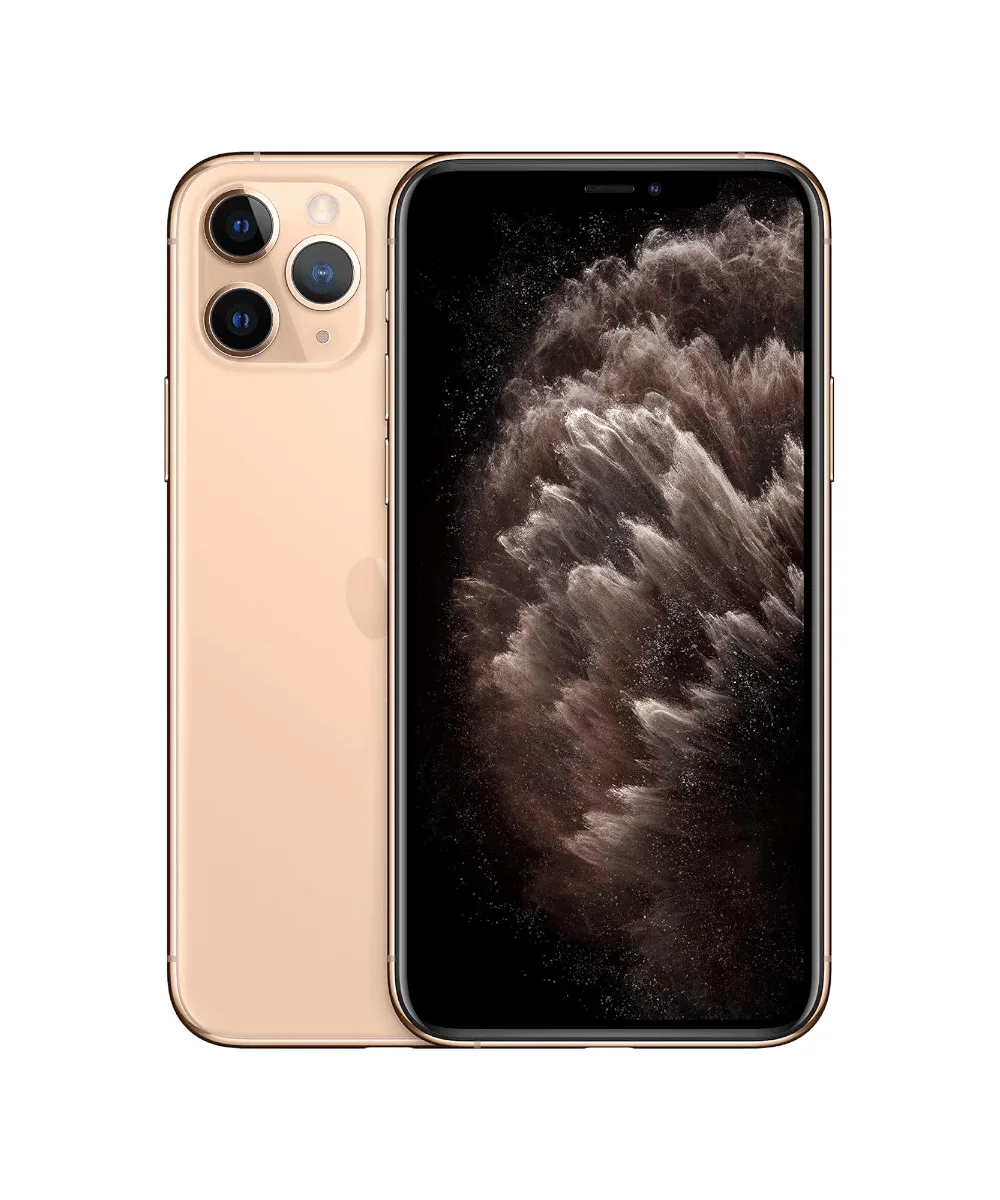
- iPhone 11 Pro – 64 جيجابايت – ذهبي – درجة A: iPhone 11 Pro – 64GB – ذهبي – درجة A، صندوق عام نقطة دخول منخفضة التكلفة إذا كنت تحتاج أساسًا إلى المكالمات والرسائل والصور؛ 64GB تمتلئ بسرعة، لذا انقل الفيديوهات إلى iCloud أو الكمبيوتر.
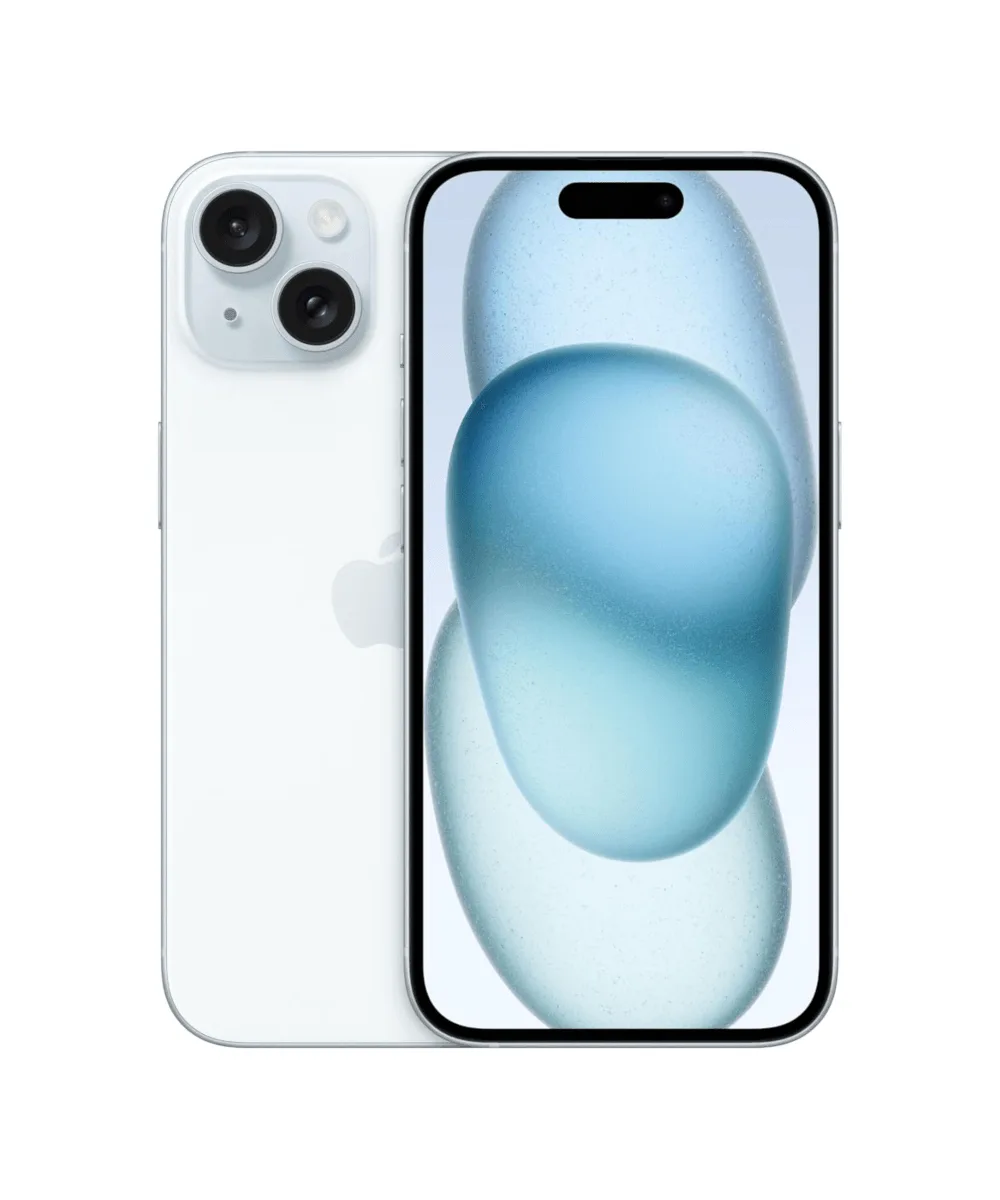
- iPhone 15 – 128GB – أزرق – درجة A+ بحالة ممتازة: iPhone 15 – 128GB – أزرق – درجة A+ بحالة ممتازة، صندوق عام سعة تخزين أكبر ومعالج أحدث يجعلانه مناسبًا بشكل أفضل لمكتبات الصور الكبيرة والإعدادات المليئة بالتطبيقات؛ الدرجة الممتازة تعني أقل تآكل.
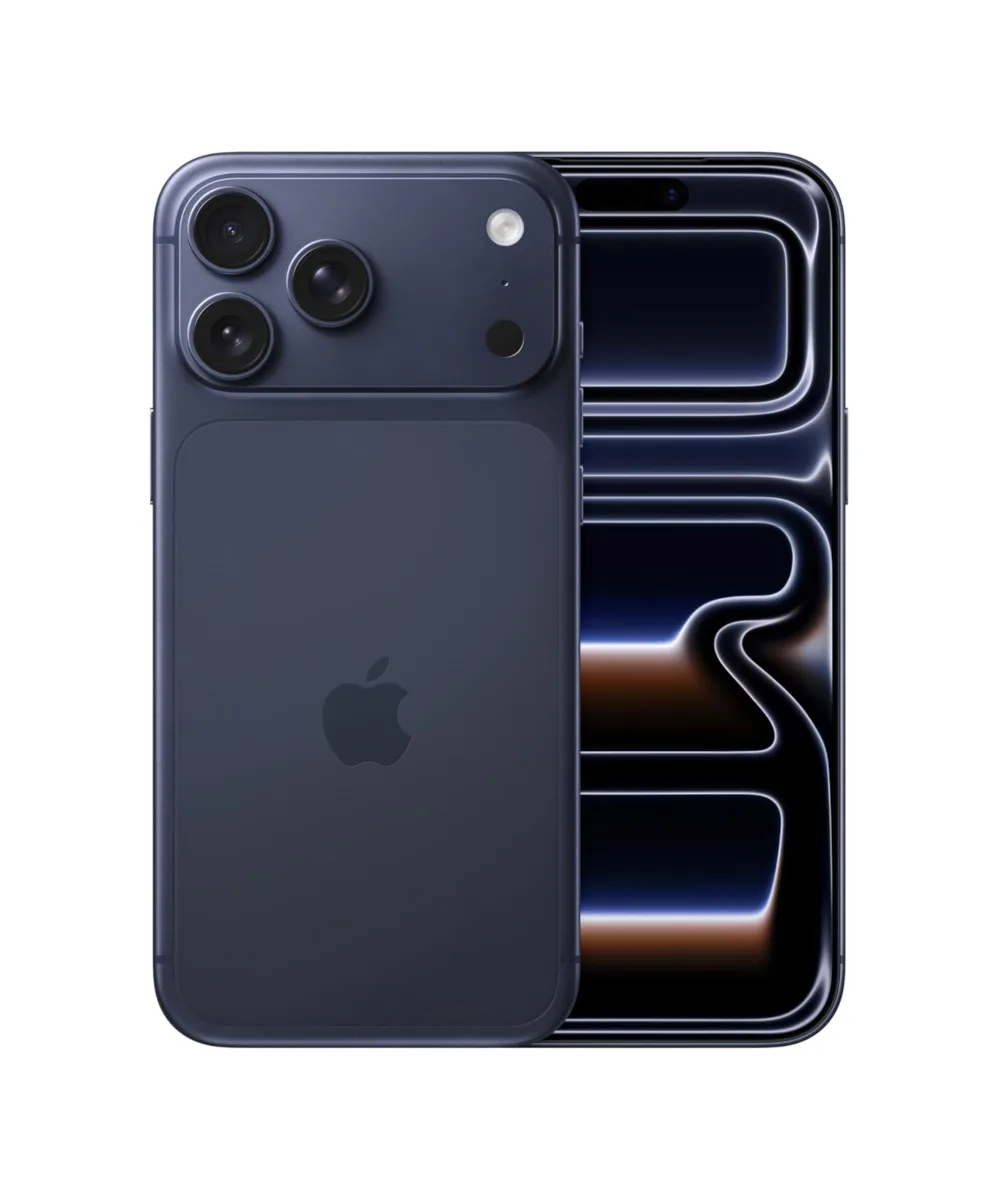
- iPhone 17 Pro Max – 512 جيجابايت – أزرق داكن – درجة A+ نقية: iPhone 17 Pro Max – 512 جيجابايت – أزرق داكن – درجة A+ نقية، صندوق عام. سعة 512 جيجابايت تناسب المستخدمين الذين يصورون الكثير من الفيديو أو يحتفظون بسنوات من الصور على الجهاز؛ إنها الخيار الأكثر استعدادًا للمستقبل هنا.