إجابة سريعة
حزم الرسوم التوضيحية الرقمية مثالية لإنشاء خلفيات مخصصة لأنها تتضمن ملفات عالية الدقة وتنويعات بديلة تناسب أحجام الشاشات المختلفة. ابدأ باختيار تنسيق الملف المناسب وقصه وفقًا لنسبة العرض إلى الارتفاع لجهازك.
لماذا تعمل حزم الرسوم التوضيحية بشكل جيد كخلفيات
على عكس الصور الفردية، غالبًا ما تحتوي حزم الرسوم التوضيحية على تنويعات متعددة لنفس العمل الفني - أوضاع مختلفة، أو أنظمة ألوان، أو تركيبات. يمنحك هذا المرونة لاختيار النسخة التي تناسب اتجاه شاشتك وأسلوبك الشخصي.
تضمن الملفات عالية الدقة (الشائعة في حزم المستوى 3) بقاء العمل الفني حادًا حتى على الشاشات الكبيرة أو شاشات العرض عالية الدقة. يمكن أن تبدو الصور منخفضة الدقة مشوشة عند تمديدها، لذا تمنحك ملفات الحزمة نتيجة أنظف.
اختيار تنسيق الملف المناسب
توفر معظم حزم الرسوم التوضيحية ملفات PSD أو CLIP إلى جانب تنسيقات الصور القياسية. بالنسبة للخلفيات، قم بتصدير ملف PNG أو JPEG مسطح بدقة شاشتك الأصلية. تكون ملفات PSD مفيدة إذا كنت تريد ضبط الألوان أو إزالة العناصر قبل تعيين الخلفية.
إذا كانت الحزمة تتضمن مقاطع فيديو بفاصل زمني أو ملفات WIP، فهي غير مناسبة للخلفيات - التزم بالعروض النهائية عالية الدقة.
خطوات إعداد حزمة الرسوم التوضيحية كخلفية
- تحقق من نسبة العرض إلى الارتفاع لجهازك: ابحث عن دقة شاشتك في إعدادات النظام (على سبيل المثال، 1920x1080 لـ 16:9، 2560x1440 لـ 16:10). اكتب العرض والارتفاع. خطأ شائع: استخدام قص مربع على شاشة عريضة يترك أشرطة سوداء. طابق دائمًا نسبة العرض إلى الارتفاع.
- اختر أفضل ملف من الحزمة: افتح مجلد الحزمة وابحث عن أعلى دقة PNG أو JPEG. إذا كانت الحزمة تحتوي على تنويعات متعددة، اختر التنويع الذي يناسب تركيبه اتجاه شاشتك (أفقي مقابل عمودي). تجنب استخدام مقاطع الفيديو بفاصل زمني أو ملفات WIP - فهي ليست عروضًا نهائية وستبدو غير مكتملة.
- قص وتغيير الحجم في محرر الصور: افتح الملف في Photoshop أو GIMP أو أي محرر صور مجاني. اضبط اللوحة القماشية على دقة شاشتك. قص الصورة أو قم بقياسها بحيث تكون النقطة المحورية في المنتصف ولا يتم قطع أي تفاصيل مهمة. خطأ شائع: تكبير صورة صغيرة يجعلها ضبابية. استخدم دائمًا أكبر ملف في الحزمة.
- تصدير كملف PNG أو JPEG مسطح: احفظ الصورة النهائية بصيغة PNG للحصول على أقصى جودة أو JPEG لحجم ملف أصغر. سمها بوضوح حتى تتمكن من العثور عليها في إعدادات الخلفية. لا تستخدم ملفات PSD أو CLIP مباشرة - فجهازك على الأرجح لا يستطيع قراءتها كخلفية.
- طبق الخلفية على جهازك: على نظام Windows، انقر بزر الماوس الأيمن على الصورة واختر 'تعيين كخلفية سطح المكتب'. على نظام macOS، افتح تفضيلات النظام > سطح المكتب وشاشة التوقف واختر الصورة. على الهاتف المحمول، احفظ الصورة في معرض الصور واضبطها من هناك. تحقق مما إذا كان جهازك يوفر خيار 'ملء' أو 'ملاءمة' - قد يؤدي 'ملء' إلى قص الحواف، بينما قد يترك 'ملاءمة' حدودًا. اختر الخيار الذي يحافظ على العمل الفني بشكل أفضل.
حقائق المنتج
-
حزمة مارس 2023: تتضمن ملفات عالية الدقة وتنويعات بديلة. يمكنك اختيار التنويع الذي يناسب اتجاه شاشتك بشكل أفضل دون فقدان جودة الصورة.
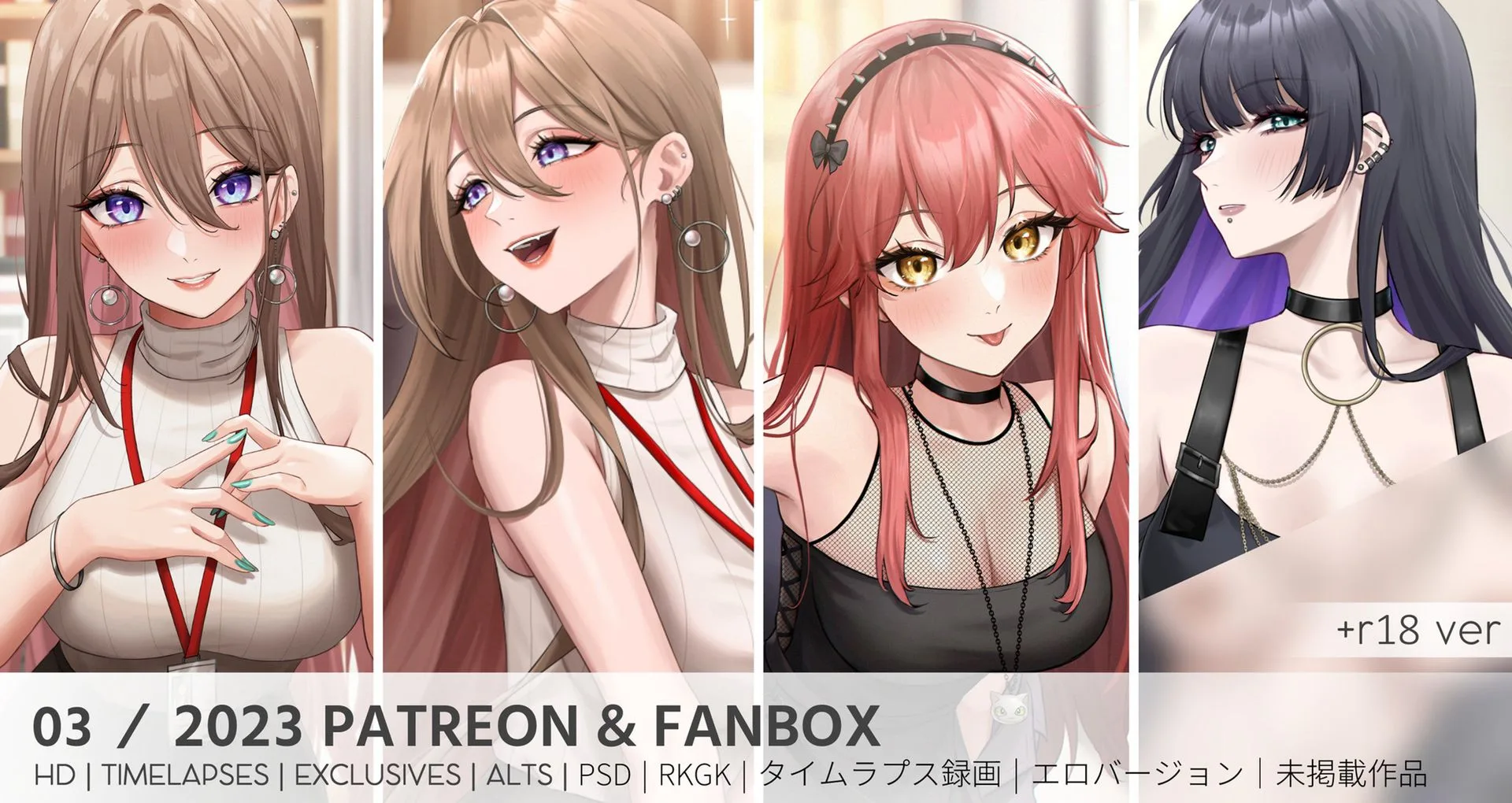
حزمة مارس 2023
-
حزمة سبتمبر 2024: تتضمن مقاطع فيديو بفاصل زمني وملفات WIP وملفات PSD/CLIP إلى جانب العروض عالية الدقة. تتيح لك ملفات PSD/CLIP تعديل الألوان أو التركيب قبل تصدير صورة جاهزة للخلفية.
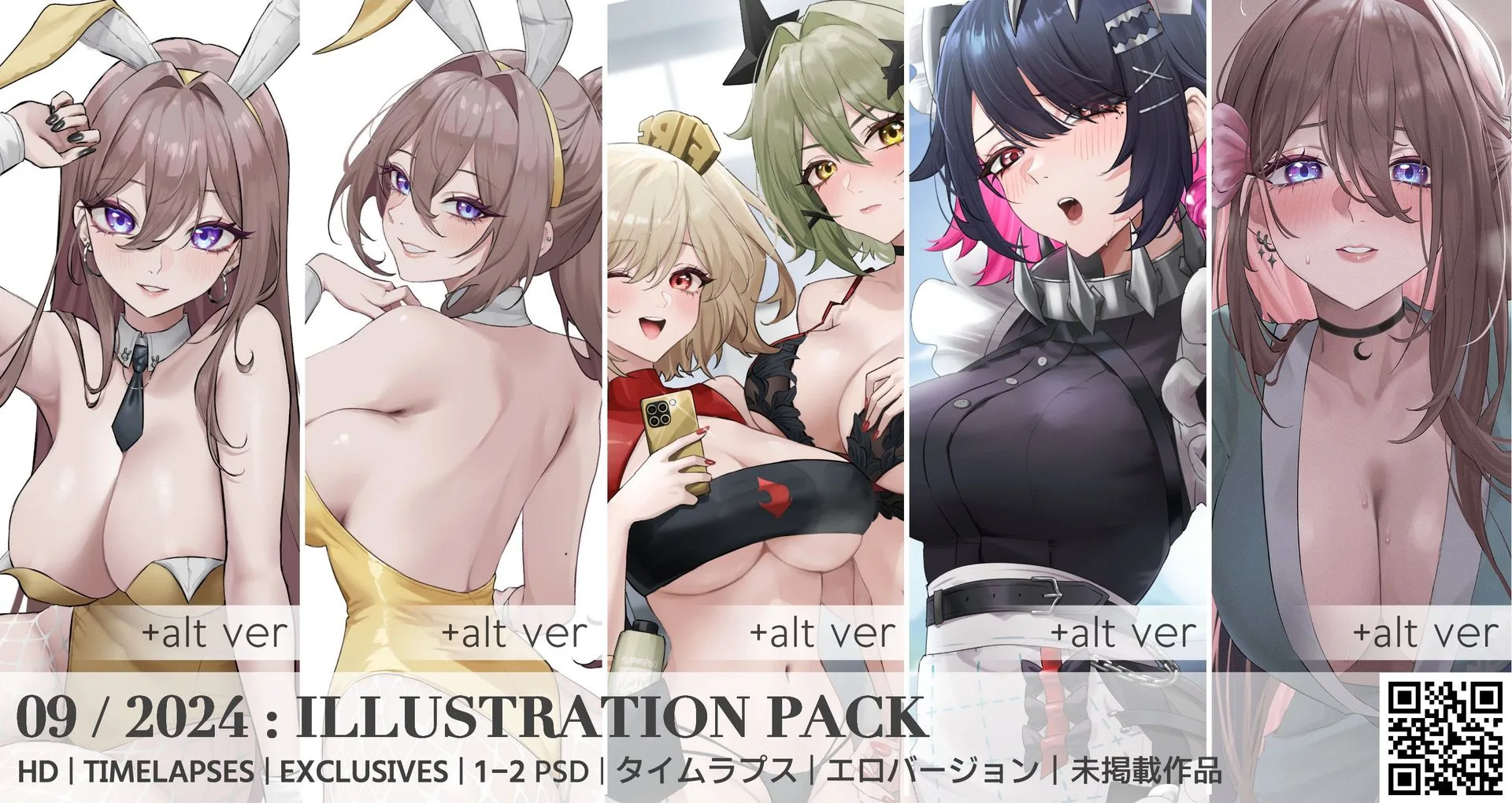
حزمة سبتمبر 2024