تخيل أن تنهي ملاحظة مكتوبة بخط اليد ويتم إرسالها تلقائيًا إلى المجلد الصحيح أو مستلم البريد الإلكتروني أو خدمة السحابة—دون أن ترفع إصبعًا. هذا هو وعد Rocketbook Beacons، وهو ملحق ذكي يحول دفترك القابل لإعادة الاستخدام إلى مركز لأتمتة سير العمل. سواء كنت محترفًا مشغولًا أو طالبًا يدير مشاريع متعددة أو مبدعًا يتطلع إلى تبسيط أفكارك، يمكن أن توفر لك Beacons ساعات كل أسبوع من خلال القضاء على خطوات الفرز والرقمنة اليدوية.

Rocketbook Beacons
في هذا الدليل، سنشرح بالضبط كيفية إعداد واستخدام Rocketbook Beacons لأتمتة سير عملك. ستتعلم كيفية إقرانها بدفتر Rocketbook المفضل لديك، وتكوين الوجهات باستخدام تطبيق Rocketbook، والتكامل مع أدوات مثل Google Drive وDropbox والبريد الإلكتروني. في النهاية، سيكون لديك نظام قابل للتكرار يتيح لك التركيز على ما يهم بدلاً من تنظيم ملاحظاتك.
ما هي Rocketbook Beacons وكيف تعمل؟
Rocketbook Beacons هي أيقونات لاصقة صغيرة تضعها في أسفل صفحات Rocketbook. كل Beacon يتوافق مع وجهة رقمية محددة تقوم بتكوينها في تطبيق Rocketbook—مثل مجلد في Google Drive أو عنوان بريد إلكتروني أو قناة Slack. عند مسح صفحة باستخدام تطبيق Rocketbook، يكتشف التطبيق Beacon ويوجه ملاحظاتك تلقائيًا إلى الموقع الصحيح. هذا يلغي الحاجة إلى تحديد وجهة يدويًا في كل مرة تقوم فيها بالمسح.
تم تصميم Beacons للعمل بسلاسة مع أي دفتر Rocketbook قابل لإعادة الاستخدام، بما في ذلك نماذج Core وFusion وFlip. تلتصق بالصفحة بشكل آمن ولكن يمكن إعادة وضعها إذا لزم الأمر. تتضمن كل عبوة عدة Beacons، بحيث يمكنك إعداد سير عمل مختلف لأنواع مختلفة من الملاحظات—محاضر الاجتماعات، قوائم المهام، أفكار المشاريع، أو التدوين الشخصي. النظام بديهي: ضع Beacon، وخصص له وجهة في التطبيق، وامسح ضوئيًا. يتم تنظيم ملاحظاتك تلقائيًا.
- ضع Beacons في أسفل صفحات Rocketbook لسهولة المسح.
- خصص كل Beacon لمجلد سحابي أو بريد إلكتروني أو وجهة تطبيق محددة.
- أعد وضع Beacons مع تطور سير عملك—بدون التزام دائم.
إعداد Rocketbook Beacons لأتمتة سير العمل
للبدء، ستحتاج إلى دفتر Rocketbook قابل لإعادة الاستخدام، وتطبيق Rocketbook (متاح لنظامي iOS وAndroid)، ومجموعة من Rocketbook Beacons. ابدأ بتنزيل التطبيق وإنشاء حساب. ثم افتح إعدادات التطبيق وانتقل إلى قسم "الوجهات الذكية" أو "Beacons". هنا، يمكنك تكوين كل Beacon عن طريق تحديد أيقونته وربطه بوجهة—مثل مجلد Google Drive أو Dropbox أو Evernote أو عنوان بريد إلكتروني. يمكنك أيضًا إعداد وجهات متعددة لـ Beacon واحد، مثل إرسال نسخة إلى كل من بريدك الإلكتروني للعمل وأداة إدارة المشاريع.
بمجرد تكوين Beacons، ضعها على الصفحات التي تستخدمها كثيرًا. على سبيل المثال، قد تضع Beacon لـ "ملاحظات الاجتماع" على الصفحة الأولى من مخططك، وBeacon لـ "أفكار المشاريع" على صفحة لاحقة. عندما تدون ملاحظات أثناء اجتماع، ما عليك سوى مسح الصفحة باستخدام تطبيق Rocketbook. يتعرف التطبيق على Beacon ويوجه ملاحظاتك تلقائيًا إلى المجلد المحدد. يمكنك أيضًا استخدام ميزة OCR (التعرف البصري على الأحرف) في التطبيق لجعل نصك المكتوب بخط اليد قابلًا للبحث، مما يضيف طبقة أخرى من الأتمتة إلى سير عملك.
- قم بتكوين كل Beacon في تطبيق Rocketbook ضمن الوجهات الذكية.
- اربط Beacons بالخدمات السحابية أو البريد الإلكتروني أو التطبيقات مثل Slack وTrello.
- ضع Beacons على الصفحات المستخدمة بشكل متكرر للمسح السريع والآلي.
أفكار عملية لأتمتة سير العمل باستخدام Beacons
تكمن القوة الحقيقية لـ Rocketbook Beacons في تنوعها. إليك بعض الطرق العملية لدمجها في روتينك اليومي. لمديري المشاريع، خصص Beacon لمجلد مشروع مخصص في Google Drive. في كل مرة تدون فيها مهمة أو تحديثًا خلال اجتماع المتابعة، امسح الصفحة وشاهدها تظهر في المكان الصحيح. لمنشئي المحتوى، استخدم Beacon لإرسال ملاحظات العصف الذهني مباشرة إلى لوحة Trello أو قاعدة بيانات Notion، مما يوفر عليك خطوة النسخ واللصق.
إذا كنت طالبًا، فقم بإعداد Beacon لكل فصل—واحد لـ "ملاحظات الأحياء" يرسل إلى دفتر OneNote، وآخر لـ "مقالات التاريخ" يرسل مسوداتك عبر البريد الإلكتروني. يمكن للمعلمين استخدام Beacons لتوجيه خطط الدروس إلى مجلد Dropbox مشترك أو إرسال ملاحظات إلى الطلاب عبر البريد الإلكتروني. حتى للاستخدام الشخصي، يمكنك إنشاء Beacon لـ "قائمة البقالة" يرسل إلى قائمة عائلية مشتركة في AnyList، أو Beacon لـ "المذكرات" يؤرشف التأملات اليومية إلى دفتر Evernote خاص. الاحتمالات لا حصر لها.
- إدارة المشاريع: توجيه ملاحظات الاجتماع إلى Google Drive أو Trello.
- إنشاء المحتوى: إرسال الأفكار مباشرة إلى Notion أو Evernote.
- حياة الطالب: خصص Beacons لكل مادة للحفاظ على تنظيم الملاحظات.
نصائح لتحقيق أقصى استفادة من سير عمل Beacon
لتحقيق أقصى استفادة من Rocketbook Beacons، خطط لسير عملك قبل وضعها. فكر في أنواع الملاحظات التي تدونها بانتظام والوجهات المنطقية. قم بتسمية Beacons بقلم رفيع الرأس (مثل قلم Frixion) بحيث يمكنك التعرف عليها بسهولة في لمحة. يمكنك أيضًا دمج Beacons مع ملحقات Rocketbook الأخرى، مثل طقم ملحقات Rocketbook، الذي يتضمن قطعة قماش من الألياف الدقيقة وحاملًا للأقلام للحفاظ على ترتيب إعدادك.
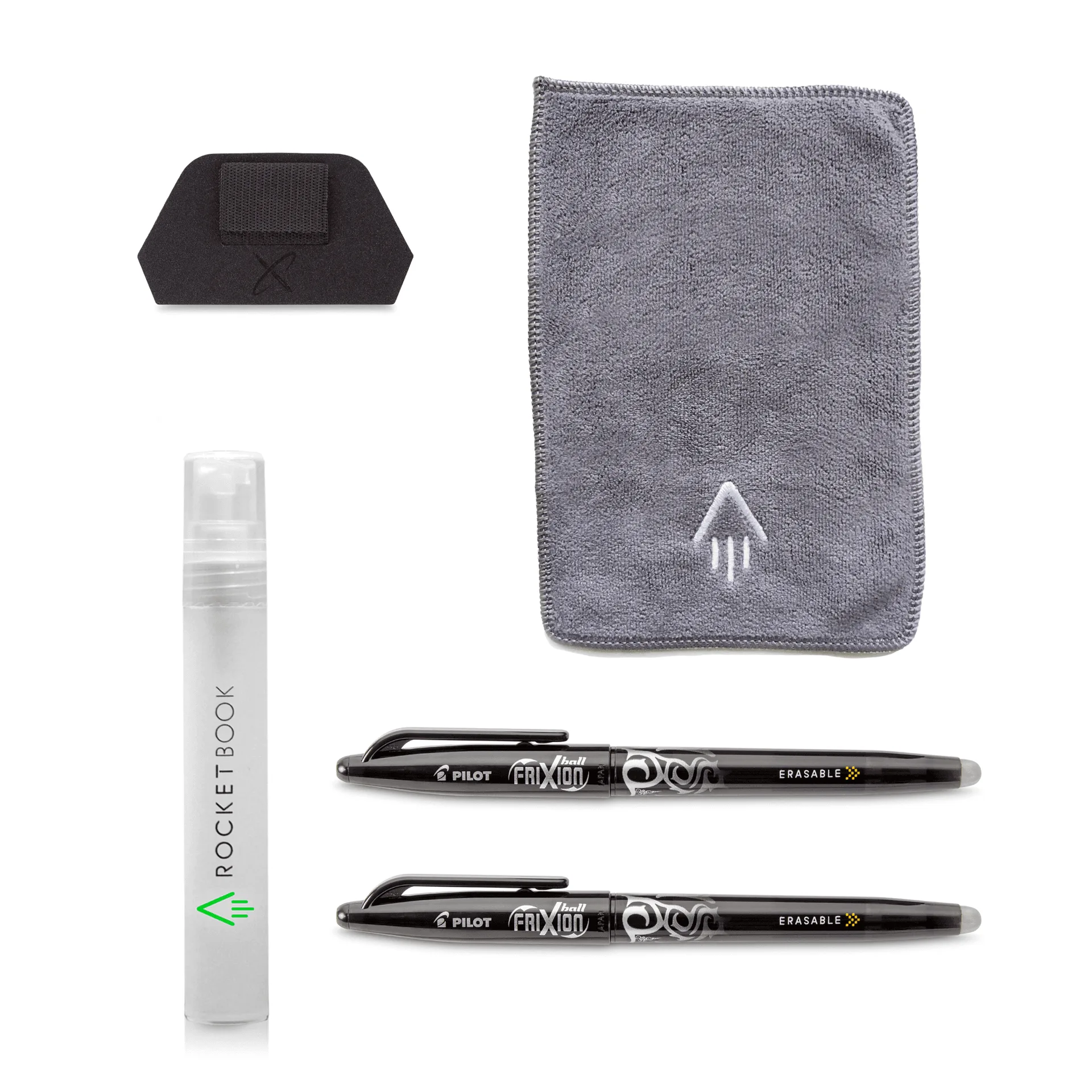
طقم ملحقات Rocketbook
نصيحة أخرى هي استخدام Beacons بالتزامن مع ميزة "العناوين الذكية" في تطبيق Rocketbook. تتيح لك العناوين الذكية كتابة عنوان على صفحتك يتعرف عليه التطبيق، مما يجعل ملاحظاتك أكثر قابلية للبحث. على سبيل المثال، يمكنك كتابة "مراجعة ميزانية الربع الرابع" في أعلى الصفحة، وسيقوم Beacon بتوجيهها إلى مجلد المالية الخاص بك بينما يصبح العنوان اسم الملف. هذه الأتمتة المزدوجة توفر الوقت وتضمن تسمية ملفاتك الرقمية وتنظيمها بشكل متسق.
- قم بتسمية Beacons بقلم Frixion لسهولة التعرف عليها.
- اجمع بين Beacons والعناوين الذكية لتسمية الملفات تلقائيًا.
- استخدم طقم ملحقات Rocketbook للحفاظ على تنظيم مساحة العمل الخاصة بك.
تعد Rocketbook Beacons بمثابة تغيير جذري لأي شخص يتطلع إلى أتمتة سير عمل تدوين الملاحظات. من خلال القضاء على خطوات الفرز والرقمنة اليدوية، فإنها توفر وقتك وطاقتك العقلية للمهام الأكثر أهمية. سواء كنت تدير مشاريع أو تدرس أو تنظم حياتك الشخصية، تجعل Beacons دفترك القابل لإعادة الاستخدام أكثر ذكاءً وكفاءة. هل أنت مستعد لتبسيط سير عملك؟ استكشف Rocketbook Beacons وابدأ في أتمتة ملاحظاتك اليوم.