تُعد الاجتماعات حجر الزاوية في العمل الحديث، لكنها غالبًا ما تترك وراءها سلسلة من الملاحظات المتناثرة، وعناصر العمل المفقودة، والمتابعات المنسية. سواء كنت تقود اجتماعات سكروم اليومية، أو مراجعات العملاء، أو جلسات الاستراتيجية الداخلية، فإن تدوين محاضر الاجتماعات بفعالية أمر بالغ الأهمية للمساءلة والتقدم. يمكن أن تترك دفاتر الملاحظات الورقية التقليدية ملاحظاتك حبيسة الدرج، بينما قد تشعر تطبيقات تدوين الملاحظات الرقمية بانفصال عن الفعل الملموس للكتابة. وهنا يأتي دور Rocketbook: دفتر ملاحظات قابل لإعادة الاستخدام يسد الفجوة بين التناظري والرقمي، مما يتيح لك الكتابة والمسح الضوئي وتنظيم محاضر الاجتماعات بسهولة.
في هذا الدليل، سنرشدك خلال سير عمل عملي خطوة بخطوة لاستخدام Rocketbook لتدوين محاضر الاجتماعات وتتبع عناصر العمل. ستتعلم كيفية إعداد قوالب الصفحات، واستخدام الرموز للتصنيف السريع، والتكامل مع الخدمات السحابية مثل Google Drive وTrello، وحتى الاستفادة من الملحقات مثل Rocketbook Beacons لتبسيط عمليتك. في النهاية، سيكون لديك نظام قابل للتكرار يضمن عدم إغفال أي مهمة.

Rocketbook Beacons
لماذا يعتبر Rocketbook مثاليًا لمحاضر الاجتماعات
تكمن القوة الأساسية لـ Rocketbook في قابليته لإعادة الاستخدام وتكامله الرقمي السلس. على عكس دفاتر الملاحظات التقليدية، يمكنك كتابة ملاحظات الاجتماع باستخدام قلم Pilot FriXion، ثم مسح الصفحات بقطعة قماش مبللة عند الانتهاء. وهذا يجعله مثاليًا للمحترفين الذين يحضرون اجتماعات متعددة يوميًا ويحتاجون إلى صفحة جديدة في كل مرة. لكن السحر الحقيقي يحدث عند استخدام تطبيق Rocketbook لمسح ملاحظاتك ضوئيًا: يتم تحويل كل صفحة تلقائيًا إلى صيغة رقمية، ومعالجتها بواسطة OCR لتصبح نصًا قابلًا للبحث، وإرسالها إلى وجهتك السحابية المختارة (Google Drive، Dropbox، Evernote، البريد الإلكتروني، إلخ).
لتتبع عناصر العمل، تُعد الرموز الذكية في Rocketbook بمثابة تغيير جذري. في أسفل كل صفحة، يمكنك تحديد أيقونات مثل "إرسال إلى البريد الإلكتروني" أو "حفظ إلى السحابة" أو "مهمة" لتوجيه ملاحظاتك فورًا. من خلال رسم نجمة أو علامة اختيار بسيطة بجوار عناصر العمل، يمكنك لاحقًا تصفية واستخراج المهام من أرشيفاتك الرقمية. يمنحك هذا النهج الهجين الفوائد المعرفية للكتابة اليدوية مع التمتع بالقوة التنظيمية للأدوات الرقمية.
- الصفحات القابلة لإعادة الاستخدام تقلل من هدر الورق والتكلفة بمرور الوقت.
- يحول OCR الكتابة اليدوية إلى نص قابل للبحث لاسترجاع سريع.
- تعمل الرموز الذكية على أتمتة التوجيه السحابي ووسم المهام.
إعداد Rocketbook الخاص بك لمحاضر الاجتماعات
ابدأ باختيار طراز Rocketbook المناسب. للاجتماعات القياسية، يوفر Rocketbook Flip أو Rocketbook Pro مساحة صفحات واسعة (بحجم Letter أو A4). إذا كنت تفضل خيارًا أكثر قابلية للحمل، فإن Rocketbook Mini رائع للاجتماعات السريعة. بمجرد حصولك على دفترك، أنشئ قالب صفحة مخصصًا بعنوان "محضر اجتماع". يمكنك رسم شبكة بسيطة بأعمدة للتاريخ والموضوع والحاضرين ونقاط المناقشة وعناصر العمل. بدلاً من ذلك، استخدم قوالب PDF المجانية القابلة للطباعة من موقع Rocketbook الإلكتروني وارسمها على صفحة قابلة لإعادة الاستخدام.
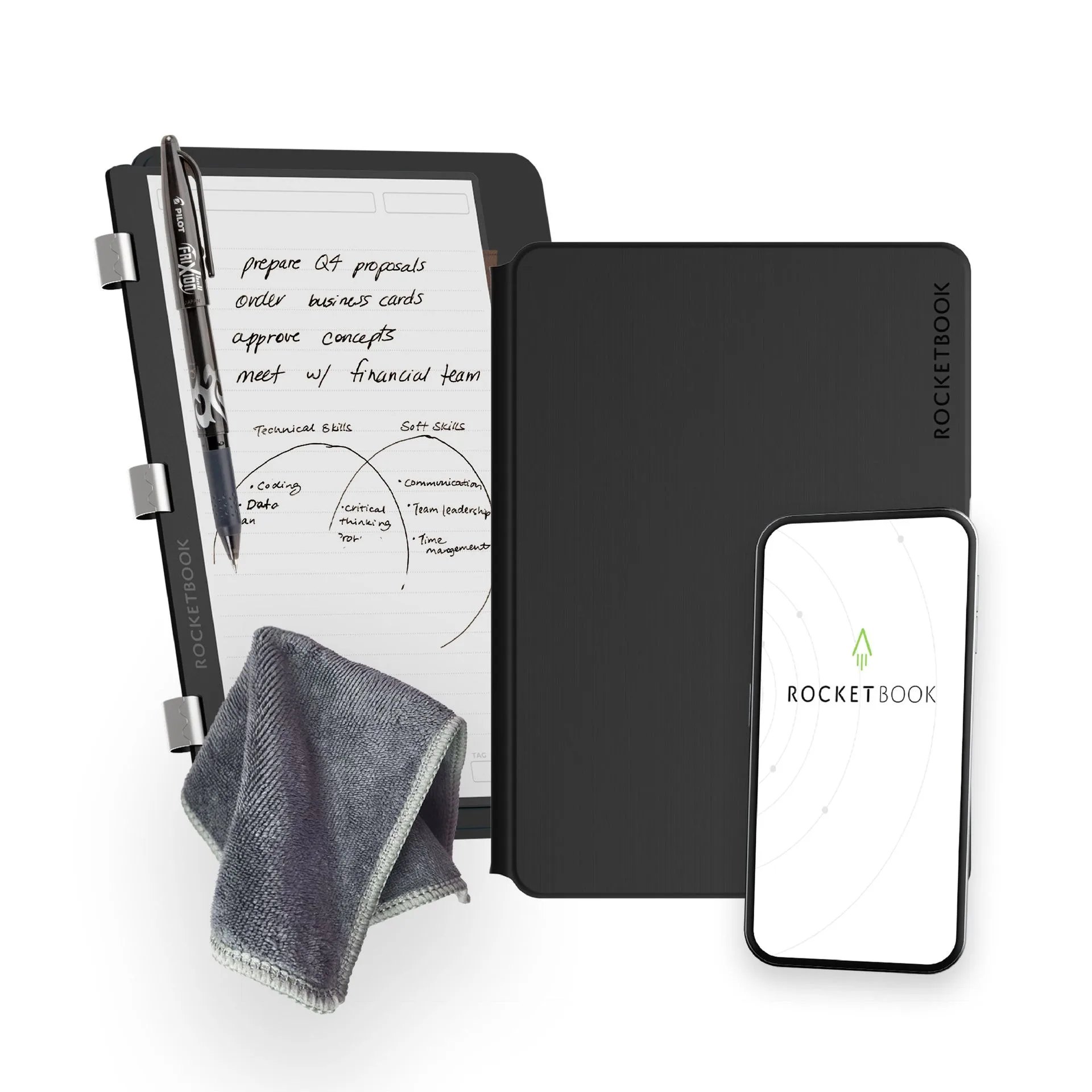
Rocketbook Pro
بعد ذلك، خصص لكل صفحة أيقونة وجهة سحابية. على سبيل المثال، حدد أيقونة "G" لـ Google Drive (إذا كنت تخزن محاضر الاجتماعات هناك) أو أيقونة "T" لـ Trello (إذا كنت تدير المهام هناك). استخدم تطبيق Rocketbook لتكوين هذه الوجهات. لتتبع عناصر العمل، أوصي بتعيين وجهة واحدة (مثل مجلد "المهام" في Google Drive) خصيصًا للصفحات التي تحتوي على مهام. بهذه الطريقة، يمكنك مسح الصفحات التي تحتوي على عناصر عمل كثيفة بشكل منفصل والحفاظ على تنظيمها.
- استخدم قالبًا ثابتًا لتسريع تدوين الملاحظات أثناء الاجتماعات.
- خصص وجهات سحابية مختلفة لأنواع الاجتماعات المختلفة (مثل: اجتماعات العملاء مقابل الداخلية).
- اكتب اسم الاجتماع والتاريخ في أعلى كل صفحة لسهولة المسح الضوئي.
تدوين محاضر الاجتماعات في الوقت الفعلي
أثناء الاجتماع، أبقِ دفتر Rocketbook مفتوحًا وقلم FriXion جاهزًا. اكتب نقاط المناقشة الرئيسية في شكل نقاط، مع ترك مساحة لعناصر العمل. استخدم نظام رموز بسيط: ارسم مربعًا صغيرًا (□) بجوار المهام، ونجمة (★) بجوار القرارات المهمة، ودائرة (○) بجوار الأسئلة أو المتابعات. هذا الاختصار البصري يجعل مسح ملاحظاتك وتحليلها لاحقًا أسرع بكثير. إذا كنت بحاجة إلى الرجوع إلى اجتماع سابق، يمكنك بسرعة العودة إلى الصفحات السابقة—صفحات Rocketbook متينة وتتحمل الاستخدام المتكرر.
بالنسبة للاجتماعات الافتراضية، فكر في استخدام Rocketbook Beacons. هذه العلامات الصغيرة اللاصقة تُلصق بدفترك وتساعد التطبيق على التعرف على حدود الصفحة ومحاذاتها، مما يضمن مسحًا ضوئيًا مثاليًا حتى في الإضاءة المنخفضة. ضع Beacon في الزاويتين العلوية اليسرى والسفلية اليمنى من صفحتك. عند المسح، يقوم التطبيق تلقائيًا بقص الصورة وتصويبها. هذا مفيد بشكل خاص عند مسح صفحات متعددة بعد ماراثون من الاجتماعات المتتالية.
- ارسم مربعًا (□) بجوار كل عنصر عمل لسهولة التعرف عليه.
- استخدم Rocketbook Beacons لتسريع المسح الضوئي بعد الاجتماعات.
- احتفظ بصفحة منفصلة للعناصر المؤجلة أو الأفكار التي تظهر أثناء المناقشة.
رقمنة وتنظيم ملاحظات اجتماعك
بعد الاجتماع، افتح تطبيق Rocketbook وامسح صفحاتك ضوئيًا. سيقوم OCR في التطبيق بتحويل كتابتك اليدوية إلى نص قابل للبحث. يمكنك بعد ذلك إعادة تسمية الملف وإضافة علامات وإرساله إلى وجهتك السحابية المكونة. لتتبع عناصر العمل، أوصي بإرسال محاضر الاجتماعات إلى مجلد مخصص في Google Drive باسم "محاضر الاجتماعات" وكذلك إرسال نسخة بالبريد الإلكتروني إلى نفسك أو إلى الفريق. إذا كنت تستخدم أدوات إدارة المشاريع مثل Trello أو Asana، فقم بتكوين وجهة تنشئ بطاقة جديدة من صفحتك الممسوحة ضوئيًا.
نصيحة متقدمة: استخدم الرمز الذكي "مهمة" لتوجيه صفحات عناصر العمل تلقائيًا إلى سير عمل منفصل. على سبيل المثال، ارسم أيقونة مهمة صغيرة (علامة اختيار داخل دائرة) في أسفل الصفحات التي تحتوي على مهام. في التطبيق، اضبط هذه الأيقونة لإرسال المسح الضوئي إلى قائمة "المهام" في لوحة Trello معينة. بهذه الطريقة، يتم التقاط عناصر العمل الخاصة بك على الفور في مدير المهام الخاص بك دون إدخال يدوي للبيانات. بمرور الوقت، ستبني أرشيفًا قابلاً للبحث من محاضر الاجتماعات يمكنك الرجوع إليه لمراجعات المشروع أو تقييمات الأداء.
- أنشئ هيكل مجلدات في Google Drive: /Meetings/2025/ للحفاظ على تنظيم الملفات حسب السنة والشهر.
- استخدم ميزة "إرسال إلى وجهات متعددة" في التطبيق لمشاركة الملاحظات مع أصحاب المصلحة تلقائيًا.
- ضع علامات على المسح الضوئي بكلمات مفتاحية مثل "اجتماع-عميل" أو "سبrint-مراجعة" لسهولة التصفية.
تتبع عناصر العمل باستخدام الصفحات القابلة لإعادة الاستخدام من Rocketbook
عناصر العمل هي شريان الحياة للاجتماعات المنتجة. باستخدام Rocketbook، يمكنك إنشاء صفحة مخصصة "متتبع عناصر العمل" تعيد استخدامها أسبوعيًا. ارسم جدولاً بأعمدة للمهمة والمالك وتاريخ الاستحقاق والحالة والملاحظات. بعد كل اجتماع، قم بتحديث هذه الصفحة بالمهام الجديدة وحدد المهام المكتملة بعلامة اختيار. عندما تمتلئ الصفحة، امسحها ضوئيًا إلى نظام إدارة المهام الخاص بك، ثم امسحها نظيفة وابدأ من جديد. هذا ينشئ مستندًا حيًا لالتزامات فريقك.
للفرق التي تستخدم منهجيات رشيقة، يمكنك دمج Rocketbook مع اجتماعك اليومي أو تخطيط السباق. استخدم الصفحات الأكبر من Rocketbook Pro لرسم خرائط تراكم الأعمال أو لوحات كانبان. يمكن وضع الملاحظات اللاصقة القابلة لإعادة الاستخدام من Color Expansion Pack على سبورة بيضاء أو على صفحة Rocketbook لتمثيل المهام التي تنتقل عبر الأعمدة. يساعد هذا النهج الملموس الفرق على تصور سير العمل مع الاحتفاظ بسجلات رقمية للزملاء عن بُعد.
- أنشئ صفحة متتبع عناصر العمل الأسبوعية التي تمسحها ضوئيًا كل يوم جمعة.
- استخدم أقلام FriXion الملونة للتمييز بين مالكي المهام أو الأولويات (مثل: الأحمر للعاجل، الأزرق للمالك).
- قم بإقرانها بالصفحات المتينة من Rocketbook Flip للتتبع طويل الأجل عبر سباقات متعددة.
أفضل الممارسات للنجاح طويل الأجل
لجعل Rocketbook عنصرًا أساسيًا في سير عمل اجتماعاتك، فإن الاتساق هو المفتاح. استخدم دائمًا نفس القالب ونظام الرموز حتى يقوم عقلك بأتمتة العملية. خزّن دفتر Rocketbook في مكان مخصص—مثل بجوار الكمبيوتر المحمول أو في حقيبتك—حتى يكون جاهزًا دائمًا. نظف صفحاتك باستخدام Spray Bottle وقماش من الألياف الدقيقة بعد كل استخدام لمنع تراكم بقايا الحبر. يضمن ذلك مسحًا ضوئيًا واضحًا ويطيل عمر دفترك.
أخيرًا، راجع أرشيفاتك الرقمية أسبوعيًا. استخدم وظيفة البحث في Google Drive أو Evernote للعثور على عناصر العمل حسب التاريخ أو المالك أو الكلمة المفتاحية. إذا لاحظت مواضيع متكررة (مثل "الحاجة إلى تحديث الجدول الزمني للمشروع")، يمكنك تعديل هيكل اجتماعك أو إنشاء قالب جديد. تتيح لك مرونة Rocketbook تطوير نظامك مع تطور احتياجات فريقك.
- نظف الصفحات باستخدام Spray Bottle للحفاظ على جودة المسح الضوئي.
- استخدم Pen Station للحفاظ على تنظيم أقلام FriXion على مكتبك.
- راجع أرشيفك الرقمي كل يوم اثنين لملاحظة عناصر العمل المتأخرة.
من خلال اعتماد Rocketbook لمحاضر الاجتماعات وتتبع عناصر العمل، فإنك تحول مهمة عادية إلى نظام إنتاجية مبسط وصديق للبيئة. يضمن الجمع بين الكتابة اليدوية والرموز الذكية والتكامل السحابي التقاط كل قرار ومهمة وجعلها قابلة للتنفيذ. هل أنت مستعد لترقية سير عمل اجتماعاتك؟ استكشف Rocketbook Pro للحصول على دفتر بالحجم الكامل يتعامل مع كل شيء بدءًا من الاجتماعات اليومية وحتى جلسات التخطيط الاستراتيجي.