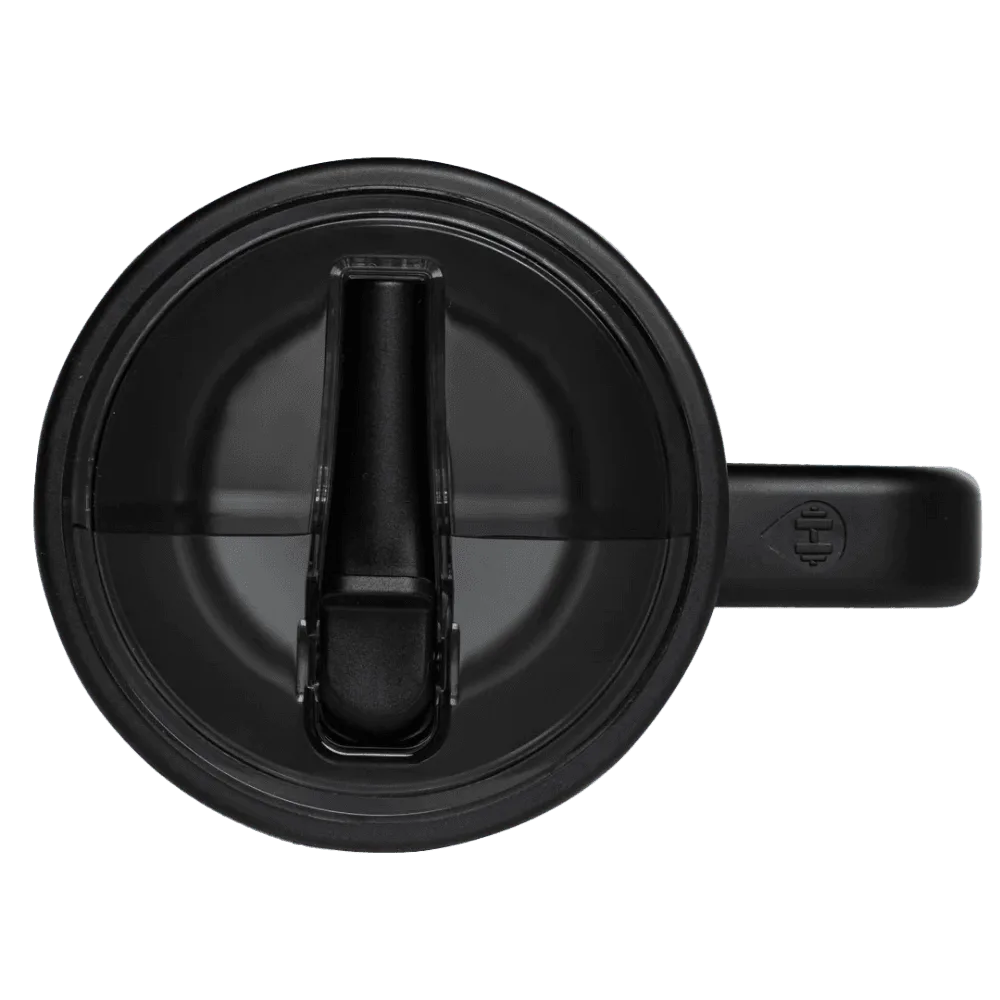
إذا كنت تتمنى يومًا أن تظهر ملاحظاتك المكتوبة بخط اليد في جدول بيانات دون كتابة يدوية، فأنت في المكان الصحيح. دفاتر Rocketbook القابلة لإعادة الاستخدام تقوم بالفعل برقمنة خط يدك عبر تطبيق الجوال المجاني، لكن دمجها مع Google Sheets يأخذ الإنتاجية إلى المستوى التالي. سواء كنت تتبع النفقات، أو تسجل المخزون، أو تدون بنود إجراءات الاجتماعات، فإن إدخال البيانات الآلي يوفر ساعات كل أسبوع.
في هذا الدليل، سنرشدك خلال العملية خطوة بخطوة لإعداد خط أنابيب من Rocketbook إلى Google Sheets. ستتعلم كيفية تكوين وجهات السحابة، واستخدام OCR (التعرف الضوئي على الحروف) لتحليل البيانات المكتوبة بخط اليد، وتشغيل التحديثات التلقائية لجداول البيانات الخاصة بك. في النهاية، سيكون لديك سير عمل مؤتمت بالكامل يحول ملاحظاتك التناظرية إلى بيانات رقمية منظمة.
لماذا أتمتة إدخال البيانات من Rocketbook إلى Google Sheets؟
إدخال البيانات اليدوي ممل، وعرضة للأخطاء، ويستغرق وقتًا طويلاً. حتى مع دفتر ملاحظات ذكي مثل Rocketbook، لا تزال بحاجة إلى نسخ الأرقام المكتوبة بخط اليد إلى جدول بيانات. أتمتة هذه العملية تلغي العمل المزدوج وتقلل من الأخطاء المطبعية. عندما تكتب قائمة نفقات أو مدد مهام في دفتر ملاحظاتك، يمكن لتطبيق Rocketbook إرسال تلك البيانات مباشرة إلى Google Sheets عبر وجهات البريد الإلكتروني الذكية أو تكاملات الطرف الثالث.
المفتاح هو استخدام رموز Rocketbook القابلة للتخصيص (الأيقونات السبعة في أسفل كل صفحة) لتوجيه الملاحظات إلى وجهات محددة. على سبيل المثال، يمكنك تعيين أيقونة لإرسال صورة صفحتك إلى خلية في Google Sheets، بينما تشغل أيقونة أخرى بريدًا إلكترونيًا إلى webhook في Zapier يحلل النص ويحدث جدول البيانات الخاص بك. هذه المرونة تتيح لك بناء نظام يطابق سير عملك، وليس العكس.
- يقلل من الكتابة اليدوية وأخطاء النسخ.
- يوفر الوقت للتحليل واتخاذ القرارات ذات القيمة الأعلى.
- يحافظ على تحديث سجلاتك الرقمية في الوقت الفعلي تقريبًا.
إعداد Rocketbook لتكامل Google Sheets
أولاً، تأكد من تثبيت أحدث إصدار من تطبيق Rocketbook على هاتفك الذكي. أنشئ حسابًا مجانيًا واربطه بخدمات السحابة المفضلة لديك. بينما Google Sheets ليس وجهة مباشرة في التطبيق، يمكنك استخدام أدوات البريد الإلكتروني إلى جداول البيانات مثل Zapier أو IFTTT أو ميزات Google الخاصة 'الاستيراد من البريد الإلكتروني'. بدلاً من ذلك، يمكنك إرسال ملاحظاتك كملفات PDF إلى عنوان بريد إلكتروني مخصص يملأ جدول بيانات Google تلقائيًا.
للحصول على نهج أكثر انسيابية، فكر في استخدام Rocketbook Pro. سطح الكتابة الأكبر والصفحات المتينة القابلة لإعادة الاستخدام تجعله مثاليًا للسجلات اليومية والملاحظات الغنية بالبيانات. قم بإقرانه مع قلم Frixion Clicker (قطعة واحدة) لكتابة قابلة للمسح وخالية من التلطخ. مزيج دفتر ملاحظات متميز وقلم موثوق يضمن أن خط يدك واضح للتعرف الضوئي على الحروف.
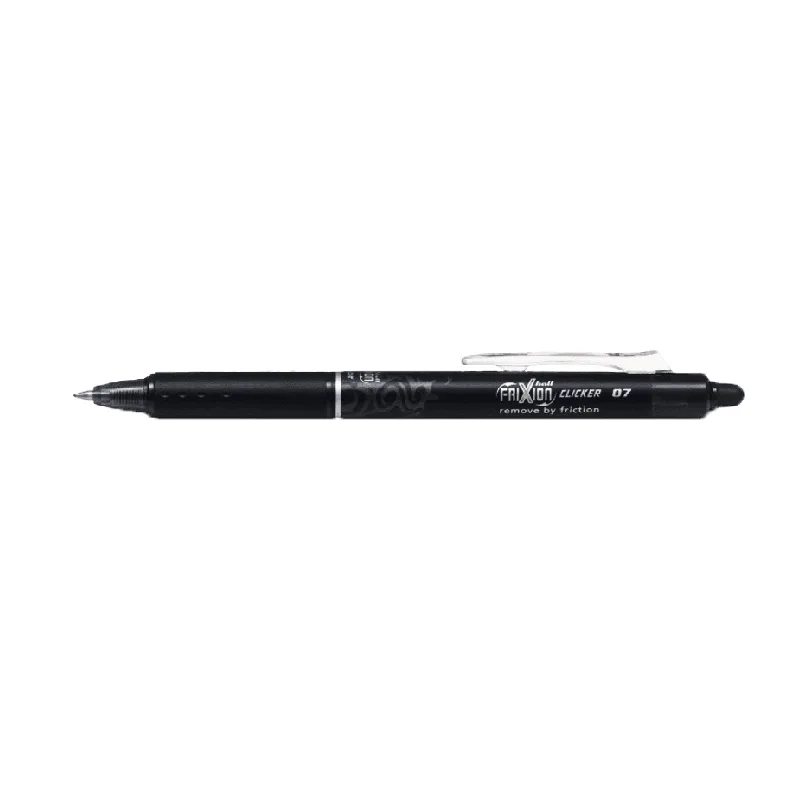
قلم Frixion Clicker (قطعة واحدة)
- قم بتنزيل وفتح تطبيق Rocketbook، ثم سجل الدخول أو أنشئ حسابًا.
- قم بتكوين وجهات البريد الإلكتروني الخاصة بك: واحدة للملاحظات العامة، وواحدة لبيانات جداول البيانات.
- قم بإعداد تطبيق Zapier أو IFTTT الذي يراقب رسائل البريد الإلكتروني الجديدة من عنوان Rocketbook الخاص بك ويضيف صفوفًا إلى جدول بيانات Google.
تصميم بياناتك المكتوبة بخط اليد للحصول على دقة OCR مثالية
يعمل OCR بشكل أفضل عندما يكون خط يدك واضحًا ومتسقًا. استخدم قلم Frixion ذو رأس رفيع (مثل قلم Frixion (عبوة من 3) للتنوع) واكتب بالأحرف الكبيرة للأرقام والنصوص القصيرة. تجنب الخط المتصل أو الحروف المزخرفة بشكل مفرط. اترك مساحة كافية بين الصفوف والأعمدة حتى يتمكن محرك OCR من تمييز نقاط البيانات الفردية.
أنشئ قالبًا على صفحة Rocketbook يحاكي شبكة جدول البيانات. ارسم خطوطًا بسيطة باستخدام مسطرة أو استخدم خطوط الشبكة المطبوعة على دفاتر Rocketbook. اكتب رؤوس الأعمدة في الأعلى (مثل التاريخ، العنصر، المبلغ) واملأ الصفوف أدناه. بعد المسح الضوئي، سيرسل التطبيق الصورة إلى بريدك الإلكتروني، ويمكن لأداة الأتمتة الخاصة بك تحليلها باستخدام OCR وإدراجها في الأعمدة الصحيحة.
- استخدم الأحرف والأرقام الكبيرة للحصول على أفضل نتائج OCR.
- اترك هوامش ومسافات واضحة بين الإدخالات.
- اختبر ببعض الصفوف قبل الالتزام بصفحة كاملة.
بناء سير عمل الأتمتة خطوة بخطوة
ابدأ بإنشاء جدول بيانات Google جديد بأعمدة تطابق قالبك المكتوب بخط اليد. ثم قم بإعداد حساب Zapier وأنشئ Zap جديدًا مع المشغل 'Email by Rocketbook' (أو ببساطة 'New Incoming Email' إذا كنت تستخدم عنوان بريد إلكتروني مخصصًا). بالنسبة للإجراء، اختر 'Google Sheets' وحدد 'Add Row to Spreadsheet'. قم بتعيين موضوع البريد الإلكتروني أو نصه إلى الأعمدة المناسبة.
إذا كنت تفضل نهجًا بدون كود، يمكنك استخدام Google Apps Script لتحليل رسائل البريد الإلكتروني الواردة مباشرة. اكتب سكريبت يعمل على مؤقت زمني، ويتحقق من صندوق وارد Gmail الخاص بك بحثًا عن رسائل بريد إلكتروني من عنوان Rocketbook الخاص بك، ويستخرج النص من الصورة المرفقة باستخدام Google Vision API، ويدرج البيانات في جدول البيانات الخاص بك. تمنحك هذه الطريقة تحكمًا كاملاً ولكنها تتطلب معرفة أساسية بالبرمجة النصية.
- الخيار 1: Zapier – إعداد سريع، بدون الحاجة إلى برمجة.
- الخيار 2: Google Apps Script + Vision API – أكثر مرونة، تحليل مخصص.
- الخيار 3: IFTTT – بسيط ولكنه محدود بصف واحد لكل بريد إلكتروني.
حالات استخدام واقعية لإدخال البيانات الآلي
تتبع النفقات هو تطبيق شائع. اكتب نفقاتك اليومية في Rocketbook، وامسح الصفحة ضوئيًا، وشاهد كل سطر يظهر في جدول بيانات Google الخاص بك. يمكنك بعد ذلك استخدام صيغ الجدول لتصنيف وإجمالي النفقات تلقائيًا. حالة استخدام أخرى هي إدارة المخزون: سجل مستويات المخزون أثناء العد الفعلي، وسيتم تحديث جدول البيانات الخاص بك على الفور، مما يقلل من خطر البيع الزائد.
يمكن للطلاب استخدام سير العمل هذا لتسجيل ساعات الدراسة أو نتائج التجارب. يمكن للمستقلين تتبع الساعات القابلة للفوترة عن طريق كتابة أوقات البدء والانتهاء في دفتر ملاحظاتهم. حتى قادة الفرق يمكنهم استخدامه لالتقاط ملاحظات اجتماعات الوقوف وجعلها تملأ تتبع مشروع مشترك تلقائيًا. الاحتمالات محدودة فقط بخيالك.
- سجلات النفقات، وعدد المخزون، وتتبع الوقت، وملاحظات الاجتماعات.
- قم بتحديث لوحات المعلومات والجداول المحورية في Google Sheets تلقائيًا.
- شارك جداول البيانات المباشرة مع الزملاء أو العملاء من أجل الشفافية.
دمج Rocketbook مع Google Sheets يحول ملاحظاتك المكتوبة بخط اليد إلى مجموعة بيانات حية قابلة للتحرير دون إدخال بيانات يدوي. من خلال الجمع بين Rocketbook Pro وقلم Frixion موثوق (عبوة من 3) وأداة أتمتة بسيطة، يمكنك بناء نظام يوفر الوقت ويقلل الأخطاء. ابدأ صغيرًا بسير عمل واحد، ثم توسع مع اكتشاف طرق جديدة لرقمنة حياتك التناظرية.