إجابة سريعة
لاستخدام VMUPro، أدخله في وحدة تحكم Dreamcast، وأدر إعدادات الحفظ عبر القائمة التي تظهر على الشاشة، ووصله بجهاز كمبيوتر لتشغيل المحاكيات أو تحديث البرنامج الثابت.
لماذا يتميز VMUPro
VMUPro ليس مجرد بطاقة ذاكرة؛ بل هو جهاز محمول يمكنه تشغيل محاكيات 8-bit. هذا يعني أنه يمكنك لعب الألعاب الكلاسيكية أثناء التنقل، مما يجعله ملحقًا رجعيًا متعدد الاستخدامات.
على عكس VMU الأصلي، يوفر VMUPro مساحة تخزين أكبر واتصالًا حديثًا، لكنه قد لا يكون متوافقًا مع كل ألعاب Dreamcast. تحقق من التوافق قبل الاعتماد عليه في الحفظات الحرجة.
إعداد VMUPro
- أدخل VMUPro: قم بتوصيل VMUPro في فتحة بطاقة الذاكرة في وحدة تحكم Dreamcast. تأكد من تثبيته بإحكام. تحقق من إضاءة الشاشة؛ إذا لم تضيء، أعد تركيب البطاقة.
- قم بتشغيل الطاقة وتنقل: قم بتشغيل Dreamcast. ستظهر شاشة VMUPro قائمة. استخدم لوحة الاتجاهات والأزرار في وحدة التحكم للتنقل بين خيارات مثل 'إدارة الحفظ' أو 'المحاكي'. إذا لم تظهر القائمة، حاول الضغط على زر إعادة الضبط في VMUPro.
- إدارة الحفظات: اختر 'إدارة الحفظ' لعرض أو نسخ أو حذف ملفات الحفظ. اتبع التعليمات التي تظهر على الشاشة لنسخ الحفظات احتياطيًا إلى جهاز الكمبيوتر لاحقًا. احتفظ دائمًا بنسخة احتياطية من الحفظات الحرجة على جهاز الكمبيوتر.
- الاتصال بجهاز الكمبيوتر للمحاكيات: استخدم كابل USB (إذا كان متوفرًا) لتوصيل VMUPro بجهاز الكمبيوتر. انقل ملفات ROM أو ملفات المحاكي إلى تخزين VMUPro، ثم شغّلها من قائمة الجهاز المحمول. تأكد من أن ملفات ROM قانونية ومتوافقة مع المحاكي.
- تحديث البرنامج الثابت: تحقق من موقع الشركة المصنعة للحصول على تحديثات البرنامج الثابت. قم بتنزيلها وتثبيتها عبر اتصال الكمبيوتر لتحسين الأداء والتوافق. حافظ على تحديث البرنامج الثابت لتجنب الأخطاء.
حقائق المنتج
-
VMUPro المحمول وبطاقة الذاكرة المرئية لـ Dreamcast (أبيض كلاسيكي): يمكن لـ VMUPro تشغيل التطبيقات ومحاكيات 8-bit، مما يحوله إلى جهاز محمول صغير. يتيح لك ذلك الاستمتاع بالألعاب الكلاسيكية بعيدًا عن Dreamcast، مما يضيف قيمة إضافية تتجاوز الحفظ.
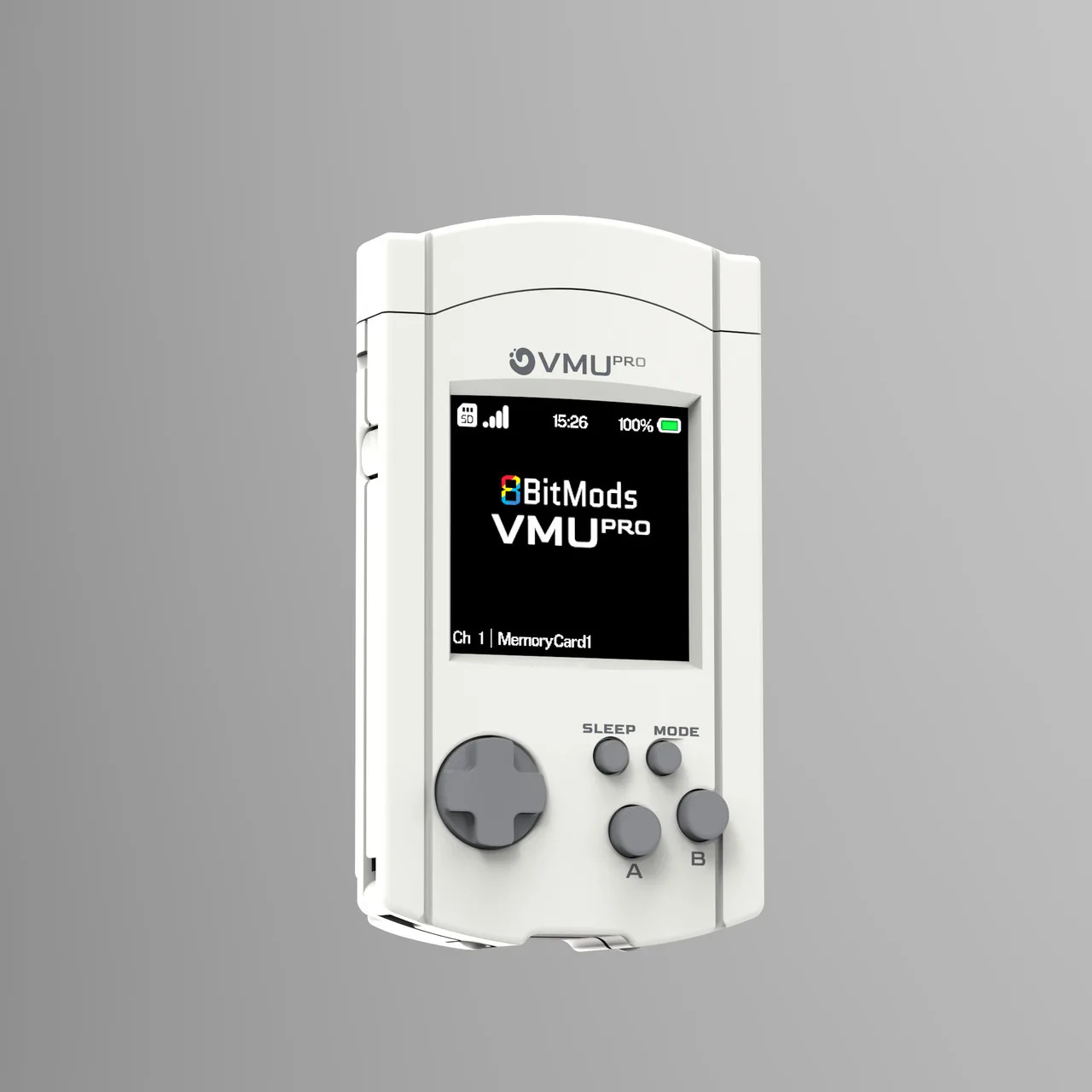
VMUPro المحمول وبطاقة الذاكرة المرئية لـ Dreamcast (أبيض كلاسيكي)