إجابة سريعة
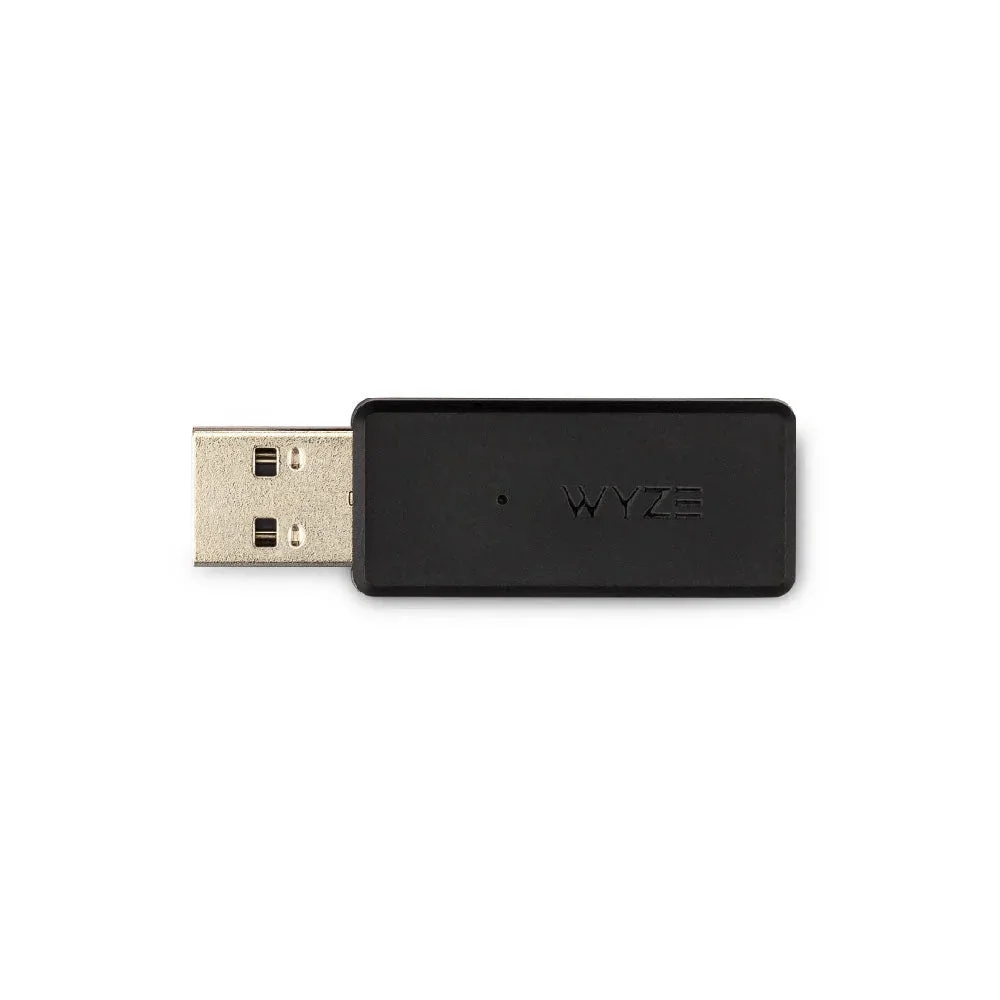
لإعداد سماعة HyperX CloudX Stinger 3 اللاسلكية على جهاز Xbox، قم بتوصيل دونجل USB بجهازك، ثم شغّل السماعة، ويجب أن تتصل تلقائيًا. إذا لم يحدث ذلك، استخدم زر الاقتران في الدونجل والسماعة لمزامنتهما.
لماذا تعتبر سماعة CloudX Stinger 3 خيارًا مثاليًا لجهاز Xbox
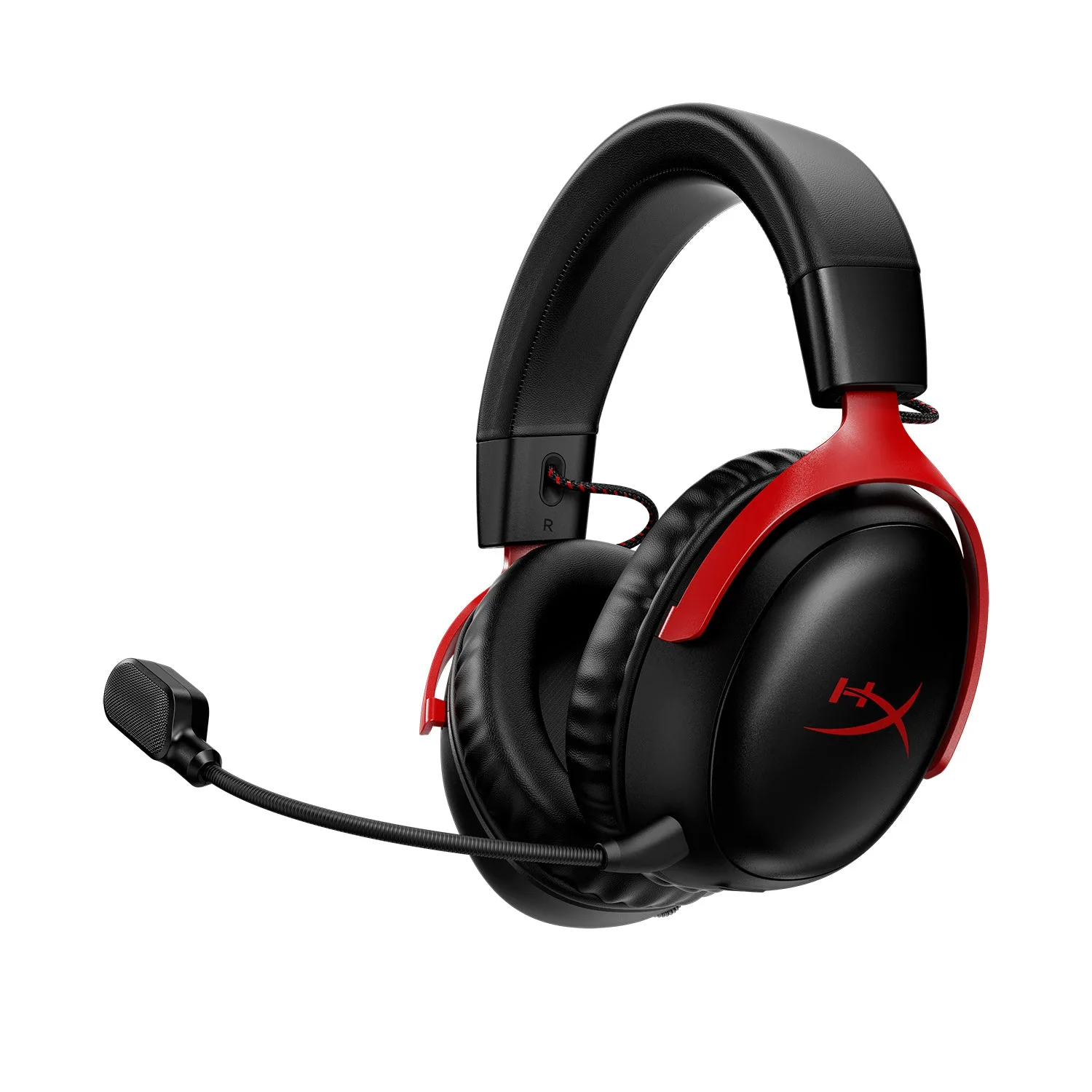
تم تصميم سماعة HyperX CloudX Stinger 3 اللاسلكية خصيصًا لجهاز Xbox، لذا فهي تقترن بسهولة مع الجهاز. توفر بطاريتها التي تدوم حتى 80 ساعة إمكانية اللعب لأيام دون القلق بشأن إعادة الشحن، كما توفر مشغلاتها مقاس 50 مم صوتًا غامرًا للألعاب والدردشة.
ما يجب التحقق منه قبل البدء
قبل الاقتران، تأكد من تشغيل جهاز Xbox الخاص بك وأنه ضمن نطاق السماعة. تأكد أيضًا من أن السماعة مشحونة بالكامل لتجنب الانقطاعات أثناء الإعداد. إذا كانت هناك أجهزة لاسلكية متعددة قريبة، فقد تسبب تداخلًا، لذا حافظ على المنطقة خالية.
الإعداد خطوة بخطوة
- اشحن سماعتك: استخدم كابل USB المرفق لشحن السماعة بالكامل قبل الاستخدام الأول. يمنحك الشحن الكامل ما يصل إلى 80 ساعة من وقت اللعب. تحقق من أن مؤشر الشحن يظهر ضوءًا ثابتًا، وليس وامضًا.
- قم بتوصيل دونجل USB: أدخل دونجل USB اللاسلكي في منفذ USB على جهاز Xbox الخاص بك. سيتعرف الجهاز عليه تلقائيًا. تأكد من توصيل الدونجل مباشرة بالجهاز، وليس عبر موزع، لتجنب مشاكل الاتصال.
- شغّل السماعة: اضغط مع الاستمرار على زر الطاقة في السماعة حتى يضيء مؤشر LED. يجب أن تتصل السماعة تلقائيًا بالدونجل. إذا كان مؤشر LED يومض ببطء، فإن السماعة في وضع الاقتران؛ وإذا كان ثابتًا، فهي متصلة.
- الاقتران يدويًا إذا لزم الأمر: إذا لم تتصل السماعة تلقائيًا، فاضغط مع الاستمرار على زر الاقتران في الدونجل حتى يومض مؤشر LED بسرعة، ثم اضغط مع الاستمرار على زر الاقتران في السماعة حتى يومض مؤشر LED بسرعة. يجب أن يقترنا خلال ثوانٍ قليلة. أبقِ السماعة على مسافة لا تتجاوز 1 متر من الدونجل أثناء الاقتران لضمان اتصال مستقر.
- اختبر الصوت والدردشة: ابدأ لعبة أو استخدم لوحة تحكم Xbox للتحقق من أن صوت اللعبة والدردشة يعملان بشكل صحيح. اضبط مستوى الصوت باستخدام عناصر التحكم الموجودة على الأذن. إذا كانت الدردشة لا تعمل، فتحقق من إعدادات الصوت في Xbox لتأكيد تعيين السماعة كجهاز الصوت الافتراضي.
حقائق المنتج
-
سماعة الألعاب اللاسلكية HyperX CloudX - Stinger 3 لجهاز Xbox: توفر سماعة HyperX CloudX Stinger 3 اللاسلكية 80 ساعة من عمر البطارية بشحنة واحدة. يمكنك اللعب لأيام دون إعادة الشحن، لذا لن تحتاج إلى مقاطعة جلسات اللعب.
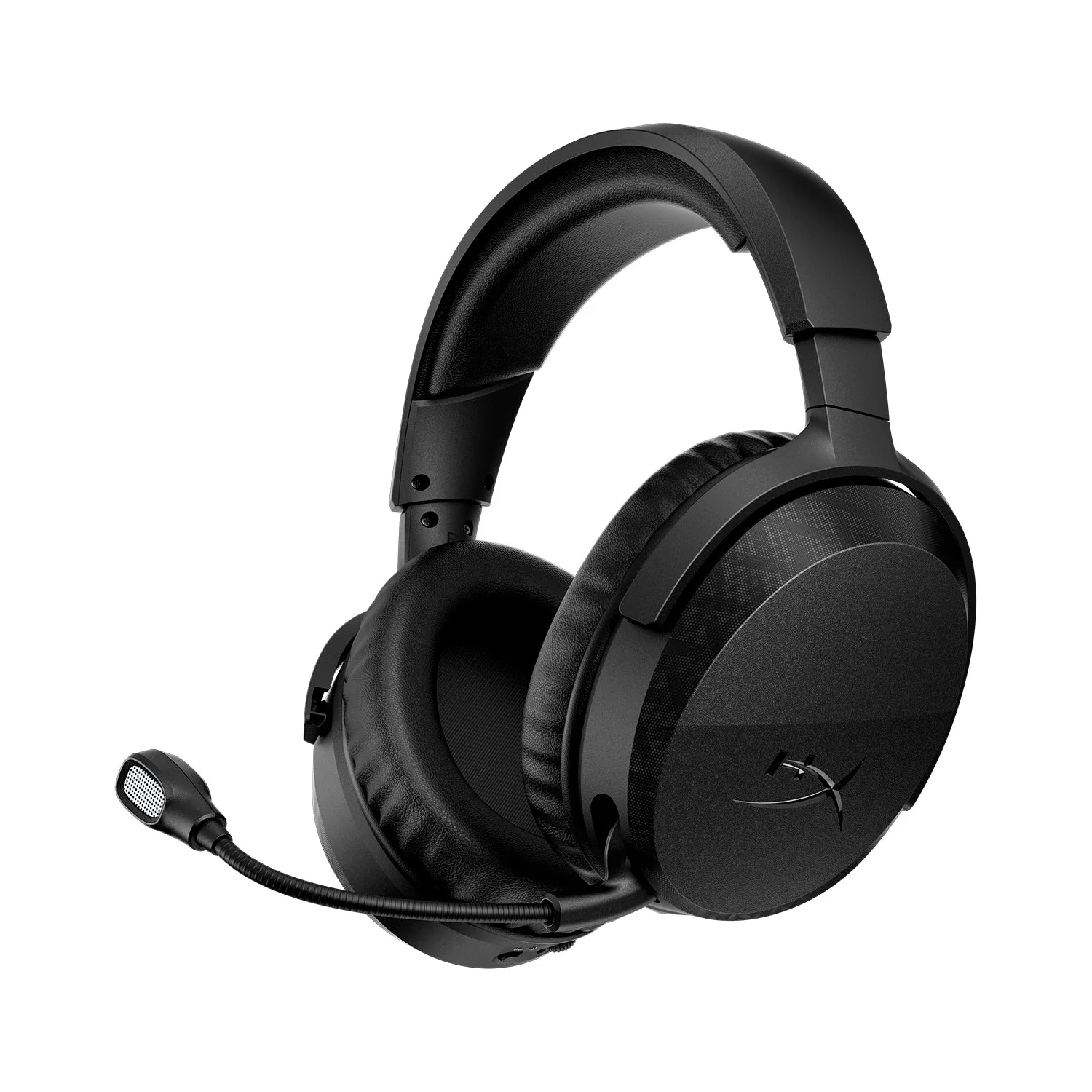
سماعة الألعاب اللاسلكية HyperX CloudX - Stinger 3 لجهاز Xbox
-
سماعة الألعاب اللاسلكية HyperX CloudX - Stinger 3 لجهاز Xbox: تتميز براحة HyperX المميزة مع وسائد أذن جلدية وأكواب أذن من الإسفنج الذكي. توفر الحشوة الفاخرة راحة أثناء جلسات اللعب الطويلة، مما يقلل من الإجهاد.
-
سماعة الألعاب اللاسلكية HyperX CloudX - Stinger 3 لجهاز Xbox: تتضمن السماعة مشغلات كبيرة مقاس 50 مم للحصول على صوت غامر. ستسمع صوت اللعبة والدردشة بوضوح، مما يعزز تجربة الألعاب بشكل عام.