بدء استخدام HyperX Vision S
تم تصميم كاميرا الويب HyperX Vision S للمبدعين الذين يريدون فيديو واضح للبث المباشر ومكالمات الفيديو. مع تسجيل بدقة 4K بمعدل 30 إطارًا في الثانية أو بدقة 1080p بمعدل 60 إطارًا في الثانية، تتكيف مع احتياجات الإضاءة والحركة المختلفة. يغطي هذا الدليل الخطوات اللازمة لتشغيلها مع جهاز الكمبيوتر الشخصي أو Mac، وضبط الإعدادات لبيئتك، واستخدامها مع المنصات الشهيرة مثل Teams وZoom وOBS وDiscord.
الإعداد المادي: التركيب والتوصيل
يعد تثبيت كاميرا الويب على شاشتك أو مكتبك أمرًا سهلاً بفضل مشبك التثبيت العام المزود بنقطة تثبيت ¼ بوصة. إليك كيفية تثبيتها في مكانها:
- اختر وضعية: ضع كاميرا الويب على مستوى العين للحصول على زاوية طبيعية. مجال الرؤية 90º يلتقط المزيد من محيطك، لذا فكر في ما خلفك.
- قم بتثبيت المشبك: ثبت حامل المشبك العالمي على شاشتك أو حامل ثلاثي باستخدام نقطة التثبيت ¼ بوصة. تم تصميم المشبك لسهولة التركيب بدون أدوات.
- قم بتوصيل الكابل: قم بتوصيل كابل HyperFlex USB القابل للفصل بجهاز الكمبيوتر أو Mac. الكابل فائق المرونة والمتانة، مما يجعله سهل التوجيه حول مكتبك.
- اضبط الزاوية: قم بإمالة الكاميرا حسب الحاجة. هيكل الألومنيوم يبدو متينًا، وعدسة الزجاج تساعد في الحفاظ على جودة الصورة.
ما تحصل عليه مع HyperX Vision S
-
كاميرا ويب HyperX Vision S: تسجيل بدقة 4K بمعدل 30 إطارًا في الثانية وبدقة 1080p بمعدل 60 إطارًا في الثانية مع مستشعر Sony Starvis™ IMX415 بدقة 8 ميجابكسل. يمكنك اختيار دقة أعلى للبث التفصيلي أو حركة أكثر سلاسة لمكالمات الفيديو والألعاب السريعة.
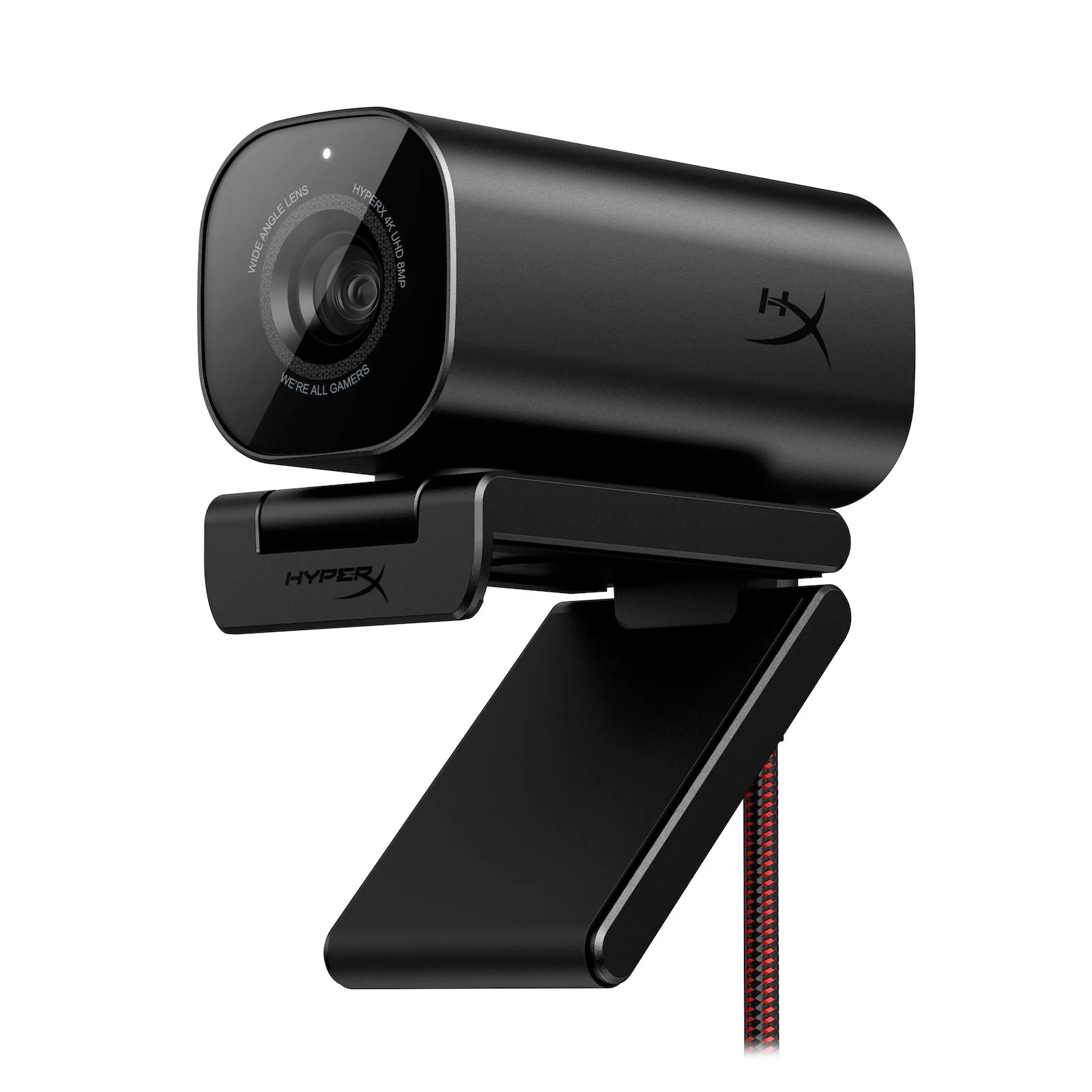
كاميرا ويب HyperX Vision S
-
كاميرا ويب HyperX Vision S: تركيز تلقائي سريع الاستجابة بعدسة زجاجية منخفضة التشويه. يحافظ التركيز التلقائي على وضوح صورتك حتى لو تحركت، وهو مفيد للبث الديناميكي أو العروض التقديمية.
-
كاميرا ويب HyperX Vision S: متوافقة مع أجهزة الكمبيوتر الشخصية وأجهزة Mac، ومعتمدة من Windows Hello، وتعمل مع Teams وZoom وOBS وDiscord. يمكنك استخدام كاميرا الويب مع المنصة المفضلة لديك دون الحاجة إلى برامج تشغيل إضافية للوظائف الأساسية.
-
كاميرا ويب HyperX Vision S: غطاء خصوصية مغناطيسي ومؤشر LED للخصوصية. يمنحك الغطاء المادي الثقة عند عدم استخدام الكاميرا، ويوضح مؤشر LED وقت تشغيلها.
ضبط الإعدادات باستخدام برنامج HyperX NGENUITY
لضبط الفيديو بدقة، استخدم برنامج HyperX NGENUITY. يتيح لك ضبط إعدادات الصورة مثل التباين والتشبع وتوازن اللون الأبيض ومكافحة الوميض، بالإضافة إلى إعدادات الكاميرا مثل التعريض والتكبير وتعويض الإضاءة المنخفضة. هذا مفيد بشكل خاص إذا تغيرت إضاءة غرفتك على مدار اليوم أو كنت ترغب في مظهر معين للبث.
بالنسبة لمكالمات الفيديو، ابدأ بتوازن اللون الأبيض التلقائي واضبطه إذا بدت الألوان غير صحيحة. للبث، قد ترغب في تعديل التعريض وتعويض الإضاءة المنخفضة للحفاظ على إضاءة وجهك جيدة دون إبهار الخلفية. يمنحك البرنامج التحكم دون الحاجة إلى معرفة متقدمة.
اختيار الدقة المناسبة لاحتياجاتك
يمكن لكاميرا HyperX Vision S التقاط فيديو بدقة 4K بمعدل 30 إطارًا في الثانية أو بدقة 1080p بمعدل 60 إطارًا في الثانية. بالنسبة لمعظم مكالمات الفيديو، فإن دقة 1080p بمعدل 30 إطارًا في الثانية تمثل توازنًا جيدًا بين الجودة وعرض النطاق الترددي. إذا كنت تبث ألعابًا سريعة الإيقاع، فإن دقة 1080p بمعدل 60 إطارًا في الثانية توفر حركة أكثر سلاسة. استخدم دقة 4K عندما تريد أقصى درجات التفاصيل للمحتوى المسجل أو إذا كان اتصالك بالإنترنت يمكنه التعامل مع معدل بيانات أعلى.
لاحظ أن البث بدقة 4K يتطلب نطاقًا تردديًا وقدرة معالجة أكبر. اختبر إعداداتك من خلال مكالمة أو بث لترى ما إذا كان جهاز الكمبيوتر الخاص بك يتعامل معها دون تأخير.
نصائح سريعة لجودة فيديو أفضل
- الإضاءة: ضع مصدر ضوء ناعم أمامك، وليس خلفك. تساعد ميزة تعويض الإضاءة المنخفضة في كاميرا الويب، لكن الإضاءة الجيدة تحسن الوضوح.
- الخلفية: يُظهر مجال الرؤية البالغ 90 درجة مساحة أكبر من محيطك. حافظ على نظافة المنطقة أو استخدم خلفية افتراضية إذا كان نظامك الأساسي يدعم ذلك.
- الخصوصية: استخدم غطاء الخصوصية المغناطيسي عند عدم الاستخدام. كما يؤكد مؤشر LED على نشاط الكاميرا.
- تحديث البرنامج: تحقق من تحديثات HyperX NGENUITY لضمان حصولك على أحدث الميزات والإصلاحات.