إجابة سريعة
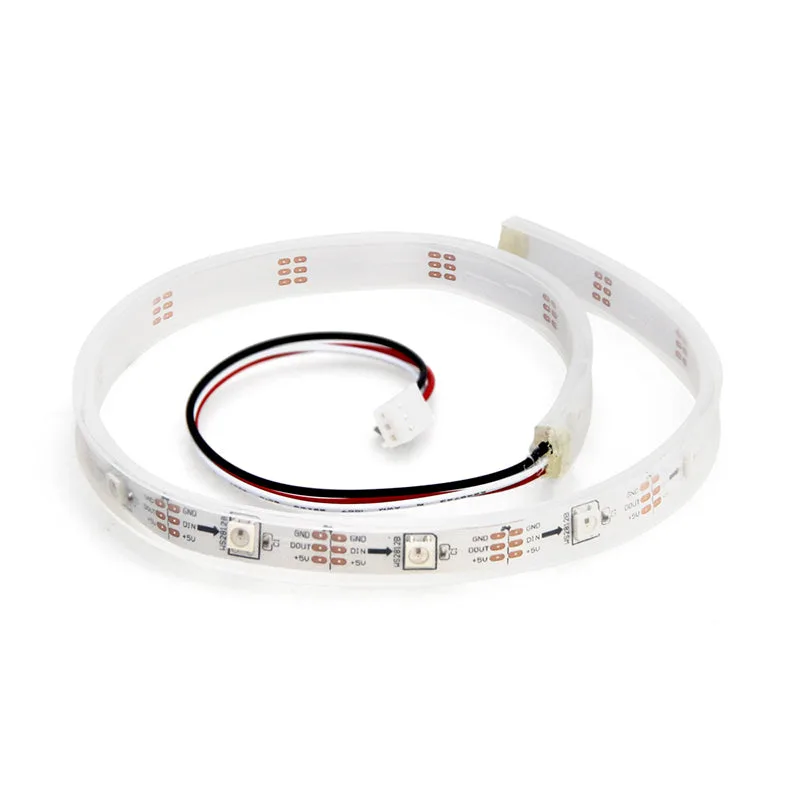
وحدة xLight من Makeblock هي وحدة LED مدمجة تضيف إضاءة قابلة للبرمجة إلى مشاريع الروبوتات والأعمال اليدوية. لاستخدامها، قم بتوصيلها بوحدة تحكم متوافقة من Makeblock، وتثبيت المكتبات اللازمة، وكتابة كود للتحكم في لونها وسطوعها. إنها مثالية للإشارات أو الديكور أو إنشاء عروض ضوئية تفاعلية.
إذا كنت تبحث عن إضافة عنصر بصري إلى مشاريع الروبوتات أو البرمجة الخاصة بك، فإن Makeblock xLight هو حل بسيط ومتعدد الاستخدامات. يمكن برمجة وحدة LED الصغيرة هذه لإصدار ألوان وأنماط مختلفة، مما يجعلها مثالية لمؤشرات الحالة، أو الإضاءة المزاجية، أو حتى التركيبات الفنية. سواء كنت معلمًا يقدم للطلاب الإلكترونيات أو هاويًا يعزز روبوتًا، فإن xLight يوفر طريقة عملية لتعلم أجهزة الإخراج ومنطق التحكم.
في هذا الدليل، سنرشدك خلال العملية الكاملة لاستخدام xLight، بدءًا من فتح العلبة وحتى برمجة أول تسلسل ضوئي لك. سنغطي أيضًا الأخطاء الشائعة وكيفية تجنبها، حتى تتمكن من دمج xLight بسلاسة في فصلك الدراسي أو ورشة العمل. في النهاية، ستكون لديك الثقة لإنشاء مشاريع xLight الخاصة بك وإلهام الآخرين بتأثيرات الإضاءة الديناميكية.
ما تحتاجه للبدء
قبل البدء في مشاريع xLight، اجمع الأجهزة والبرامج اللازمة. ستحتاج إلى لوحة تحكم من Makeblock مثل mBot2 أو CyberPi، ووحدة xLight نفسها، والكابلات المناسبة للتوصيل. يستخدم نظام Makeblock موصلات قياسية من نوع RJ25 أو ما شابه ذلك، لذا تأكد من التوافق مع وحدة التحكم الخاصة بك. للبرمجة، يمكنك استخدام mBlock، منصة Makeblock للبرمجة القائمة على الكتل، والتي تدعم xLight بشكل أصلي. بدلاً من ذلك، يمكن للمستخدمين المتقدمين استخدام Python أو Arduino IDE مع المكتبات المناسبة.
من المفيد أيضًا أن يكون لديك فهم أساسي لكيفية عمل مصابيح LED وكيفية التحكم بها باستخدام الكود. إذا كنت جديدًا في البرمجة، فابدأ بواجهة السحب والإفلات في mBlock لفهم المفاهيم قبل الانتقال إلى اللغات النصية. تأكد من أن جهاز الكمبيوتر الخاص بك يلبي متطلبات النظام للبرنامج الذي تختاره، وأن لديك أحدث البرامج الثابتة المثبتة على وحدة التحكم الخاصة بك.
- تأكد من أن وحدة التحكم لديك تحتوي على منفذ متاح لوحدة xLight.
- قم بتنزيل وتثبيت أحدث إصدار من mBlock من الموقع الرسمي.
- تعرف على فئات كتل xLight في mBlock.
دليل خطوة بخطوة: إعداد xLight
ابدأ بتوصيل وحدة xLight بوحدة التحكم الخاصة بك. قم بإيقاف تشغيل وحدة التحكم قبل إجراء أي توصيلات لتجنب التلف. قم بتوصيل أحد طرفي كابل التوصيل بـ xLight والطرف الآخر بمنفذ متوافق على وحدة التحكم، مثل المنفذ 1 أو 2. بمجرد التوصيل، قم بتشغيل وحدة التحكم. قد يضيء xLight لفترة وجيزة، مما يشير إلى أنه يتلقى الطاقة. إذا لم يضيء، تحقق من التوصيل وتأكد من إدخال الكابل بالكامل.
بعد ذلك، افتح mBlock على جهاز الكمبيوتر الخاص بك وقم بتوصيل وحدة التحكم عبر USB أو Bluetooth. حدد الجهاز الصحيح من قائمة الاتصال. أضف ملحق xLight إذا لم يكن متاحًا بالفعل. في mBlock، انتقل إلى علامة التبويب "الإضافات" وابحث عن 'xLight' أو 'LED'. بمجرد الإضافة، سترى كتلًا جديدة مخصصة للتحكم في xLight، مثل 'تعيين لون xLight' و'تعيين سطوع xLight'. تسمح لك هذه الكتل بتحديد قيم RGB أو الاختيار من الألوان المحددة مسبقًا.
- افصل الطاقة دائمًا قبل توصيل الوحدات أو فصلها.
- إذا كنت تستخدم البلوتوث، فتأكد من إقران وحدة التحكم الخاصة بك وأنها ضمن النطاق.
- اختبر الاتصال عن طريق تشغيل برنامج وميض بسيط.
كتابة أول برنامج xLight لك
بعد إعداد الأجهزة، حان وقت كتابة الكود. في mBlock، اسحب كتلة 'set xLight color' إلى منطقة البرمجة. اختر لونًا من اللوحة أو أدخل قيم RGB مخصصة. ثم أضف كتلة 'wait' لإبقاء الضوء مضاءً للحظة. يمكنك إنشاء تسلسل بتكرار هذه الكتل بألوان وأوقات انتظار مختلفة. على سبيل المثال، محاكاة إشارة مرور: أحمر لمدة 2 ثانية، أصفر لمدة 1 ثانية، أخضر لمدة 2 ثانية، ثم كرر.
لجعل مشروعك تفاعليًا، قم بدمج مدخلات المستشعرات. استخدم زرًا أو مستشعرًا فوق صوتيًا لتشغيل تغييرات الألوان. على سبيل المثال، عندما يكتشف المستشعر فوق الصوتي جسمًا على بعد أقل من 10 سم، اضبط الضوء xLight على اللون الأحمر؛ وإلا، فاحتفظ به باللون الأخضر. هذا يُعلّم الطلاب المنطق الشرطي وتكامل المستشعرات. تذكر اختبار الكود الخاص بك بشكل متكرر وتصحيح أي مشكلات عن طريق التحقق من التوصيلات وترتيب الكتل.
- استخدم الحلقات لتكرار تسلسلات الألوان دون تكرار الكتل.
- قم بتسمية متغيراتك بوضوح إذا كنت تستخدم البرمجة النصية.
- احفظ مشروعك بانتظام لتجنب فقدان العمل.
مشاريع وأفكار متقدمة باستخدام xLight
بمجرد إتقان الأساسيات، استكشف تطبيقات أكثر تعقيدًا. اصنع مصباحًا مزاجيًا يغير ألوانه بناءً على مستويات الصوت باستخدام مستشعر الصوت. أو قم ببناء روبوت يشير إلى اتجاهه باستخدام xLight: الانعطاف لليسار يُشار إليه بالوميض الأيسر، والانعطاف لليمين بالوميض الأيمن. لمشروع متعدد التخصصات، ادمج xLight مع ناشر أكريليك مقطوع بالليزر لإنشاء تركيبة إضاءة مخصصة، تجمع بين الفن والتصميم والبرمجة.
في بيئة الفصل الدراسي، قم بتحدي الطلاب لتصميم نظام اتصال باستخدام xLight. على سبيل المثال، شفرة مورس مع ومضات قصيرة وطويلة. يشجع ذلك العمل الجماعي وحل المشكلات. يمكنك أيضًا استخدام وحدات xLight متعددة لإنشاء شاشة عرض أكبر، لكن ستحتاج إلى إدارة توفر المنافذ واستهلاك الطاقة. تحقق دائمًا من سحب التيار لتجنب التحميل الزائد على وحدة التحكم الخاصة بك.
- استخدم ناشرًا لتخفيف الضوء والحصول على مظهر أكثر أناقة.
- وثّق الكود الخاص بك باستخدام التعليقات لتسهيل استكشاف الأخطاء وإصلاحها.
- شارك مشاريعك مع مجتمع Makeblock للحصول على ملاحظات.
الأخطاء الشائعة وكيفية تجنبها
من الأخطاء الشائعة توصيل أو فصل xLight أثناء تشغيل وحدة التحكم. قد يؤدي ذلك إلى حدوث قصور كهربائي أو تلف الوحدة. قم دائمًا بإيقاف التشغيل أولاً. مشكلة أخرى هي استخدام تعيينات منافذ غير صحيحة في الكود؛ إذا قمت بتوصيل xLight بالمنفذ 2 ولكن الكود مخصص للمنفذ 1، فلن يعمل. تحقق جيدًا من أرقام المنافذ في كل من الأجهزة والبرامج. بالإضافة إلى ذلك، ينسى بعض المستخدمين تحديث البرنامج الثابت أو إصدار mBlock، مما يؤدي إلى مشاكل في التوافق. تحقق بانتظام من وجود تحديثات.
إذا لم يضيء جهاز xLight الخاص بك، فاختبره باستخدام برنامج بسيط لعزل المشكلة. جرب منفذًا أو كبلًا مختلفًا. إذا كنت تستخدم لوحة توصيل، فتأكد من أن التوصيلات آمنة. في الفصول الدراسية، قم بتسمية الكبلات والمنافذ لتقليل الارتباك. أخيرًا، انتبه إلى حدود الطاقة: توصيل عدد كبير جدًا من الوحدات على التوالي قد يسبب وميضًا أو عطلًا. استخدم مصدر طاقة خارجي إذا لزم الأمر.
- احتفظ بقائمة مراجعة لاستكشاف الأخطاء وإصلاحها في متناول يدك للرجوع إليها بسرعة.
- شجّع الطلاب على التحقق من التوصيلات قبل طلب المساعدة.
- استخدم مقياسًا متعددًا للتحقق من الجهد الكهربائي إذا كنت تشك في وجود مشاكل في الطاقة.
خطوات إعداد xLight
- أوقف تشغيل الطاقة وتواصل: أوقف تشغيل وحدة التحكم الخاصة بك، ثم قم بتوصيل وحدة xLight بمنفذ متوافق باستخدام الكابل المرفق. تأكد من إدخال الموصل بالكامل. تنبيه: يجب عدم توصيل xLight أثناء تشغيل الطاقة لتجنب التلف.
- تثبيت البرامج والإضافات: افتح mBlock، وقم بتوصيل وحدة التحكم الخاصة بك، وأضف ملحق xLight من قائمة الإضافات. تأكد من ظهور كتل xLight في لوحة الكتل. نقطة تفتيش: إذا لم تظهر الكتل، فأعد تشغيل mBlock أو تحقق من وجود تحديثات.
- اكتب الكود وارفعه: اسحب الكتل لتعيين اللون والسطوع، وإضافة فترات انتظار، وإنشاء تسلسل. قم بتحميل البرنامج إلى وحدة التحكم الخاصة بك ولاحظ سلوك xLight. نقطة تفتيش: إذا لم يستجب الضوء، تحقق من تعيين المنفذ في الكود والأجهزة.
حقائق المنتج
- Makeblock mBot: أول طقم روبوت للأطفال لتعلم STEM والصناعة اليدوية تعلّم مناسب للمبتدئين: أتقن الإلكترونيات والروبوتات والبرمجة بسهولة مع mBot—مثالي للمبتدئين. سهل التركيب: قم بتجميع mBot في غضون 15 دقيقة وابدأ البرمجة خلال ساعة! برمجة تدريجية: تعلّم البرمجة القائمة على الكتل وانتقل بسلاسة إلى البرمجة النصية بسهولة. مواد تعليمية غنية: استكشف بطاقات البرمجة بدون شاشة، وأنشطة خطوة بخطوة، ومناهج دراسية لتوجيه تعلّمك. يُعد mBot منصة ممتازة لمشاريع xLight لأنه مصمم للمبتدئين ويوفر إعدادًا سريعًا. توافقه مع mBlock يجعل إضافة xLight أمرًا بسيطًا، ويساعد نهج البرمجة التدريجي المستخدمين على النمو من الكتل إلى النصوص.
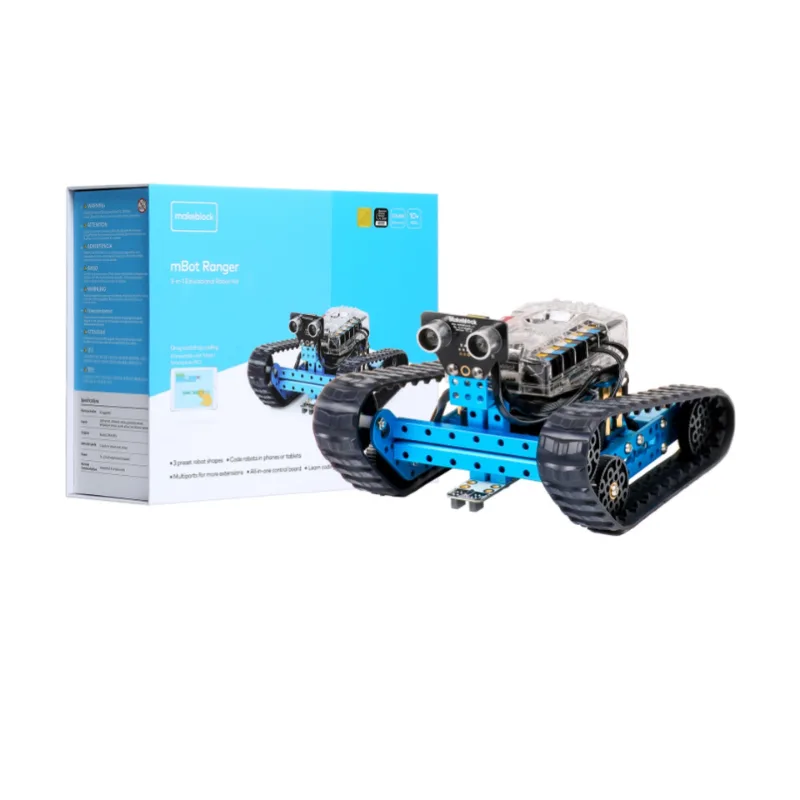
- مجموعة شراء بالجملة من روبوت Makeblock® mBot Ranger للبرمجة للمدارس: روبوت ألومنيوم مثالي للاستخدام طويل الأمد في الفصول الدراسية والتعليم المنزلي. قم بإشراك 1-2 طالبًا لكل عبوة مع 1 روبوت (مكونات قابلة للتوسيع، إلكترونيات، ومجموعة أدوات متضمنة). mBot Ranger عبارة عن مجموعة بناء روبوت 3 في 1: روبوت دبابة، روبوت ذاتي التوازن، وسيارة سباق في مجموعة واحدة بسعر رائع. تتضمن مجموعات Ranger STEM وحدات متنوعة مثل مستشعر الموجات فوق الصوتية، مستشعر تتبع الخط، والمزيد. التصميم القابل للتوسيع لـ mBot Ranger وأجهزة الاستشعار المتعددة يجعله مثاليًا لمشاريع xLight المتقدمة، مثل دمج الإشارات الضوئية مع الإجراءات التي يتم تشغيلها بواسطة المستشعر. متانته تناسب البيئات الصفية التي يتعاون فيها العديد من الطلاب.
بهذه الخطوات، أنت مستعد لإضفاء إضاءة ديناميكية على مشاريعك. جرب أنماطًا مختلفة وادمج xLight في مناهجك الدراسية لإثارة الإبداع والمهارات التقنية.