إجابة سريعة
استخدم محول Mini DisplayPort إلى HDMI مصممًا لدقة 4K، وقم بتوصيله مباشرة بجهاز الكمبيوتر المحمول، ثم قم بتشغيل كابل HDMI معتمد عالي السرعة أو فائق السرعة إلى الشاشة. ثم تأكد من ضبط مدخل HDMI للشاشة على الإصدار الصحيح واختيار دقة 4K في إعدادات عرض الكمبيوتر المحمول.
لماذا تحدد خيارات الكابل والمنفذ ما إذا كانت دقة 4K تعمل
يقوم محول Mini DisplayPort إلى HDMI بتحويل إشارة الفيديو، لكن كابل HDMI هو الذي ينقل الصورة النهائية إلى التلفزيون أو جهاز العرض. إذا كان هذا الكابل من النوع القياسي القديم، فقد لا يكون لديه النطاق الترددي الكافي لإشارة بدقة 4K، حتى إذا كان المحول يدعم دقة 4K. اختر كابلًا مكتوبًا عليه بوضوح "عالي السرعة" أو "فائق السرعة".
الشاشة مهمة بنفس القدر. يجب أن يحتوي التلفزيون أو جهاز العرض بدقة 4K على مدخل HDMI واحد على الأقل يقبل إشارة بدقة 4K، وتقوم بعض الطرز بتمكين هذا النطاق الترددي الأعلى فقط على منافذ محددة. تحقق من الدليل أو القائمة التي تظهر على الشاشة لمعرفة أي مدخل يدعم دقة 4K، ثم استخدم هذا المنفذ.
أين تفشل الإعدادات عادةً: أجهزة العرض، والمسافات الطويلة، ومعدل التحديث
غالبًا ما يتم ضبط أجهزة العرض على دقة أقل أو وضع HDMI مختلف عن التلفزيون. إذا ظهرت الصورة ولكنها بقيت بدقة 1080p، فابحث عن إعداد تنسيق إشارة HDMI أو EDID في قائمة جهاز العرض وقم بتبديله إلى الخيار المحسن أو خيار دقة 4K.
يمكن أن تتسبب مسافات HDMI الطويلة والمحولات السلبية أيضًا في انقطاع الإشارة. حافظ على المحول قريبًا من الكمبيوتر المحمول، واستخدم كابلًا واحدًا عالي الجودة بدلاً من توصيل الموسعات، وإذا كنت بحاجة إلى مسافة أطول، فاختر كابل HDMI نشطًا مصممًا لهذه المسافة. أخيرًا، تقبل بعض شاشات 4K فقط تردد 30 هرتز عبر HDMI؛ إذا لم يكن تردد 60 هرتز متاحًا، فهذا قيد من الشاشة وليس عيبًا في المحول.
إعداد وفحص دقة 4K خطوة بخطوة
- تحقق من منفذ Mini DisplayPort في الكمبيوتر المحمول: تأكد من أن الكمبيوتر المحمول يحتوي على موصل Mini DisplayPort، وليس منفذًا صغيرًا مختلفًا مثل USB-C. قم بتوصيل المحول بهذا المنفذ قبل توصيل كابل HDMI. إذا لم يتم تثبيت المحول بإحكام، فتوقف وتحقق من نوع المنفذ؛ فقد يؤدي إجباره إلى تلف الموصل.
- استخدم كابل HDMI مصممًا لدقة 4K: قم بتوصيل كابل HDMI عالي السرعة أو فائق السرعة من المحول إلى الشاشة. تجنب الكابلات الرفيعة أو غير الموسومة التي جاءت مع الأجهزة القديمة. الكابل المسمى "قياسي السرعة" فقط هو سبب شائع لعدم ظهور خيارات دقة 4K أبدًا.
- حدد مدخل HDMI الصحيح وقم بتمكين وضع دقة 4K: على التلفزيون أو جهاز العرض، اختر منفذ HDMI الذي استخدمته. افتح إعدادات إدخال الشاشة واضبط تنسيق إشارة HDMI على "محسّن" أو "دقة 4K" أو أعلى خيار متاح. تطبق بعض الشاشات وضع دقة 4K فقط على منفذ HDMI واحد محدد؛ قد يؤدي الانتقال إلى منفذ آخر إلى إعادتك بصمت إلى دقة 1080p.
- ضبط الدقة في إعدادات عرض الكمبيوتر المحمول: افتح إعدادات العرض، وحدد الشاشة المتصلة، واختر 3840 × 2160 إذا كان متاحًا. إذا ظهرت فقط دقات أقل، فأعد توصيل المحول والكابل، ثم تحقق من قائمة الشاشة مرة أخرى. قد تظل قائمة الدقة عند دقة 1080p حتى يتم تنشيط وضع إدخال دقة 4K للشاشة؛ قم بإصلاح إعداد الشاشة قبل استبدال المحول.
- اختبار معدل التحديث واستقرار الصورة: بعد ظهور دقة 4K، تحقق مما إذا كان تردد 30 هرتز أو 60 هرتز متاحًا. قم بتشغيل مقطع فيديو قصير وراقب الوميض أو انقطاع الإشارة. إذا انقطعت الصورة، فجرب كابل HDMI أقصر أو مدخلًا مختلفًا يدعم دقة 4K. الصورة المستقرة بتردد 30 هرتز طبيعية في بعض شاشات 4K عبر HDMI؛ لا تفترض أن المحول معيب.
حقائق المنتج
-
محول Mini DisplayPort إلى HDMI، دقة 4K: يدعم دقة 4K ويوصل أجهزة Mini DisplayPort بشاشات أو أجهزة عرض HDMI. يغطي هذا المحول خطوة التحويل لتلفزيون أو جهاز عرض يدعم دقة 4K، حتى تتمكن من التركيز على اختيار كابل HDMI مناسب ومدخل شاشة مناسب.
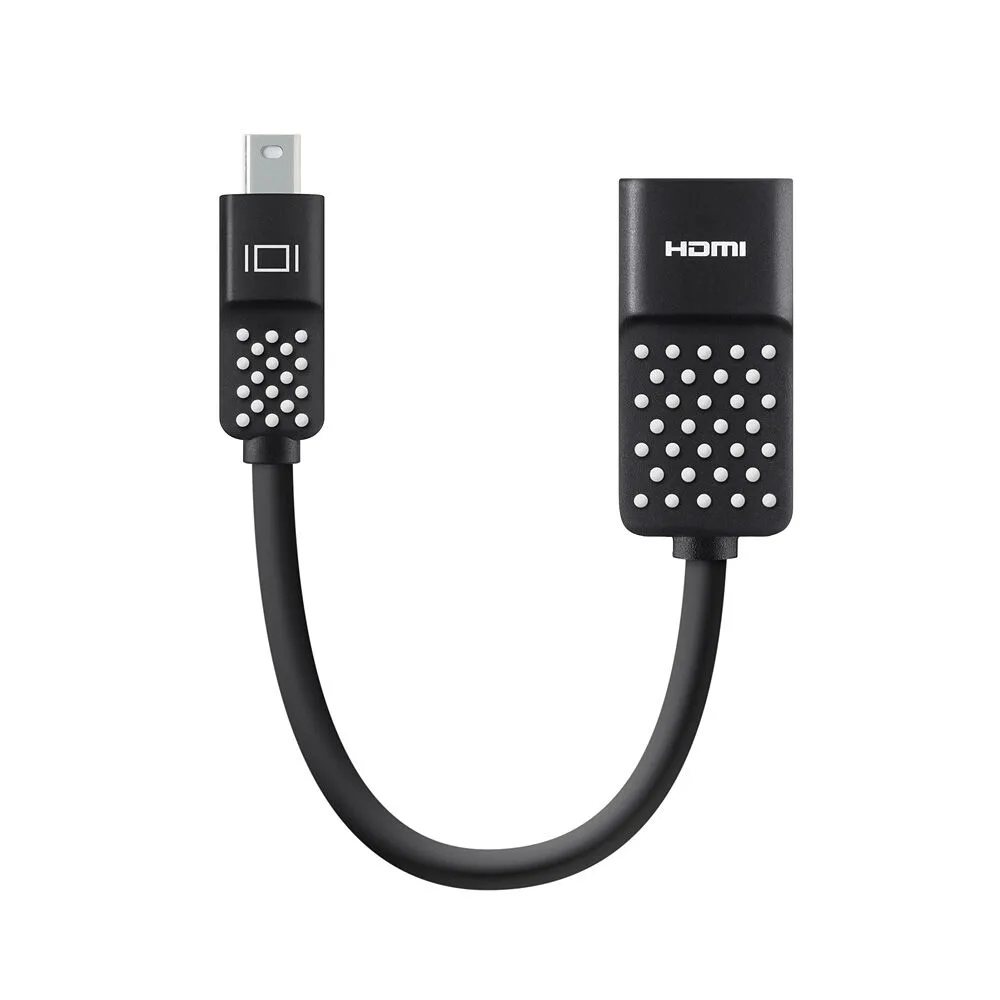
محول Mini DisplayPort إلى HDMI، دقة 4K