إجابة سريعة
ابدأ بتطبيق واحد ومهمة واحدة متكررة، واربط تلك المهمة بالقرص وبضعة مفاتيح، ثم توسّع فقط بعد أن يصبح الاختصار الأول تلقائيًا. إن MX Creative Console تكافئ الإعداد الأولي المحدود والمدروس أكثر بكثير من الإعداد المزدحم.
لماذا يفضل البدء بإعداد صغير بدلاً من ورقة اختصارات كاملة
صُمم MX Creative Console لمحترفي الإبداع، وقيمته تكمن في تقليل الإجراءات الصغيرة المتكررة التي تقطع سير العمل. إذا قمت بتعيين كل أمر يمكنك التفكير فيه في اليوم الأول، فستقضي وقتًا أطول في تذكر الاختصارات بدلاً من استخدامها. مهمة تحرير صور واحدة، مثل تعديلات التعريض والقص، تمنحك اختبارًا واضحًا لما إذا كان القرص والأزرار يبدوان طبيعيين في يدك.
تتوافق وحدة التحكم مع مجموعة متنوعة من التطبيقات الإبداعية، لكن التوافق لا يعني أن كل تطبيق يوفر نفس عناصر التحكم. تحقق مما يسمح به تطبيقك الرئيسي فعليًا قبل أن تصمم تخطيطًا بناءً عليه.
أين يفيد القرص وأين لا تزال المفاتيح تتفوق
القرص الدوّار هو الأفضل للتعديلات المستمرة: الضبط الدقيق لشريط التمرير، أو التنقل عبر القيم، أو رفع إعداد وخفضه. أما المفاتيح فهي أفضل للإجراءات المنفصلة مثل فتح لوحة أو إغلاقها، أو تأكيد اقتصاص، أو تبديل الأدوات. خلط الاثنين على وحدة تحكم واحدة هو الهدف، لكن تخصيص مفتاح لتبديل ما للقرص الدوّار أو ضبط دقيق لمفتاح يخلق احتكاكًا ستشعر به خلال دقائق.
إذا كانت المهمة تتطلب إدخالًا رقميًا دقيقًا، فأبقِها على لوحة المفاتيح. وحدة التحكم هي سطح تحكم، وليست بديلًا عن الكتابة.
إعداد MX Creative Console خطوة بخطوة
- اختر تطبيقًا واحدًا ومهمة متكررة واحدة: اختر التطبيق الإبداعي الذي تفتحه أولاً كل يوم وحدد مهمة واحدة تكررها عشر مرات على الأقل في كل جلسة، مثل ضبط التعريض أو تبديل أحجام الفرشاة. اكتب المهمة قبل أن تلمس أي إعدادات؛ إذا لم تستطع تسميتها في جملة واحدة، فالنطاق واسع جدًا.
- قم بتوصيل وحدة التحكم وتأكد من التعرف عليها: قم بتوصيل MX Creative Console وافتح البرنامج المرافق حتى يظهر الجهاز كسطح تحكم نشط. إذا لم يتم اكتشاف وحدة التحكم، فتحقق من الكابل والمنفذ قبل تغيير أي إعدادات في التطبيق.
- اضبط القرص على تعديل واحد متواصل: عيّن القرص على عنصر التحكم المستمر في المهمة التي اخترتها، ثم أدره ببطء وبسرعة لتشعر بحجم الخطوة. تجنب تعيين القرص لإجراء تبديل أو قائمة؛ فهذه تنتمي إلى المفاتيح.
- خصّص مفتاحين إلى أربعة مفاتيح لإجراءات منفصلة: ضع الأوامر المنفصلة الأكثر تكرارًا في متناول أصابعك، مع إبقاء الإجراءات المرتبطة بجانب بعضها البعض. اترك مفتاحًا واحدًا على الأقل غير معيّن خلال الأسبوع الأول حتى تكون لديك مساحة لإضافة أمر تكتشف أنك بحاجة إليه.
- اختبر التخطيط في جلسة تحرير فعلية: استخدم لوحة التحكم لإنجاز مهمة كاملة دون اللجوء إلى لوحة المفاتيح لتنفيذ تلك الأوامر. إذا لجأت تلقائيًا إلى لوحة المفاتيح أكثر من مرتين لتنفيذ الأمر نفسه، فهذا يعني أن المهمة في المكان الخطأ.
- اضبط عنصر تحكم واحدًا في كل مرة: بعد جلسة الاختبار، غيّر فقط عنصر التحكم الذي تسبب في التعثر، ثم كرر المهمة نفسها. تغيير عدة إعدادات في وقت واحد يجعل من المستحيل معرفة أي تغيير هو الذي أفاد.
- أضف تطبيقًا ثانيًا فقط بعد أن يصبح الأول تلقائيًا: بمجرد أن تصبح المهمة الأولى سهلة دون تفكير واعٍ، أنشئ تخطيطًا منفصلًا لتطبيقك التالي الأكثر استخدامًا. احرص على أن تكون التخطيطات الخاصة بكل تطبيق مميزة؛ فالتخطيط الواحد المشترك بين تطبيقات غير مترابطة لا يناسب أيًا منها عادةً.
حقائق المنتج
-
MX Creative Console - رمادي فاتح: يعد MX Creative Console باللون الرمادي الفاتح جزءًا من سلسلة MX Creative Console، المصممة للمحترفين المبدعين. ويعني هذا التصنيف أنه ينبغي عليك التعامل معه كأداة إبداعية يومية، وليس كملحق يُستخدم من حين لآخر، وإعداده بما يتناسب مع التطبيق الذي تستخدمه أكثر من غيره.
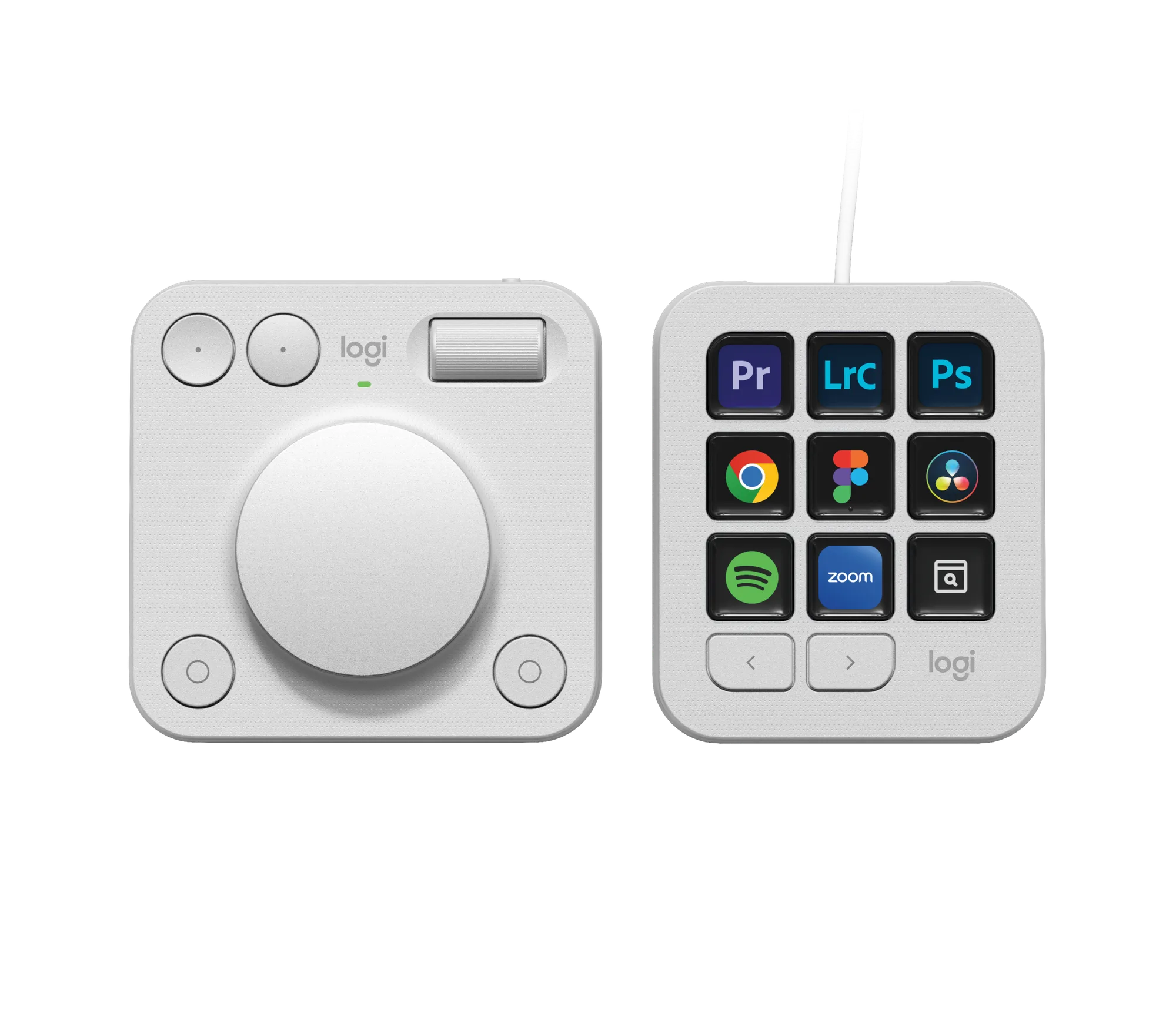
MX Creative Console - رمادي فاتح