اتصال Wi-Fi قوي ومستقر هو العمود الفقري لأي نظام أمن منزلي ذكي. بالنسبة لكاميرات وأجراس باب eufy، تضمن الشبكة الموثوقة بثًا سلسًا مباشرًا، وتنبيهات فورية للحركة، وتسجيلات دون انقطاع. إذا كنت تواجه تأخيرًا أو تخزينًا مؤقتًا أو إشعارات مفقودة، فقد حان الوقت لتحسين إعداد Wi-Fi لديك.
في هذا الدليل، سنرشدك خلال خطوات عملية لتحسين اتصال كاميرا eufy وجرس الباب، بدءًا من وضع جهاز التوجيه وصولاً إلى الإعدادات المتقدمة. في النهاية، ستحصل على شبكة قوية تحافظ على أمان منزلك دون انقطاع في الاتصال.
لماذا يعتبر Wi-Fi مهمًا لأجهزة eufy الأمنية
تعتمد كاميرات eufy وأجراس الباب بالفيديو على Wi-Fi لنقل بث الفيديو وإرسال التنبيهات والمزامنة مع تطبيق eufy. يمكن أن تتسبب الإشارة الضعيفة في تأخر الإشعارات أو لقطات غير واضحة أو حتى انقطاع كامل. هذا مهم بشكل خاص للأجهزة التي تعمل بالبطارية مثل eufyCam S3 Pro أو Video Doorbell E340، والتي تحتاج إلى موازنة استهلاك الطاقة مع الاتصال.
لا يؤدي تحسين Wi-Fi إلى تحسين الأداء في الوقت الفعلي فحسب، بل يطيل أيضًا عمر بطارية أجهزتك. عندما تكافح الكاميرا للحفاظ على الاتصال، فإنها تعمل بجهد أكبر، مما يستنزف البطارية بشكل أسرع. تقلل الشبكة المستقرة من هذا الضغط، مما يضمن استمرار أجهزتك لفترة أطول بين الشحنات.
- ضع جهاز التوجيه في مكان مركزي لتغطية جميع المناطق التي تم تركيب الكاميرات فيها.
- استخدم مؤشر قوة الإشارة في تطبيق eufy لتحديد النقاط الضعيفة.
- فكر في استخدام موسعات Wi-Fi أو أنظمة شبكية للمنازل الأكبر حجمًا.
نصائح تحسين Wi-Fi خطوة بخطوة
ابدأ بالأساسيات: تأكد من تحديث البرنامج الثابت لجهاز التوجيه وأنك تستخدم جهاز توجيه حديثًا يدعم Wi-Fi 5 (802.11ac) أو Wi-Fi 6 (802.11ax). توفر هذه المعايير نطاقًا وإنتاجية أفضل، وهو أمر ضروري لأجهزة أمنية متعددة تبث في وقت واحد.
ضع جهاز التوجيه بعيدًا عن الجدران والأجسام المعدنية والإلكترونيات الأخرى التي يمكن أن تتداخل مع الإشارات. ارفعه إلى موقع مركزي وتجنب وضعه في خزانة. بالنسبة للكاميرات الخارجية مثل https://eufydu.com/products/t81721w1-5e6b6e62b8b0c59ae32046ab-563392eufyCam S4، فكر في إضافة موسع Wi-Fi أو عقدة شبكية أقرب إلى موقع الكاميرا لتعزيز قوة الإشارة.
- غيّر قناة Wi-Fi إلى قناة أقل ازدحامًا (استخدم تطبيق محلل Wi-Fi).
- قم بتمكين جودة الخدمة (QoS) على جهاز التوجيه الخاص بك لإعطاء الأولوية لحركة مرور بث الفيديو.
- افصل نطاقات 2.4 جيجاهرتز و5 جيجاهرتز وربط الكاميرات بنطاق 2.4 جيجاهرتز لنطاق أفضل.
إعدادات الشبكة المتقدمة لأجهزة eufy
للمستخدمين المتقدمين، يمكن أن يؤدي ضبط إعدادات جهاز التوجيه إلى تحسين الأداء بشكل كبير. قم بتمكين UPnP (Universal Plug and Play) للسماح لأجهزة eufy بفتح المنافذ اللازمة تلقائيًا. بدلاً من ذلك، قم بإعداد إعادة توجيه المنفذ يدويًا للمنافذ المحددة التي تستخدمها أجهزة eufy (على سبيل المثال، TCP 443 وUDP 32100).
إذا كان لديك منزل كبير به أجهزة eufy متعددة، ففكر في إعداد شبكة مخصصة أو VLAN لكاميرات الأمان الخاصة بك. يؤدي هذا إلى عزل حركة المرور ويضمن عدم استهلاك الأجهزة الأخرى لعرض النطاق الترددي. بالإضافة إلى ذلك، أعد تشغيل جهاز التوجيه وأجهزة eufy بانتظام لإزالة أي أعطال مؤقتة.
- استخدم عنوان IP ثابتًا لكل جهاز eufy لمنع تعارضات IP.
- قم بتعطيل وضع توفير طاقة Wi-Fi على جهاز التوجيه الخاص بك إذا كان متاحًا.
- تحقق من التداخل من الشبكات المجاورة وانتقل إلى قناة أقل ازدحامًا.
استكشاف مشكلات الاتصال الشائعة وإصلاحها
إذا استمر جهاز eufy في الانقطاع عن الاتصال، فتحقق أولاً من المسافة من جهاز التوجيه. قم بتقريبه أو أضف موسع Wi-Fi. تحقق أيضًا من أن إعدادات الأمان لجهاز التوجيه متوافقة – استخدم تشفير WPA2 أو WPA3، حيث قد لا يتم دعم WEP الأقدم.
أعد تشغيل جهاز eufy عن طريق فصله لمدة 10 ثوانٍ وإعادة توصيله. بالنسبة للأجهزة التي تعمل بالبطارية، تأكد من أنها ليست في وضع الطاقة المنخفضة. إذا استمرت المشكلات، فقم بإعادة تعيين إعدادات Wi-Fi للجهاز وأعد الاتصال عبر تطبيق eufy.
- اختبر سرعة الإنترنت لديك – تحتاج أجهزة eufy إلى 2 ميجابت في الثانية على الأقل للرفع للبث السلس.
- قم بتحديث تطبيق eufy والبرنامج الثابت للجهاز إلى أحدث الإصدارات.
- اتصل بدعم eufy إذا جربت جميع خطوات استكشاف الأخطاء وإصلاحها.
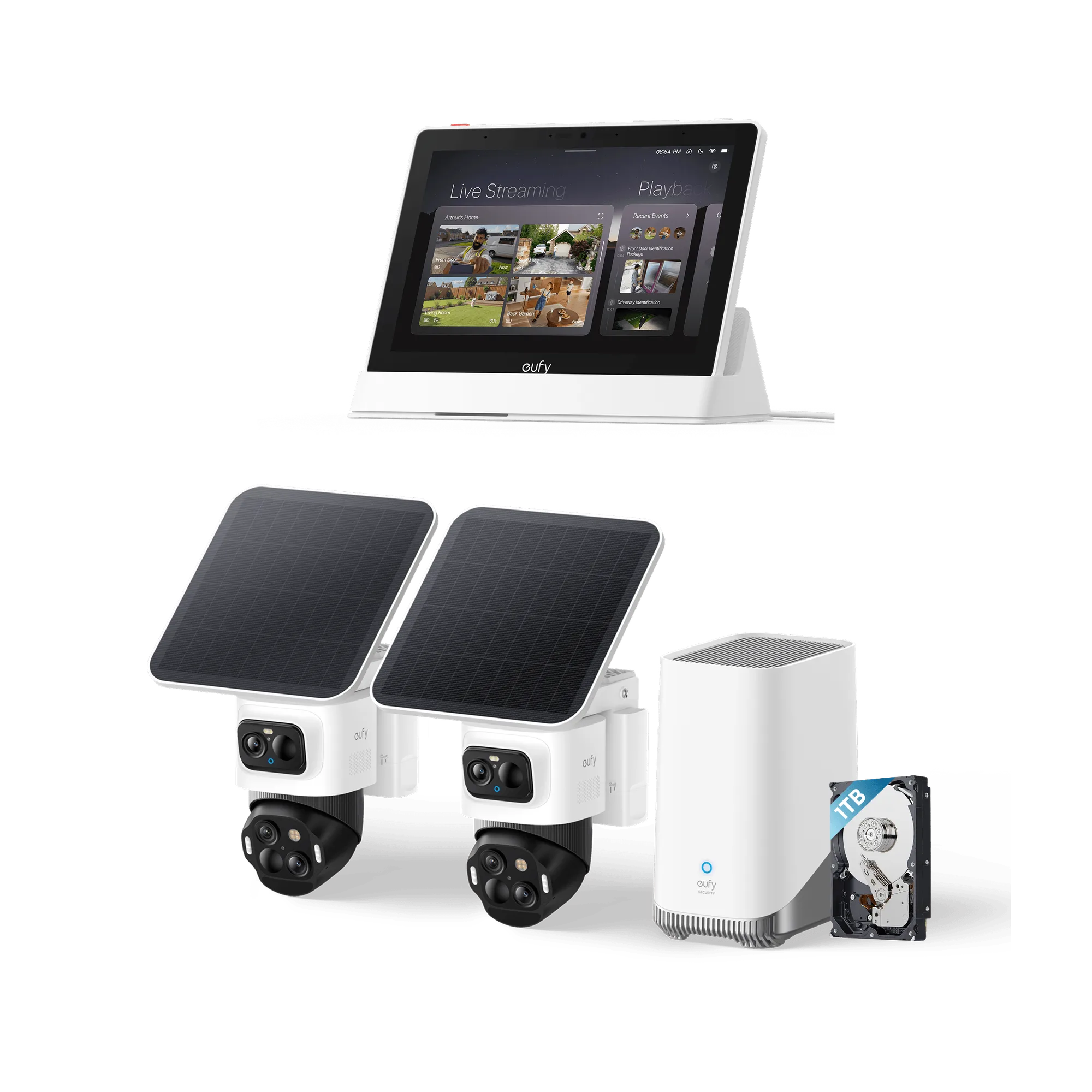
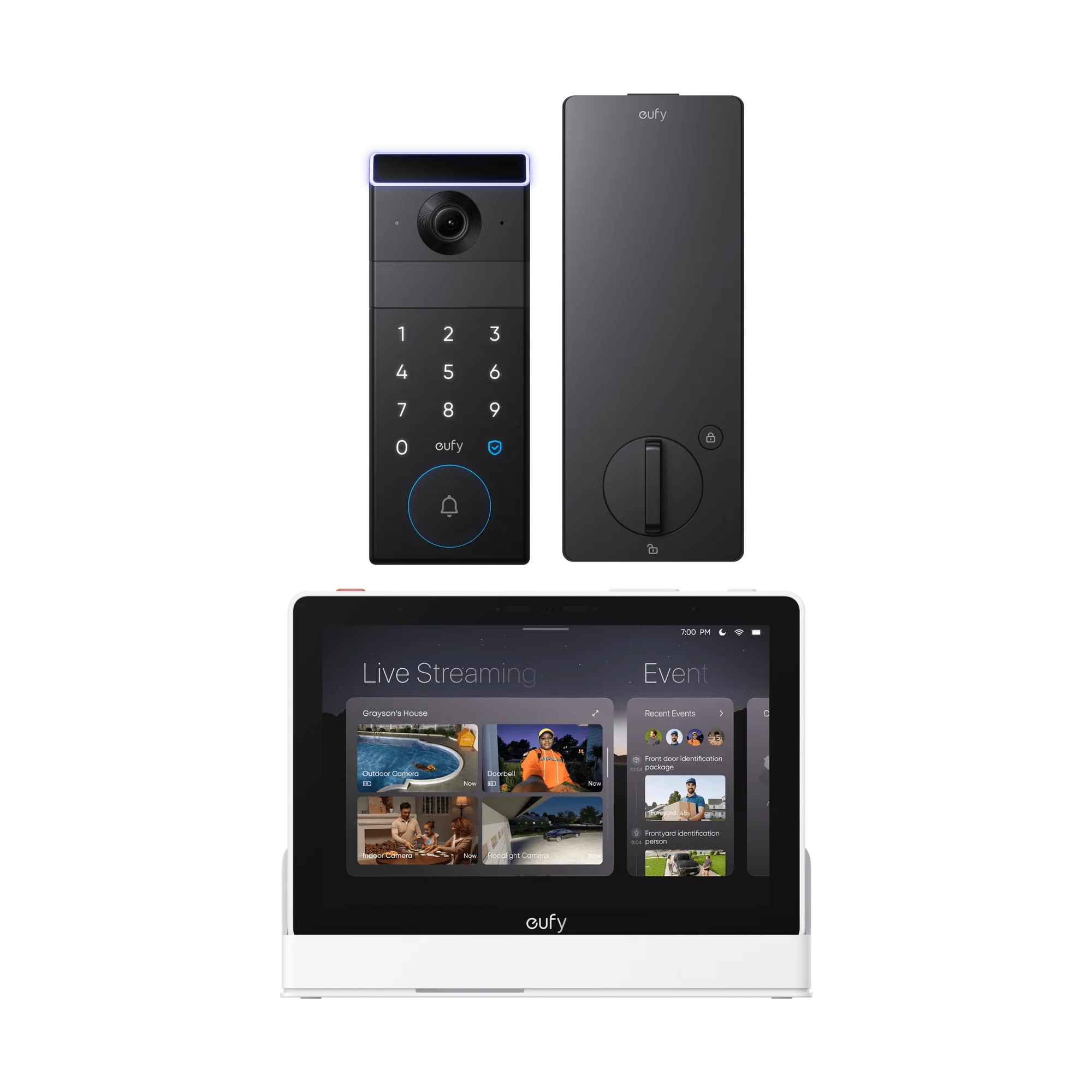
يعد تحسين Wi-Fi خطوة مباشرة ولكنها حاسمة لتحقيق أقصى استفادة من نظام eufy الأمني. باتباع هذه النصائح، ستستمتع باتصال موثوق وفيديو واضح وراحة بال. للحصول على إعداد أمني شامل، فكر في طقم eufyCam S3 Pro بكاميرتين + جرس باب فيديو E340 + قرص صلب 1 تيرابايت ، الذي يجمع بين كاميرات من الدرجة الأولى مع جرس باب وتخزين – وكلها مصممة للعمل بسلاسة مع شبكتك المحسّنة.