تخيل كتابة قائمة مهام على الورق لتظهر تلقائيًا في تطبيق إدارة المشاريع الخاص بك، أو رسم فكرة على دفتر ملاحظات قابل لإعادة الاستخدام يتم حفظها فورًا في سحابتك مع مجلد ووسم محددين. هذا المستوى من الأتمتة السلسة ليس ممكنًا فحسب—بل من السهل بشكل مدهش إعداده عند دمج Rocketbook مع Apple Shortcuts. نظام Rocketbook البيئي يجعل رقمنة الملاحظات أمرًا بسيطًا بالفعل، ولكن بإضافة اختصارات iOS، يمكنك تحويل سير عملك من يدوي إلى مؤتمت بالكامل.
Apple Shortcuts هي أداة أتمتة قوية مدمجة في أجهزة iPhone وiPad. عند دمجها مع ميزة التعرف الضوئي على الحروف (OCR) والتكامل السحابي المدمجين في تطبيق Rocketbook، يمكنك إنشاء سير عمل مخصص يوجه صفحاتك الممسوحة ضوئيًا إلى الوجهة الصحيحة، ويعيد تسمية الملفات تلقائيًا، ويطلق تذكيرات، بل ويتكامل مع تطبيقات الطرف الثالث. في هذا الدليل، سنستعرض خمس نصائح عملية لمساعدتك على بناء سير عمل ذكي لدفتر الملاحظات يوفر الوقت ويقلل الاحتكاك.
1. إعداد اختصار لإعادة تسمية الملاحظات الممسوحة ضوئيًا تلقائيًا حسب التاريخ والعنوان
من أكثر الإحباطات شيوعًا مع الملاحظات الرقمية التعامل مع أسماء ملفات عامة مثل “Scan_20250321_1430.pdf”. إعادة تسمية كل ملف يدويًا أمر ممل وغالبًا ما يتم تخطيه، مما يؤدي إلى أرشيف رقمي فوضوي. مع Apple Shortcuts، يمكنك أتمتة هذه الخطوة بالكامل. بعد مسح صفحة باستخدام تطبيق Rocketbook، استخدم إجراء “Get File Info” لاستخراج تاريخ ووقت الإنشاء، ثم ادمجه مع بادئة مخصصة أو حتى السطر الأول من نص OCR لتوليد اسم ملف ذي معنى.
لبناء هذا الاختصار، ابدأ بمشغل “When I open the Rocketbook app” أو استخدم اختصارًا يدويًا يعمل بعد المسح الضوئي. أضف إجراء “Get Text from Input” لالتقاط مخرجات OCR، ثم استخدم إجراء “Combine Text” لإنشاء اسم ملف مثل “MeetingNotes_2025-03-21.pdf”. أخيرًا، استخدم إجراء “Rename File” لتطبيقه على ملف PDF الممسوح ضوئيًا. تضمن هذه الأتمتة الصغيرة تنظيم كل ملاحظة منذ لحظة حفظها، مما يجعل البحث والاسترجاع سهلين لاحقًا.
- استخدم نص OCR من تطبيق Rocketbook كجزء من اسم الملف للسياق.
- قم بتضمين الطوابع الزمنية للتاريخ والوقت لتجنب الأسماء المكررة.
- اختبر مع بضع عمليات مسح ضوئي للتأكد من أن الاختصار يلتقط النص الصحيح.
2. إنشاء اختصار لإرسال الملاحظات إلى وجهات سحابية محددة بناءً على الرموز أو الوسوم
تم تصميم الرموز الذكية في أسفل كل صفحة من صفحات Rocketbook لتوجيه عمليات المسح الضوئي إلى وجهات محددة مسبقًا مثل Google Drive أو Dropbox أو البريد الإلكتروني. ولكن ماذا لو كنت تريد تحكمًا أكثر دقة، مثل إرسال صفحة إلى مجلد أو تطبيق معين بناءً على وسم مخصص ترسمه على الصفحة؟ مع Apple Shortcuts، يمكنك بناء سير عمل يقرأ نص OCR بحثًا عن كلمات رئيسية أو رموز ويوجه الملف وفقًا لذلك.
على سبيل المثال، يمكنك رسم نجمة صغيرة بجانب ملاحظة ويقوم الاختصار بالتعرف على هذا الرمز (عبر نص OCR مثل “star”) وحفظ المسح الضوئي تلقائيًا في مجلد “المهام ذات الأولوية” في سحابتك. بدلاً من ذلك، استخدم رمز الهاش متبوعًا باسم مشروع (مثل “#Marketing”) لتشغيل اختصار يرسل الملاحظة بالبريد الإلكتروني إلى فريقك أو يضيفها إلى لوحة Trello محددة. يحول هذا النهج دفتر Rocketbook الخاص بك إلى مركز أوامر سياقي، حيث تملي الصفحة نفسها مصيرها الرقمي.
- حدد مجموعة من الرموز أو الوسوم المخصصة واستخدمها باستمرار في ملاحظاتك.
- استخدم إجراء “If” في Shortcuts للتحقق من الكلمات الرئيسية والتفرع إلى إجراءات مختلفة.
- اجمع مع Rocketbook Cloud Cards 80 Pack ليكون لديك بطاقات مخصصة لكل سير عمل.
3. أتمتة مراجعة يومية لملاحظات Rocketbook الخاصة بك مع اختصار الروتين الصباحي
من الممارسات الشائعة للإنتاجية مراجعة ملاحظاتك من اليوم السابق أول شيء في الصباح. بدلاً من فتح تطبيق Rocketbook يدويًا وتصفح عمليات المسح الضوئي، يمكنك إنشاء اختصار Apple واحد يجمع كل الملاحظات الممسوحة ضوئيًا في آخر 24 ساعة ويعرضها في عرض ملخص. يمكن لهذا الاختصار أيضًا تشغيل تذكير لمراجعة عناصر الإجراء أو حتى قراءة الملاحظات بصوت عالٍ باستخدام إجراء Speak Text.
لإعداد هذا، أنشئ اختصارًا يعمل في وقت محدد (على سبيل المثال، 8:00 صباحًا) باستخدام علامة التبويب Automation. استخدم إجراء “Find Files” مفلترًا حسب تاريخ التعديل (خلال اليوم الماضي) والموقع (مجلد Rocketbook السحابي الخاص بك). ثم استخدم إجراء “Show Alert” أو “Quick Look” لعرض قائمة الملفات. للحصول على تجربة أكثر سلاسة، أضف إجراء “Speak Text” لقراءة محتوى OCR لأحدث ملاحظة، مما يحول قهوة الصباح إلى جلسة إحاطة.
- اجمع هذا الاختصار مع تذكير للتحقق من المهام المكتملة من اليوم السابق.
- استخدم إجراء “Get File Link” لفتح الملاحظات مباشرة من الملخص.
- اقترن مع Rocketbook Everyday Planner لتتبع الأهداف اليومية ومراجعة التقدم.
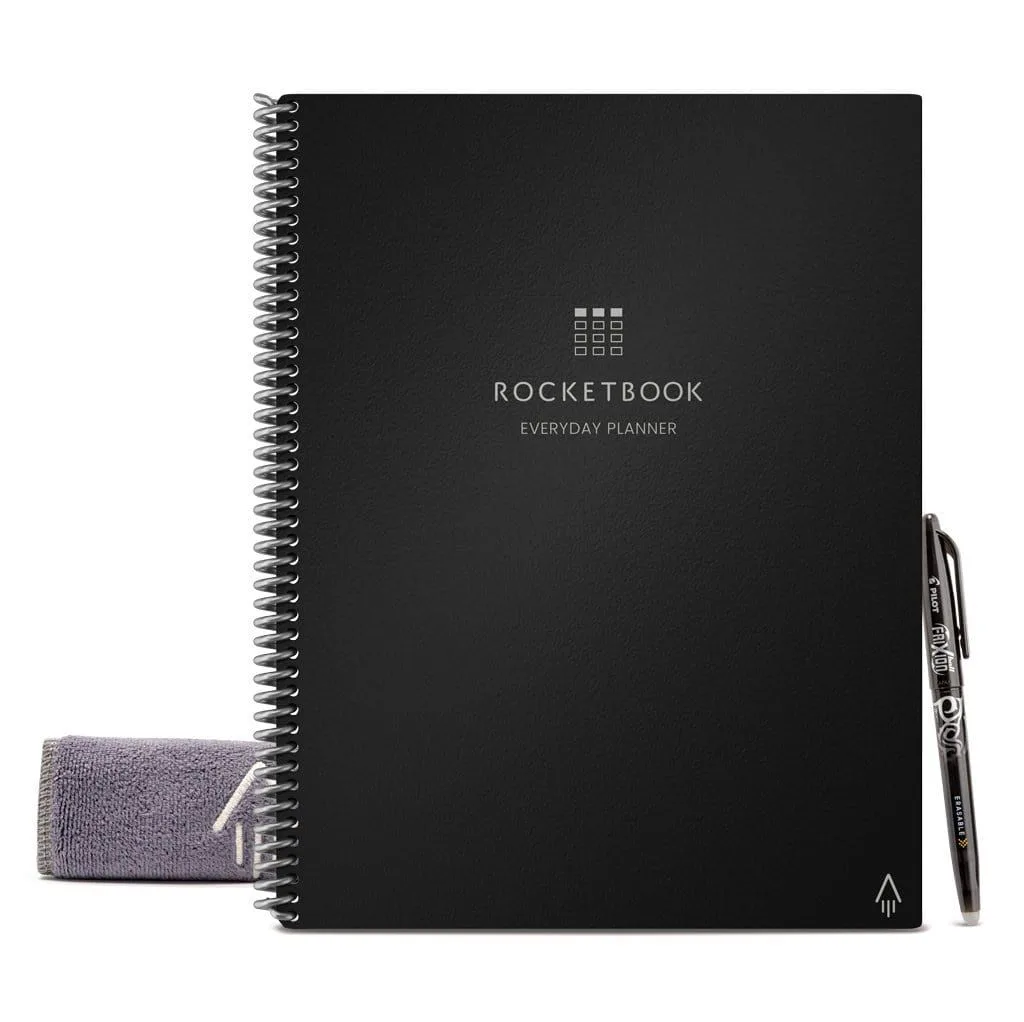
Rocketbook Everyday Planner
4. بناء اختصار لتحويل مسح Rocketbook إلى نص وإلحاقه بتطبيق ملاحظات قيد التشغيل
إذا كنت تستخدم تطبيقًا لتدوين الملاحظات الرقمية مثل Apple Notes أو Bear أو Obsidian كقاعدة معرفة مركزية، فقد ترغب في استخراج النص من مسح Rocketbook وإلحاقه مباشرة بملاحظة محددة أو إدخال يومي في المجلة. يمكن لـ Apple Shortcuts التعامل مع هذا بخطوات بسيطة: استخرج نص OCR من ملف PDF الممسوح ضوئيًا، ثم استخدم إجراء “Append to Note” (أو مخطط عنوان URL لتطبيق تابع لجهة خارجية) لإضافة هذا النص إلى مستند موجود.
على سبيل المثال، يمكنك الاحتفاظ بملاحظة واحدة باسم “Daily Log” في Apple Notes. بعد مسح إدخال مذكراتك المكتوبة بخط اليد، قم بتشغيل اختصار يلتقط نص OCR ويلحقه بتلك الملاحظة مع طابع زمني. هذا يبقي كل أفكارك في مكان واحد دون نسخ ولصق يدوي. ينطبق نفس المبدأ على سجلات المشاريع أو ملاحظات الاجتماعات أو حتى مجموعات الوصفات. إنها طريقة رائعة لسد الفجوة بين الكتابة اليدوية وقابلية البحث الرقمية.
- استخدم إجراء “Get Text from PDF” لاستخراج محتوى OCR بشكل موثوق.
- أضف إجراء “Date” لإضافة طابع زمني قبل الإلحاق.
- اختبر بمسح ضوئي قصير أولاً للتأكد من أن جودة استخراج النص عالية.
5. دمج مسح Rocketbook مع تطبيقات إدارة المهام باستخدام اختصارات مخصصة
من أقوى استخدامات Rocketbook في بيئة مهنية التقاط عناصر الإجراء أثناء الاجتماعات. مع Apple Shortcuts، يمكنك أتمتة إنشاء المهام في تطبيقات مثل Things 3 أو Todoist أو Microsoft To Do مباشرة من ملاحظاتك المكتوبة بخط اليد. بعد مسح صفحة تحتوي على مهام (على سبيل المثال، عناصر مسبوقة بمربع اختيار أو كلمة “TODO”)، يمكن لاختصارك تحليل نص OCR وتحديد كل مهمة وإنشاء عناصر待办 مقابلة.
لتنفيذ هذا، قم ببناء اختصار يعمل بعد المسح الضوئي. استخدم إجراء “Split Text” لتقسيم مخرجات OCR إلى أسطر، ثم استخدم حلقة “Repeat with Each” للتحقق من كل سطر بحثًا عن كلمات رئيسية مثل “TODO” أو “Action”. لكل سطر مطابق، استخدم إجراء “Add New Reminder” (أو تكامل تابع لجهة خارجية عبر مخططات عناوين URL) لإنشاء مهمة مع تعيين تاريخ الاستحقاق على اليوم. هذا يحول Rocketbook الخاص بك إلى جهاز التقاط مهام في الوقت الفعلي، مما يضمن عدم مرور أي عنصر إجراء دون أن يلاحظه أحد.
- استخدم تنسيقًا ثابتًا مثل “TODO: شراء البقالة” لجعل التحليل موثوقًا.
- أضف إجراء “Set Due Date” لتعيين المواعيد النهائية تلقائيًا بناءً على السياق.
- اقترن مع Rocketbook Flip - Next Gen للحصول على دفتر ملاحظات مرن ومحمول يناسب أي سيناريو اجتماع.
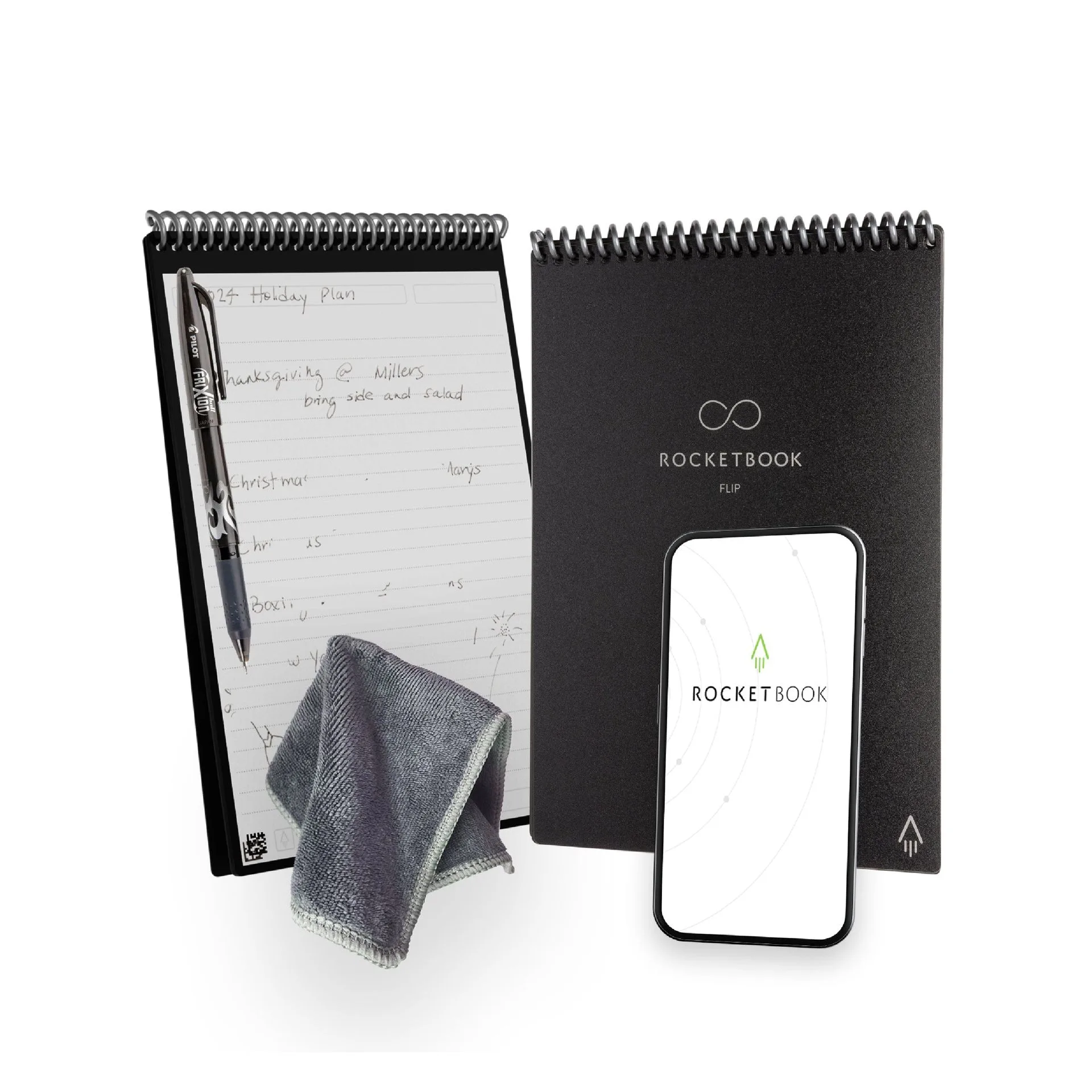
Rocketbook Flip - Next Gen
من خلال الجمع بين متعة الكتابة اللمسية والقوة الرقمية لـ Apple Shortcuts، يمكنك إنشاء سير عمل ذكي لدفتر الملاحظات يكون شخصيًا وفعالاً بشكل لا يصدق. هذه النصائح الخمس للأتمتة هي مجرد البداية—جرّب المشغلات والإجراءات الخاصة بك لتخصيص التجربة وفقًا لروتينك اليومي. سواء كنت تعيد تسمية الملفات، أو توجيه الملاحظات إلى مجلدات محددة، أو تحويل الكتابة اليدوية إلى مهام قابلة للتنفيذ، فإن دمج Rocketbook واختصارات iOS يفتح مستوى جديدًا من الإنتاجية. ابدأ باختصار واحد اليوم وشاهد مقدار الوقت الذي توفره. لبداية سلسة، فكر في Rocketbook Flip - Next Gen، الذي يقدم تنسيقًا مرنًا مثاليًا لاختبار هذه الأتمتة أثناء التنقل.






