إجابة سريعة
للحصول على صوت واضح أمام الكاميرا باستخدام ميكروفون Rode VideoMic PRO، قم بتثبيته بإحكام، واضبط مفتاح التردد على الوضع الصحيح، واضبط الكسب لتجنب التشويه، وراقب المستويات من خلال سماعات الرأس.
لماذا يحتاج Rode VideoMic PRO إلى إعداد دقيق
ميكروفون Rode VideoMic PRO هو ميكروفون بندقية حقيقي يلتقط الصوت الاتجاهي، ويرفض الصوت من الجوانب والخلف. وهذا يجعله مثاليًا للمقابلات والمدونات المرئية والفيديو السردي حيث يجب أن يهيمن صوت الموضوع. ومع ذلك، فإن حساسيته تعني أن الوضع غير الصحيح أو إعدادات الكسب يمكن أن تدمر اللقطة. فهم بعض عناصر التحكم الرئيسية يضمن لك الحصول على أقصى استفادة من هذا الميكروفون دون الحاجة إلى تعديلات ما بعد الإنتاج.
أخطاء الإعداد الشائعة التي يجب تجنبها
ينسى العديد من المستخدمين التحقق من مفتاح التردد (HPF/Low Cut) وتسجيل الصوت مع هدير من تكييف الهواء أو حركة المرور. ويقوم آخرون بضبط الكسب عاليًا جدًا، مما يتسبب في تشويه لا يمكن إزالته. الخطأ الثالث المتكرر هو عدم استخدام غطاء Deadcat المرفق في الهواء الطلق، حتى في النسيم الخفيف. كل هذه المشكلات يمكن منعها بسهولة من خلال قائمة مراجعة سريعة قبل التسجيل.
إعداد خطوة بخطوة للحصول على صوت واضح أمام الكاميرا
- قم بتثبيت الميكروفون بشكل صحيح: قم بتوصيل ميكروفون Rode VideoMic PRO بحامل الكاميرا الساخن أو محول الحامل البارد. أحكم ربط المسمار جيدًا حتى لا يتحرك الميكروفون أثناء الحركة. وجه الميكروفون مباشرة نحو مصدر الصوت - عادةً فم الموضوع - للحصول على أفضل رفض اتجاهي. يؤدي التثبيت غير المحكم إلى إحداث ضوضاء في التعامل ويحرف نمط الالتقاط.
- اضبط مفتاح التردد (HPF / Low Cut): حرك المفتاح الموجود على الجانب إلى وضع 80 هرتز أو 40 هرتز حسب بيئتك. استخدم 80 هرتز للتصوير الداخلي مع تكييف الهواء أو هدير حركة المرور؛ استخدم 40 هرتز للمشاهد الخارجية أو الداخلية الهادئة حيث تريد صوت جهير أكثر اكتمالاً. يلتقط الوضع 'Flat' جميع الترددات المنخفضة ونادرًا ما يكون مثاليًا. نسيان مرشح القطع المنخفض هو السبب الأكثر شيوعًا للصوت الهادر والمزعج.
- اضبط مستوى الكسب على الميكروفون: اضغط على الزرين + و – على الجانب لضبط الكسب. ابدأ بأقل إعداد، ثم تحدث بمستوى الصوت المتوقع للتسجيل أثناء مشاهدة مقياس الصوت في الكاميرا (إذا كان متاحًا). قم بزيادة الكسب حتى تصل القمم إلى حوالي -12 ديسيبل إلى -6 ديسيبل. تجنب وصول المقياس إلى 0 ديسيبل، مما يشير إلى التشويه. إذا كانت الكاميرا تفتقر إلى مقياس الصوت، فاستخدم مؤشر المستوى المدمج في Rode (أخضر = جيد، أحمر = تحميل زائد).
- قم بتمكين مرشح التمرير العالي على الكاميرا (اختياري): إذا كانت قائمة الكاميرا تقدم مرشح تمرير عالي أو قطع منخفض للصوت، فقم بتمكينه كنسخة احتياطية. يمكن لمرحلة التصفية الثانية هذه التقاط ضوضاء التردد المنخفض المتبقية التي لم يزلها مفتاح الميكروفون بالكامل. اضبطه على انخفاض تدريجي (على سبيل المثال، 80 هرتز) لتجنب ترقيق الصوت. لا تقم بتمكين مرشح الكاميرا إذا قمت بالفعل بضبط الميكروفون على 80 هرتز—قد يؤدي التصفية المزدوجة إلى قطع الكثير من التردد المنخفض.
- راقب الصوت باستخدام سماعات الرأس: قم بتوصيل زوج من سماعات الرأس المغلقة بمقبس سماعة الرأس في الكاميرا. استمع إلى الأزيز أو الطنين أو التشويه قبل التسجيل. اضبط الكسب أو أعد وضع الميكروفون إذا كان الصوت يبدو بعيدًا أو مكتومًا. المراقبة هي الطريقة الوحيدة الموثوقة لالتقاط المشكلات قبل أن تصبح لقطات غير قابلة للاستخدام. لا تعتمد أبدًا على مكبر الصوت المدمج في الكاميرا للمراقبة—فهو يخفي التشويه وضوضاء الخلفية.
- قم بتوصيل غطاء Deadcat للاستخدام الخارجي: إذا كنت تسجل في الهواء الطلق أو في بيئة عاصفة، فقم بتركيب غطاء Rode Deadcat VMPR المرفق فوق الميكروفون. يقلل الغطاء الفروي من ضوضاء الرياح بشكل كبير دون التأثير على الوضوح. حتى النسيم الخفيف يمكن أن يسبب هديرًا منخفض التردد يصعب إزالته لاحقًا. غطاء Deadcat ضروري في الهواء الطلق؛ في الداخل لا يقدم أي فائدة ويمكن أن يجمع الغبار.
حقائق المنتج
-
ميكروفون Rode VideoMic PRO الاتجاهي للكاميرا مع غطاء Deadcat VMPR إضافي: ميكروفون Rode VideoMic PRO هو ميكروفون بندقية حقيقي مصمم لكاميرات الفيديو وكاميرات DSLR ومسجلات الصوت المحمولة كمصدر للصوت الأساسي والمرجعي. يسمح لك نمط الالتقاط الاتجاهي بعزل صوت الموضوع مع تقليل الضوضاء المحيطة، ولكنه يتطلب توجيهًا دقيقًا وإدارة الكسب لتجنب فقدان المصدر أو التحميل الزائد على الإدخال.
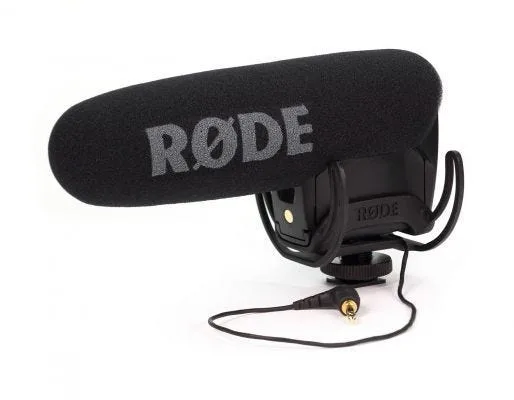
ميكروفون Rode VideoMic PRO الاتجاهي للكاميرا مع غطاء Deadcat VMPR إضافي