إجابة سريعة
معظم مشكلات اتصال Wi-Fi في الأقفال الذكية تعود إلى ثلاثة أسباب: القفل مقترن بهاتفك ولكن ليس بجسر Wi-Fi الخاص به، أو جهاز التوجيه الخاص بك يبث شبكة بتردد 5 جيجاهرتز فقط، أو أن الجسر فقد الطاقة أثناء تحديث البرنامج الثابت. ابدأ بتأكيد أن الجسر به ضوء ثابت وأن Bluetooth بهاتفك قيد التشغيل، ثم انتقل إلى فحص شبكة 2.4 جيجاهرتز. إذا كان القفل لا يزال غير قادر على الاتصال بعد إعادة ضبط الجسر، فالجسر نفسه هو نقطة الفشل المحتملة.
أولاً، افصل مشكلة القفل عن مشكلة الجسر
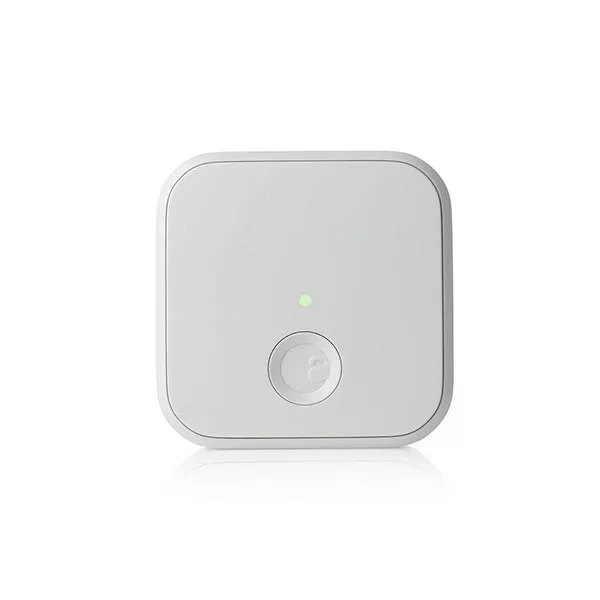
تستخدم الأقفال الذكية من August و Yale تقنية Bluetooth للتحكم عن قرب وجسر Wi-Fi منفصل للوصول عن بُعد. عندما تقول إن قفلك الذكي لا يتصل بشبكة Wi-Fi، فأنت دائمًا تقريبًا تستكشف مشكلة الجسر، وليس القفل نفسه. افحص الجسر أولاً: يجب أن يكون به ضوء ثابت، وليس ضوءًا وامضًا أو مطفأً. إذا كان ضوء الجسر مطفأً، فالمشكلة هي الطاقة أو المنفذ، وليس قفلك.
افتح التطبيق وانظر إلى حالة القفل. إذا أظهر 'متصل عبر Bluetooth' ولكن ليس 'Wi-Fi'، فالقفل سليم والجسر هو المشكلة. إذا كان القفل يظهر كغير متصل بالكامل، فابدأ ببطاريات جديدة في القفل قبل لمس الجسر. القفل الذي ينقطع طاقته أثناء المصافحة اللاسلكية سيفقد اتصال Wi-Fi بشكل متكرر.
تحقق من نطاق جهاز التوجيه وإعدادات الأمان
تعمل معظم جسور Wi-Fi للأقفال الذكية، بما في ذلك August Connect والجسر في حزمة Yale Approach، على شبكة Wi-Fi بتردد 2.4 جيجاهرتز. إذا كان جهاز التوجيه الخاص بك يبث اسم شبكة واحدًا مدمجًا لكل من ترددي 2.4 جيجاهرتز و 5 جيجاهرتز، فقد تفشل بعض الجسور في التفاوض على النطاق الصحيح. افصل النطاقات في إعدادات جهاز التوجيه الخاص بك أو أنشئ شبكة ضيوف مخصصة بتردد 2.4 جيجاهرتز للأجهزة المنزلية الذكية.
أيضًا، تأكد من ضبط أمان Wi-Fi على WPA2 أو الوضع المختلط WPA2/WPA3. قد تواجه الجسور القديمة صعوبة مع الشبكات التي تستخدم WPA3 فقط. إذا قمت مؤخرًا بتغيير جهاز التوجيه أو مزود الإنترنت الخاص بك، فهذا هو السبب الأكثر شيوعًا لقفل كان يعمل بالأمس وهو غير متصل اليوم.
أعد إقران الجسر دون حذف القفل
عادة لا تحتاج إلى إزالة القفل من حسابك لإصلاح اتصال الجسر. في تطبيق August أو Yale، انتقل إلى إعدادات الجسر واختر إعادة الاتصال أو إعادة إقران الجسر. أبق هاتفك على بعد بضعة أقدام من الجسر خلال هذه الخطوة. سيرشدك التطبيق خلال عملية ربط الجسر بشبكة Wi-Fi الخاصة بك مرة أخرى.
إذا توقف التطبيق عند 'جارٍ الاتصال' لأكثر من دقيقتين، فأغلق التطبيق بقوة وحاول مرة أخرى. غالبًا ما يكون عدم استجابة تطبيق القفل الذكي أثناء الإعداد مشكلة من جانب الهاتف، وليس من جانب القفل. أوقف تشغيل VPN بهاتفك وعطّل أي عنوان Wi-Fi خاص أو إعداد MAC عشوائي لشبكة منزلك، ثم أعد المحاولة.
متى تعيد ضبط الجسر ومتى تتوقف
إعادة ضبط المصنع للجسر هي الخطوة البرمجية الأخيرة. اضغط مع الاستمرار على زر إعادة الضبط حتى يومض الضوء، ثم أضف الجسر مرة أخرى في التطبيق كجهاز جديد. هذا يمسح بيانات اعتماد Wi-Fi القديمة التي قد تبقى بعد تغيير كلمة مرور جهاز التوجيه. بعد إعادة الضبط، امنح الجسر خمس دقائق ليظهر مرة أخرى قبل أن تقرر فشله.
توقف عن استكشاف الأخطاء وفكر في جسر أو قفل مختلف إذا: لم يتم تشغيل الجسر أبدًا مع منفذ وكابل معروفين بأنهما سليمان، أو بقي ضوء الجسر أحمر خلال محاولتي إعادة ضبط كاملتين، أو أظهرت سجلات جهاز التوجيه أن الجسر لم يطلب عنوان IP مطلقًا. عند هذه النقطة، أنت تتعامل مع عطل في الأجهزة، وليس مشكلة في الإعدادات. إذا كان قفلك لا يزال تحت الضمان، فاتصل بالدعم مع الرقم التسلسلي للجسر بدلاً من شراء بديل بشكل أعمى.
قلل التداخل وحسّن النطاق
جسور Wi-Fi هي أجهزة راديو صغيرة بهوائيات متواضعة. الجسر الذي يتم توصيله بمأخذ خلف باب معدني، أو داخل خزانة، أو بجانب ميكروويف أو جهاز مراقبة الأطفال قد يفقد اتصاله بشكل متقطع. انقل الجسر إلى مأخذ مفتوح في خط رؤية جهاز التوجيه الخاص بك إن أمكن، وعلى بعد بضعة أقدام على الأقل من الأجهزة الإلكترونية الأخرى.
إذا كان جهاز التوجيه الخاص بك في الطرف البعيد من المنزل، فإن عقدة شبكية أو موسع Wi-Fi رخيص على نفس شبكة 2.4 جيجاهرتز يحل عادةً مشكلات انقطاع القفل الذكي المتكررة. لا تضع الجسر على شبكة ضيوف تعزل العملاء عن بعضهم البعض، لأن التطبيق على هاتفك قد لا يتمكن من الوصول إليه.
قائمة التشخيص: الأعراض، السبب، الإجراء، نقطة التوقف
- القفل يعمل عن قرب ولكن ليس عن بُعد: القفل متصل عبر Bluetooth ولكن الجسر غير متصل أو غير مقترن. افحص ضوء الجسر وأعد إقرانه في التطبيق دون إزالة القفل. إذا كان ضوء الجسر ثابتًا والتطبيق لا يزال يظهر عدم وجود Wi-Fi، فانتقل إلى فحص نطاق جهاز التوجيه.
- ضوء الجسر مطفأ أو وامض: مشكلة في الطاقة أو المنفذ. جرب مأخذًا مختلفًا وكابل USB مختلفًا إذا كان جسرك يستخدم واحدًا. تأكد من أن المأخذ لا يتحكم فيه مفتاح حائط. إذا لم يضيء الجسر أبدًا على مأخذ معروف بأنه سليم، فقد تعطل ويحتاج إلى استبدال.
- التطبيق يتوقف عند 'جارٍ الاتصال' أثناء الإعداد: تداخل من جانب الهاتف. عطّل VPN، وأوقف تشغيل عنوان Wi-Fi الخاص لشبكة منزلك، وأغلق التطبيق بقوة قبل إعادة المحاولة. إذا فشل الإعداد بعد محاولتين، فأعد ضبط الجسر وأضفه كجهاز جديد.
- القفل يفقد اتصال Wi-Fi بشكل متكرر بعد العمل بشكل جيد: تغيير جهاز التوجيه، أو توجيه النطاق، أو التداخل. افصل شبكتَي 2.4 جيجاهرتز و 5 جيجاهرتز، واضبط الأمان على WPA2، وانقل الجسر بعيدًا عن المعادن والأجهزة الإلكترونية الأخرى. إذا استمر الانقطاع بعد نقل الجسر وفصل النطاقات، أضف عقدة شبكية أو موسعًا على شبكة 2.4 جيجاهرتز.
- الجسر لا يعيد الضبط أو لا يحصل على عنوان IP أبدًا: عطل في الأجهزة. محاولتا إعادة ضبط فاشلتان وعدم وجود طلب IP في سجلات جهاز التوجيه يشيران إلى جسر معطل، وليس مشكلة في الإعدادات. توقف عن استكشاف الأخطاء. اتصل بالدعم مع الرقم التسلسلي أو استبدل الجسر.
الحزم التي تتضمن جسر Wi-Fi
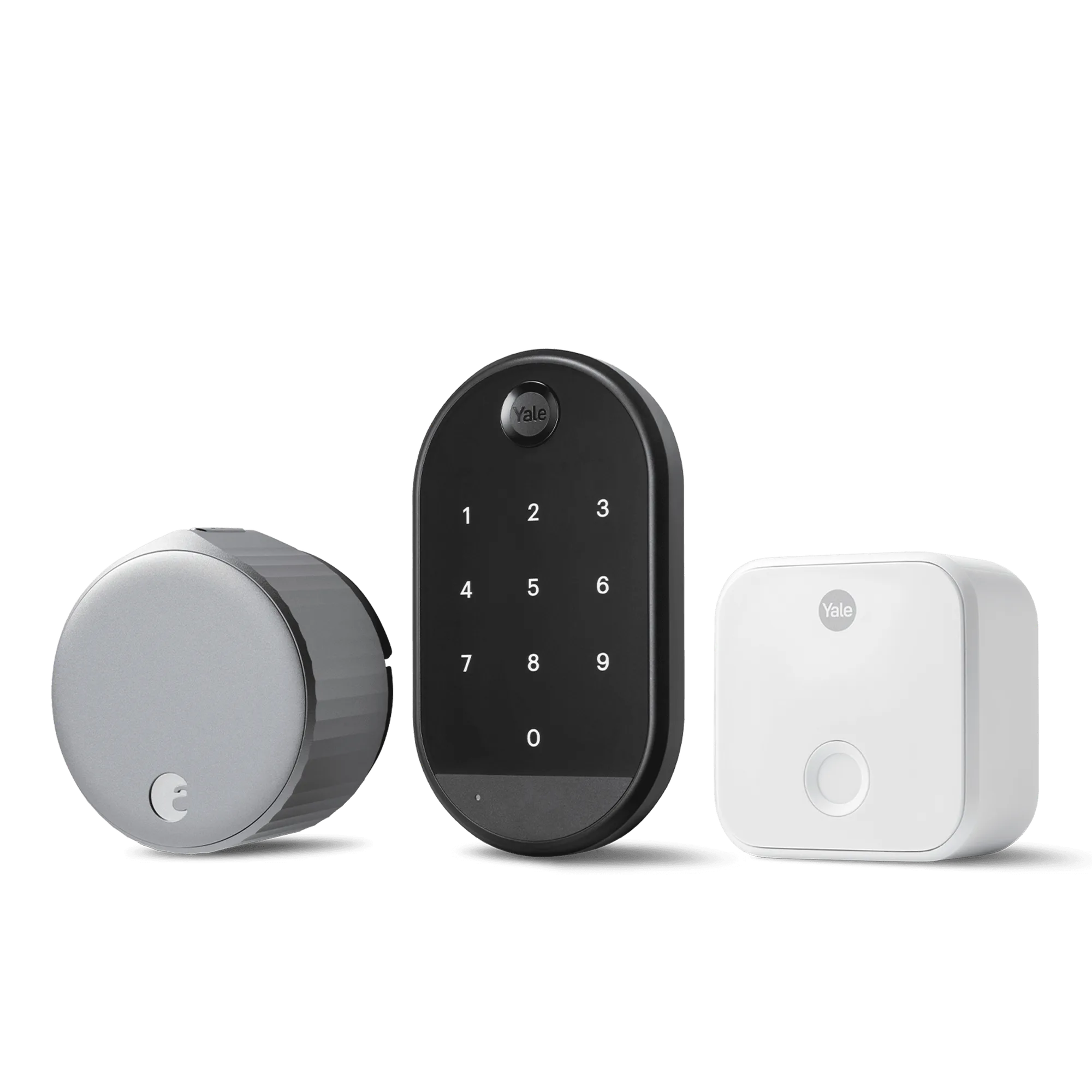
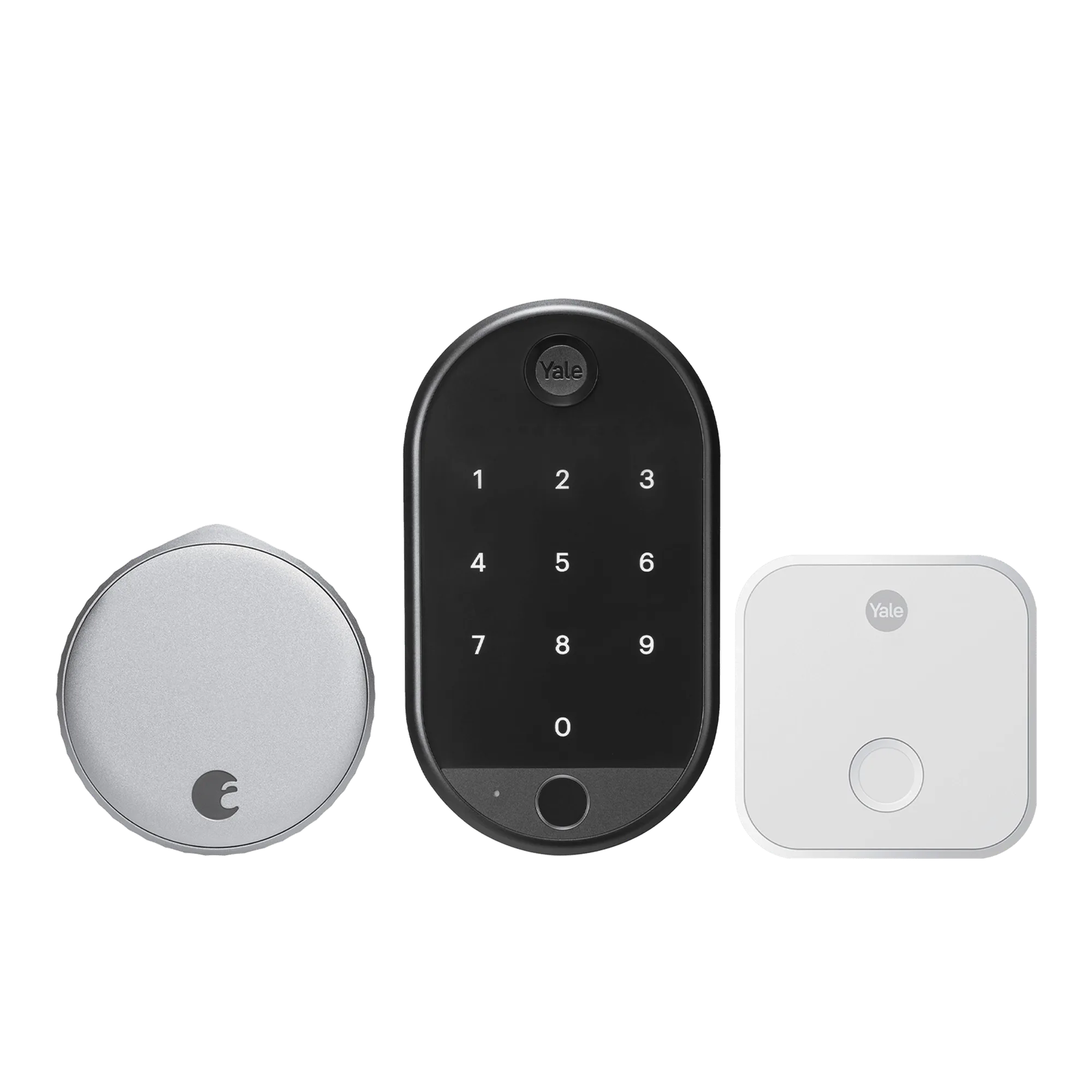
- August Wi-Fi Smart Lock + Connect مع Keypad Touch: حزمة https://augustrfc.com/products/august-wi-fi-smart-lock-connect-with-keypad-512a64a2605fdb051ff5672b-1479220August Wi-Fi Smart Lock + Connect مع Keypad Touch تتضمن جسر Connect Wi-Fi إضافي لعمر بطارية ممتد. إذا كنت تستكشف مشكلة قفل لا يحتوي على جسر، فإن هذه الحزمة تمنحك الجسر ولوحة المفاتيح في عملية شراء واحدة حتى تتمكن من إعداد الوصول عن بُعد بشكل صحيح من البداية.
- قفل Yale Approach™ مع Wi-Fi + Keypad Touch: حزمة Yale Approach Lock مع Wi-Fi + Keypad Touch تتضمن قفل Yale Approach Lock، وجسر Connect Wi-Fi، و https://augustrfc.com/products/yale-keypad-touch-4b04235e456cd156317be050-1479181Yale Keypad Touch للوصول ببصمة الإصبع. هذا حل كامل مع جسره الخاص، لذا إذا كان قفلك الحالي يستخدم جسرًا منفصلاً يستمر في التعطل، فإن هذه الحزمة تستبدل كلاً من القفل وأجهزة الاتصال في خطوة واحدة.
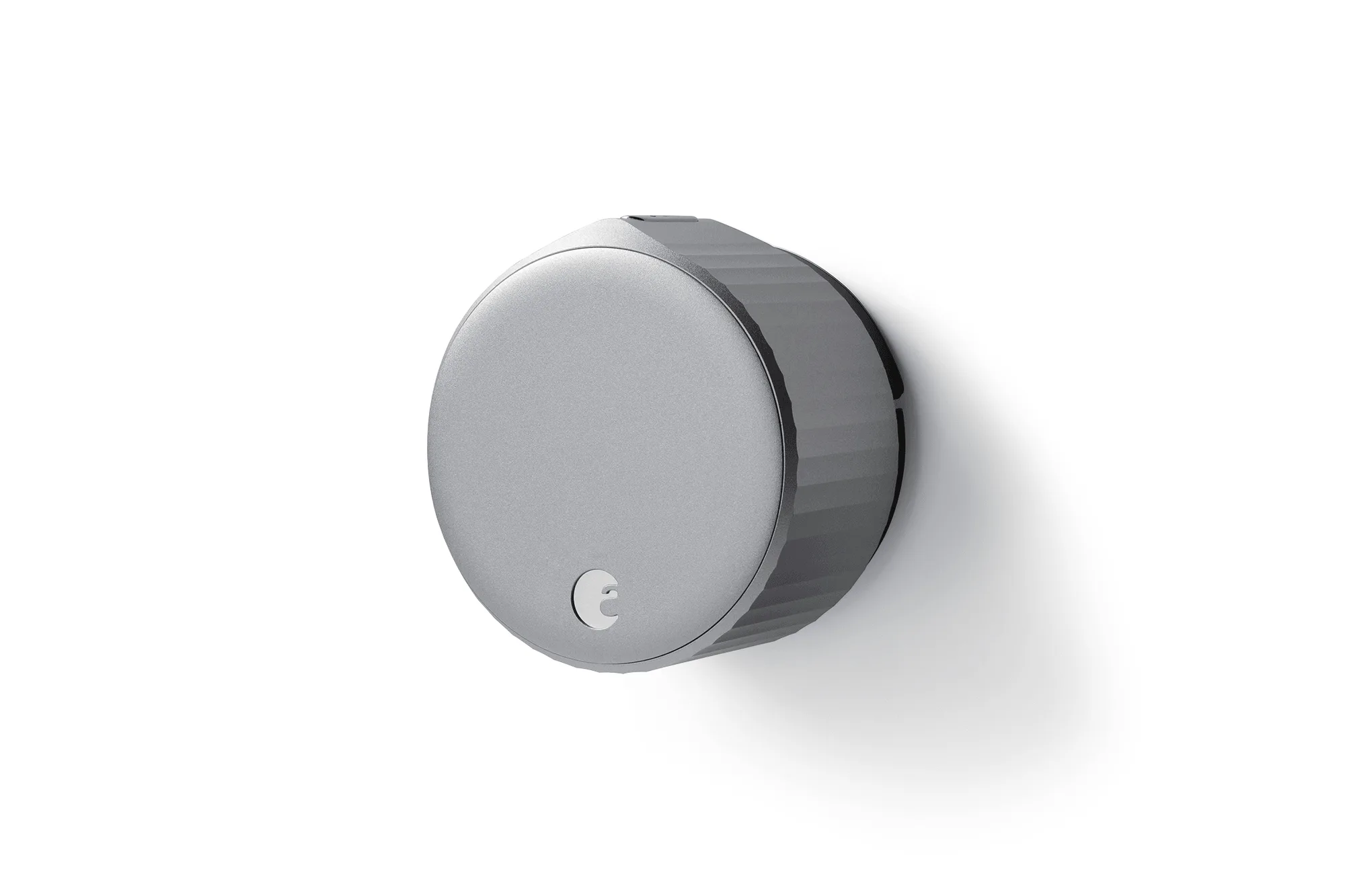
- August Smart Lock Pro + Connect مع Navis Paddle باللون البرونزي: حزمة August Smart Lock Pro + Connect مع مجداف Navis باللون البرونزي تجمع بين قفل August Smart Lock Pro + Connect ومجداف Navis، وهي متوفرة باللون الفضي والرمادي الداكن. جسر Connect في هذه الحزمة هو نفس المكون الذي ستقوم باستكشاف أخطاء Wi-Fi فيه، لذا فإن اختيار هذه الحزمة يضمن لك الحصول على جسر متوافق ومجداف داخلي متطابق.