إجابة سريعة
قم بتوصيل دواسات الدفة بجهاز Xbox عبر USB، وتأكد من تحديث البرنامج الثابت على جهاز كمبيوتر يعمل بنظام Windows أولاً، ثم قم بتعيينها في محاكي الطيران الذي تختاره. الخطأ الأكثر شيوعًا هو نسيان المعايرة في اللعبة أو التطبيق.
قبل أن تبدأ: تعرف على ما تحتاجه
تعمل دواسات الدفة Turtle Beach VelocityOne على أجهزة Xbox Series X|S وXbox One وأجهزة الكمبيوتر التي تعمل بنظام Windows 10/11. يتم توصيلها عبر USB-A. إذا كنت تخطط لاستخدامها مع Xbox، فقد لا تزال بحاجة إلى جهاز كمبيوتر يعمل بنظام Windows لتحديثات البرنامج الثابت الأولية قبل جلسة الطيران الأولى.
صُممت هذه الدواسات لتتزاوج مع نظام التحكم الشامل VelocityOne Flight، ولكنها تعمل أيضًا مع أذرع التحكم أو العصي المتوافقة الأخرى. توفر الدواسات التحكم في فرامل أصابع القدم والدفة لتجربة أكثر واقعية في محاكيات الطيران مثل Microsoft Flight Simulator.
خطوة بخطوة: إعداد دواسات الدفة Turtle Beach VelocityOne على Xbox
- قم بتوصيل الدواسات بجهاز Xbox: قم بتوصيل كابل USB-A من دواسات الدفة بمنفذ USB على جهاز Xbox Series X|S أو Xbox One. يجب أن يتعرف الجهاز على الجهاز تلقائيًا كوحدة تحكم. تحقق من ظهور الدواسات في تطبيق ملحقات Xbox بعد الاتصال. إذا لم تظهر، جرب منفذ USB مختلفًا.
- تحديث البرنامج الثابت (يُنصح باستخدام جهاز كمبيوتر يعمل بنظام Windows): قم بتوصيل الدواسات بجهاز كمبيوتر يعمل بنظام Windows 10 أو 11 عبر USB. قم بتنزيل تطبيق Turtle Beach Control Center من متجر Microsoft أو موقع Turtle Beach الإلكتروني. قم بتشغيل التطبيق وحدد دواسات الدفة للتحقق من تحديثات البرنامج الثابت. قم بتطبيق أي تحديثات قبل الاستخدام على Xbox. قد يؤدي تخطي تحديثات البرنامج الثابت إلى مشاكل في المعايرة أو التعيين. قم بهذه الخطوة حتى إذا بدت الدواسات تعمل بشكل صحيح خارج الصندوق.
- المعايرة داخل اللعبة: قم بتشغيل محاكي الطيران الخاص بك (مثل Microsoft Flight Simulator). انتقل إلى إعدادات وحدة التحكم وحدد دواسات الدفة. قم بتشغيل معالج المعايرة داخل اللعبة لتعيين الموضع المركزي ومدى حركة الدواسة ونطاق فرامل أصابع القدم. ليست كل الألعاب تقوم بالمعايرة التلقائية. إذا كان إدخال الدفة غير صحيح، قم بإعادة المعايرة يدويًا. تحتوي معظم محاكيات الطيران على قائمة مخصصة لضبط المحاور.
- تعيين عناصر التحكم (التخطيط): في إعدادات التحكم في اللعبة، قم بتعيين محور الدفة (الانعراج) لحركة الدواسة، وفرامل أصابع القدم اليسرى/اليمنى لمحاور فرامل منفصلة. اختياريًا، قم بتعيين أي أزرار إضافية على الدواسات (إذا كانت متوفرة) لوظائف مثل عرض الكاميرا أو فرامل السرعة. تأكد من عدم تعيين الدفة والفرامل لنفس الإدخال – فهما محوران منفصلان. خطأ شائع: تعيين الفرامل كزر بدلاً من محور.
- الاختبار وضبط الاستجابة: قم برحلة اختبارية في طائرة بسيطة. تحقق من استجابة الانعراج السلسة وتطبيق الفرامل. اضبط المنطقة الميتة أو منحنيات الحساسية في اللعبة أو في تطبيق Turtle Beach Control Center (على الكمبيوتر) إذا لزم الأمر. إذا انحرفت الطائرة دون إدخال، قم بزيادة المنطقة الميتة قليلاً. إذا كان الفرملة حساسة للغاية، قم بتقليل حساسية محور فرامل أصابع القدم في إعدادات اللعبة.
نظرة عامة على المنتج
-
Turtle Beach VelocityOne Rudder لأجهزة Xbox Series X|S وWindows: متوافق مع أجهزة الكمبيوتر التي تعمل بنظام Windows 10 و11، وXbox Series X|S، وXbox Series S، وXbox One. مصمم للتزاوج مع نظام التحكم الشامل VelocityOne Flight أو أي إعداد عصا تحكم موجود. تحتاج إلى منفذ USB وربما جهاز كمبيوتر يعمل بنظام Windows لتحديثات البرنامج الثابت الأولى، ولكن بعد ذلك تعمل الدواسات بشكل فوري على جهاز Xbox.
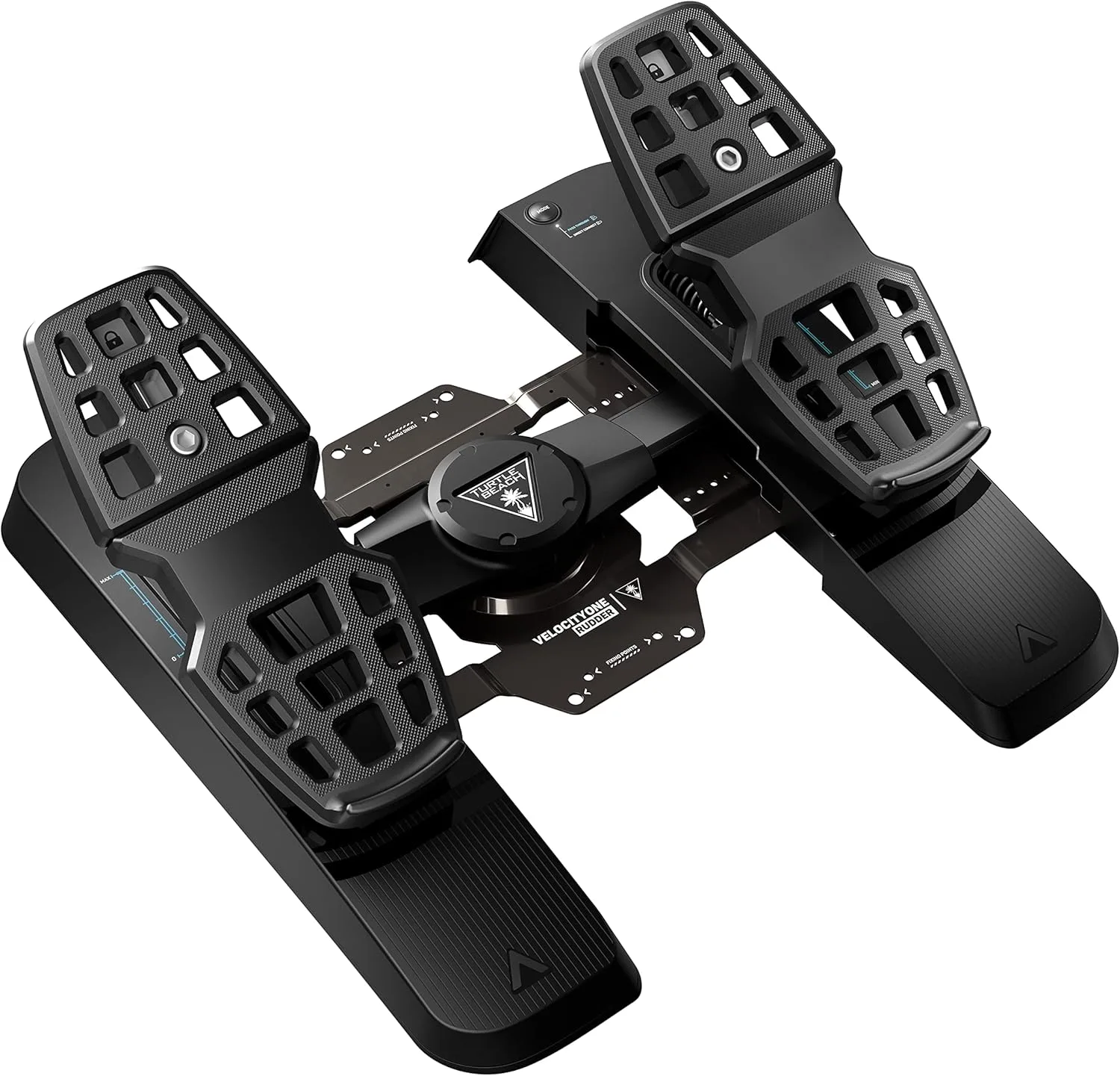
Turtle Beach VelocityOne Rudder لأجهزة Xbox Series X|S وWindows