إجابة سريعة
استخدم كابل USB-C إلى DisplayPort يدعم دقة شاشتك، ثم اختر إدخال DisplayPort الصحيح على الشاشة. تحقق من أن منفذ USB-C في حاسوبك المحمول يدعم نقل الفيديو قبل الشراء، لأن ليس كل منفذ USB-C يدعم ذلك.
لماذا يهم اتجاه الكابل ونوع المنفذ
كابل USB-C إلى DisplayPort ذو اتجاه واحد: يُوصَل طرف USB-C بحاسوبك المحمول، ويُوصَل طرف DisplayPort بالشاشة. بعض مخرجات DisplayPort في بطاقات الرسوميات المكتبية لا تدعم هذا الكابل، لذا استخدمه لتوصيل الحاسوب المحمول بالشاشة.
ليست كل منافذ USB-C تدعم إخراج الفيديو. ابحث عن دعم DisplayPort Alt Mode في مواصفات حاسوبك المحمول. إذا كان المنفذ للبيانات فقط أو للشحن فقط، فستبقى الشاشة فارغة حتى مع كابل صحيح.
ما يجب التحقق منه قبل الشراء
طابِق الكابل مع دقة شاشتك ومعدل تحديثها. قد يظل الكابل المصنف لإخراج فيديو عالي الدقة محدودًا بإصدار DisplayPort في حاسوبك المحمول، لذا تحقق من طرفي السلسلة.
يؤثر طول الكابل على المكان الذي يمكنك وضع الحاسوب المحمول فيه. يمنحك كابل بطول 6 قدم مرونة في التموضع على المكتب، بينما قد لا تدعم الكابلات السلبية الطويلة جدًا أعلى الدقات. إذا كنت بحاجة إلى مسافة أطول، ففكر في كابل نشط أو نوع توصيل مختلف.
إعداد USB-C إلى DisplayPort خطوة بخطوة
- تأكد من أن منفذ USB-C في حاسوبك المحمول يدعم الفيديو: راجع دليل حاسوبك المحمول أو مواصفات الشركة المصنعة للتحقق من DisplayPort Alt Mode أو إخراج الفيديو عبر USB-C. إذا لم يكن مذكورًا، فقد يكون المنفذ للبيانات فقط. قد لا ينقل منفذ يشحن وينقل الملفات الفيديو رغم ذلك.
- وصّل طرف USB-C بحاسوبك المحمول: أدخل موصل USB-C في منفذ الحاسوب المحمول الذي تأكدت من دعمه للفيديو. تجنب استخدام موزع USB-C إلا إذا كان يدعم إخراج DisplayPort صراحةً. بعض الموزعات تنقل الطاقة والبيانات لكن ليس الفيديو.
- وصّل طرف DisplayPort بالشاشة: أدخل موصل DisplayPort في إدخال DisplayPort بالشاشة. استخدم قائمة الشاشة لاختيار ذلك الإدخال إذا لم يتبدل تلقائيًا. الشاشة المضبوطة على HDMI لن تعرض إشارة حتى لو كان الكابل صحيحًا.
- اضبط الإدخال ووضع العرض الصحيحين: على الشاشة، اختر إدخال DisplayPort. على الحاسوب المحمول، افتح إعدادات العرض واختر التوسيع أو التكرار. إذا بقيت الشاشة فارغة، جرّب منفذ USB-C آخر أو أعد إدخال الطرفين. إذا لم يظهر شيء، فاختبر الكابل على جهاز USB-C آخر لعزل المشكلة.
حقائق المنتج
-
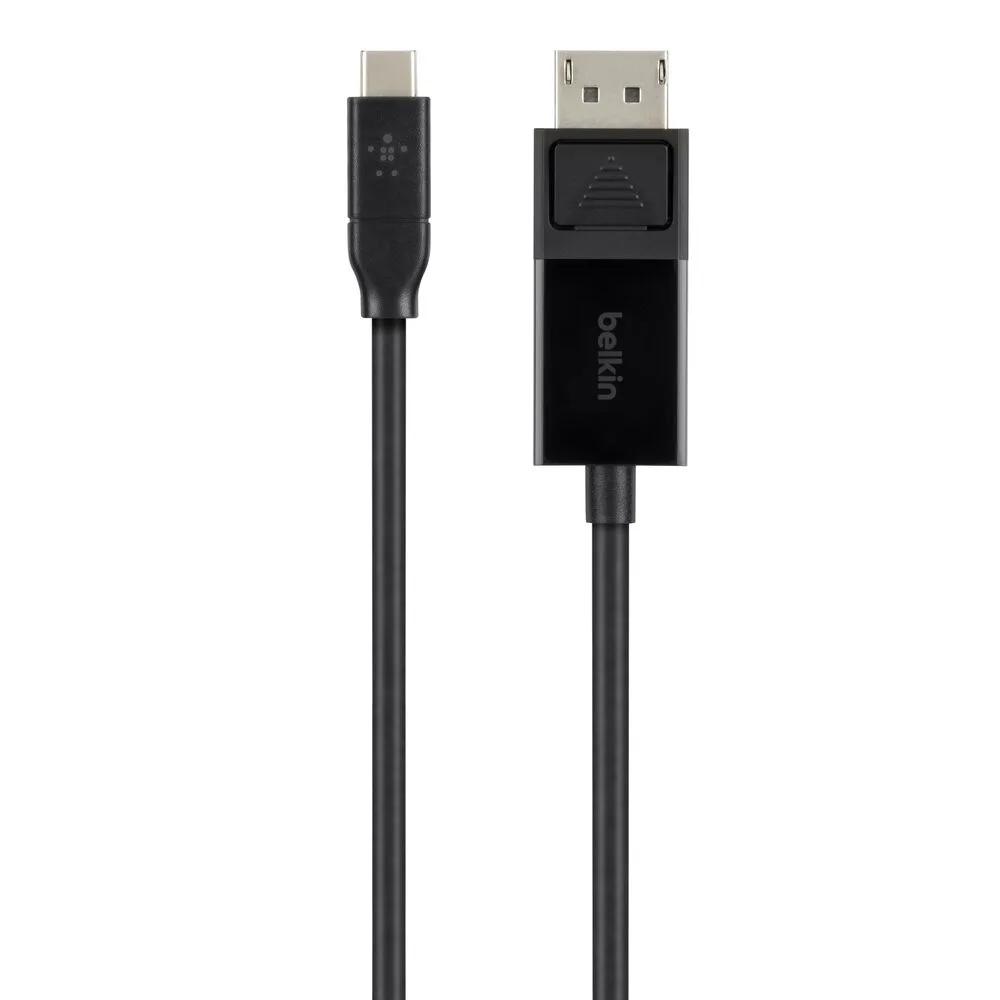
Câble USB-C vers DisplayPort: اتصال USB-C إلى DisplayPort لخيارات عرض متعددة الاستخدامات. يتيح لك توصيل حاسوب محمول USB-C مباشرة بشاشة DisplayPort دون محول.
Câble USB-C vers DisplayPort