إجابة سريعة
إذا كانت لوحة المفاتيح تفقد الحروف، فابدأ بتبديل الكابل أو منفذ USB واختبر المفاتيح نفسها في محرر نصوص بسيط. إذا انتقلت المشكلة مع لوحة المفاتيح إلى جهاز آخر، فهي اهتزاز مفاتيح أو مفتاح معطوب، ويجب استبدال لوحة المفاتيح بدلاً من مواصلة استكشاف أخطاء البرامج. إذا حدثت المشكلة على جهاز واحد فقط، فتحقق من وضع الاتصال والبطارية والتطبيقات التي تعمل في الخلفية قبل شراء أي شيء جديد.
افصل بين الأعراض: مفقود، مكرر، أو متأخر
تبدو ضغطات المفاتيح المفقودة وكأن الحرف لا يظهر أبداً. الكتابة المزدوجة تعني أن ضغطة واحدة تنتج حرفين، غالباً الحرف نفسه. الإدخال المتأخر يعني ظهور الحرف متأخراً أو على شكل دفعة. كل عرض يشير إلى سبب مختلف، لذا اكتب أيها تراه قبل تغيير أي إعدادات.
اختبر في محرر نصوص بسيط بدلاً من لعبة أو تطبيق دردشة. قد تُسقط هذه التطبيقات الإدخال أحياناً أثناء تحميل الأصول أو تشغيل نصوص برمجية في الخلفية، مما يبدو كعطل في لوحة المفاتيح لكنه ليس كذلك.
استبعد الأسباب الرخيصة أولاً
بالنسبة للوحة مفاتيح لاسلكية، استبدل البطاريات أو اشحنها بالكامل، ثم انقل المستقبل إلى منفذ USB مختلف، ويفضل منفذ على الكمبيوتر مباشرة بدلاً من موزع. بالنسبة للبلوتوث، أزل الجهاز من نظام التشغيل وأعد إقرانه. بالنسبة للوحة مفاتيح سلكية، جرب كابلاً ومنفذاً مختلفين.
تحقق من إعدادات إمكانية الوصول في نظام التشغيل. يمكن لمفاتيح التصفية والمفاتيح البطيئة والمفاتيح اللاصقة أن تمنع أو تؤخر الضغطات المتكررة، ويسهل تشغيلها بالخطأ عبر اختصار لوحة المفاتيح. إذا كانت متوقفة، فحدّث البرنامج الثابت أو برنامج التشغيل للوحة المفاتيح، ثم أعد التشغيل.
عندما تكون المشكلة اهتزاز مفاتيح ميكانيكياً
اهتزاز مفاتيح لوحة المفاتيح الميكانيكية هو عطل عتاد داخل المفتاح. ترتد نقاط التلامس المعدنية بدلاً من إنشاء اتصال نظيف واحد، فترسل لوحة المفاتيح ضغطتي مفتاح لضغطة واحدة. يبدأ عادةً في مفتاح أو مفتاحين كثيري الاستخدام وينتشر بمرور الوقت.
لا يستجيب الاهتزاز للتنظيف في معظم الحالات، لأن التآكل داخل جسم المفتاح. على لوحة قابلة للتبديل السريع يمكنك سحب المفتاح واستبداله. على لوحة ملحومة، الإصلاح العملي هو لوحة مفاتيح جديدة. إذا كنت لا تزال تحت الضمان، فقدم مطالبة قبل فتح أي شيء.
أصلح تأخر إدخال لوحة المفاتيح دون استبدال العتاد
تأخر الإدخال هو تأخير، وليس ضغطة مفقودة. على لوحات المفاتيح اللاسلكية، قرّب المستقبل باستخدام كابل تمديد USB قصير، وأبعد المكاتب المعدنية وموزعات USB 3.0 عن المستقبل، وأوقف أوضاع توفير الطاقة التي تضع لوحة المفاتيح في السكون. على البلوتوث، قلل عدد الأجهزة المقترنة وابقِ لوحة المفاتيح على بعد بضعة أقدام من الكمبيوتر.
على Mac، تحقق من عدم وجود تطبيق في الخلفية يلتقط ضغطات المفاتيح، مثل مدير الحافظة أو أداة أتمتة. على Windows، عطّل تصفية لوحة المفاتيح في لعبتك أو تطبيق الكتابة، وأغلق الطبقات التي تتصل بالإدخال.
قرر: إصلاح، استبدال، أو تغيير التخطيط
إذا انتقل العطل مع لوحة المفاتيح عبر جهازين، فهي لوحة المفاتيح. إذا بقي على جهاز واحد بعد إقران جديد أو كابل جديد، فهو الجهاز أو برامجه. الإصلاح منطقي فقط للوحات الميكانيكية القابلة للتبديل السريع أو الوحدات التي لا تزال تحت الضمان. وإلا، فاستبدلها.
عند الاستبدال، طابق لوحة المفاتيح مع طريقة كتابتك. تناسب اللوحة الميكانيكية المدمجة جلسات الكتابة الطويلة وإعدادات المكتب حيث المساحة ضيقة. تناسب اللوحة المحمولة فائقة النحافة السفر والاستخدام مع الجهاز اللوحي. يمكن أن تقلل وحدة مجددة معتمدة التكلفة إذا كنت مرتاحاً لجهاز مختبَر وغير جديد.
التشخيص: طابق عرضك مع السبب والخطوة التالية
- مفتاح واحد يتكرر أو يفوت: اضغط ذلك المفتاح ببطء في محرر نصوص. إذا انطلق مرتين أو لم ينطلق إطلاقاً بينما تعمل المفاتيح الأخرى، فالمفتاح أو الغشاء تحته معطوب. على لوحة ميكانيكية قابلة للتبديل السريع، استبدل المفتاح. وإلا فخطط لاستبدال لوحة المفاتيح.
- عدة مفاتيح تفوت فقط على كمبيوتر واحد: أقرن لوحة المفاتيح أو وصلها بجهاز ثانٍ. إذا كتبت بشكل صحيح هناك، فالعطل في إعدادات الكمبيوتر الأول أو برامج التشغيل أو التطبيقات في الخلفية. أصلح الكمبيوتر، لا لوحة المفاتيح. أعد تثبيت برامج تشغيل الإدخال وتحقق من مفاتيح التصفية والمفاتيح اللاصقة.
- تصل الأحرف متأخرة أو على شكل دفعات: هذا تأخر إدخال، وليس اهتزاز مفاتيح. قرّب المستقبل، وأزل موزعات USB، وعطّل أوضاع السكون لتوفير الطاقة على لوحة المفاتيح. إذا استمر التأخر على اتصال سلكي، فمن المحتمل أن وحدة تحكم لوحة المفاتيح معطوبة والاستبدال هو الخيار العملي.
- كل مفتاح يفوت بعد انسكاب أو تنظيف: يمكن أن تسبب بقايا السائل أو كابل شريطي غير مثبت جيداً إدخالاً مفقوداً على مستوى النظام. أوقف التشغيل، واتركه يجف تماماً، وأعد تثبيت الكابلات. إذا استمر الفشل، توقف عن الإصلاح واستبدل.
لوحات مفاتيح تناسب سيناريوهات فقدان الحروف الشائعة
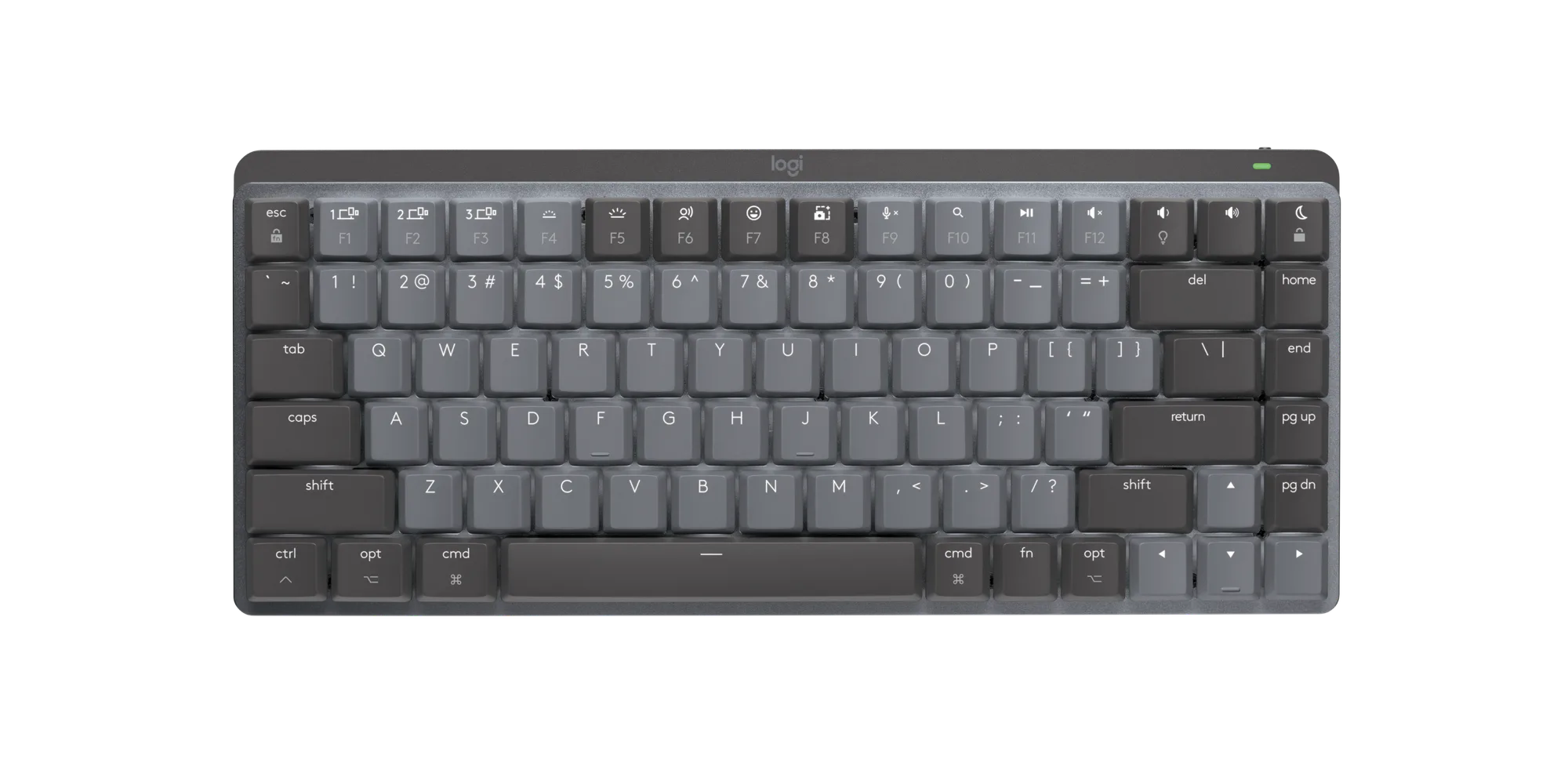
- MX Mechanical Mini for Mac - Space Gray - English US (QWERTY): تصميم صغير مدمج مثالي لإعدادات Mac، يوفر مساحة المكتب مع الحفاظ على الوظائف الكاملة، بتخطيط English US (QWERTY) ولون Space Gray. بديل جيد إذا كانت لوحتك الميكانيكية الحالية تعاني من الاهتزاز وتريد تخطيطاً مدمجاً يركز على Mac بدلاً من لوحة كاملة الحجم.
- Keys-To-Go 2 - Graphite - English US (QWERTY): تصميم فائق النحافة ومدمج وخفيف الوزن للسفر والاستخدام اليومي مع iPad، تخطيط QWERTY كامل باللغة الإنجليزية الأمريكية، لون Graphite. يناسب القراء الذين يأتي فقدان الحروف لديهم من لوحة مفاتيح سفر مستهلكة ويحتاجون بديلاً محمولاً للكتابة على الجهاز اللوحي.
- Refurbished Keys-To-Go 2 Tablet Keyboard - Graphite - English US (QWERTY): وحدة مجددة مختبَرة ومعتمدة لتعمل كالجديدة، مدمجة وخفيفة لسهولة السفر، تخطيط English US (QWERTY)، لون Graphite. مسار أقل تكلفة إذا كانت لوحتك القديمة معطوبة وتريد خياراً محمولاً مختبَراً بدلاً من دفع سعر وحدة جديدة.