إجابة سريعة
تتحكم DPI في مدى تحرك المؤشر لكل بوصة من حركة الماوس الفعلية؛ ويحدد معدل الاستقصاء عدد المرات التي يبلغ فيها الماوس عن موضعه للكمبيوتر. بالنسبة لمعظم فئران الألعاب السلكية مثل TECKNET Strike GM002، ابدأ بـ 800-1600 DPI مع معدل استقصاء 1000 هرتز، ثم اضبط حسب نوع اللعبة والتفضيل الشخصي.
لماذا تهم كل من DPI ومعدل الاستقصاء
تحدد DPI (النقاط في البوصة) الحساسية: تعني DPI الأعلى حركة مؤشر أسرع مع حركة يد أقل. يتحكم معدل الاستقصاء (المقاس بالهرتز) في عدد مرات إرسال الماوس للبيانات إلى جهاز الكمبيوتر الخاص بك. معدل استقصاء 1000 هرتز يبلغ عن الموضع كل 1 مللي ثانية، مما يقلل من تأخر الإدخال. يمكن أن تبدو DPI العالية مع معدل استقصاء منخفض بطيئة لأن المؤشر يقفز بين التحديثات غير المتكررة.
يدعم TECKNET Strike GM002 ما يصل إلى 12,800 DPI ويوفر 6 خطوة DPI قابلة للتخصيص عبر البرنامج، حتى تتمكن من التبديل بين الإعدادات دون فتح قائمة في منتصف اللعبة.
المقايضات: DPI عالية مقابل معدل استقصاء عالٍ
يمكن أن تجعل DPI العالية جدًا (أعلى من 3200) التصويب الدقيق صعبًا لأن المؤشر يتحرك بسرعة كبيرة جدًا لإجراء تصحيحات صغيرة. يستخدم العديد من اللاعبين المحترفين DPI 400-1600 ويعتمدون على الحساسية داخل اللعبة للضبط الدقيق. يتوفر معدل استقصاء أعلى من 1000 هرتز (على سبيل المثال، 2000 أو 4000 هرتز) على بعض الفئران ولكنه يوفر عوائد متناقصة وقد يزيد من حمل وحدة المعالجة المركزية على الأنظمة القديمة.
تضمن سرعة تتبع IPS 60 في GM002 أن المستشعر يواكب حتى الحركات السريعة، لكن أقصى معدل استقصاء له هو 1000 هرتز — وهو سقف عملي لمعظم اللاعبين.
كيفية إعداد DPI ومعدل الاستقصاء على ماوس ألعاب سلكي
- تثبيت برنامج الماوس: قم بتنزيل برنامج تكوين TECKNET من الموقع الرسمي. قم بتوصيل GM002 عبر USB وقم بتشغيل البرنامج. يتيح لك البرنامج ضبط خطوات DPI ومعدل الاستقصاء وتعيينات الأزرار. خطأ شائع: تخطي البرنامج والاعتماد فقط على زر DPI الخاص بالجهاز — لا يمكنك تغيير معدل الاستقصاء بدون البرنامج.
- اختر DPI الأساسي الخاص بك: اضبط خطوة DPI الأولى بين 800 و 1600 للاستخدام العام. بالنسبة لألعاب التصويب التكتيكية مثل CS2 أو Valorant، ابق عند 800 DPI؛ بالنسبة لألعاب الساحات سريعة الوتيرة أو MOBAs، فإن 1200-1600 DPI هي نقطة بداية جيدة. نقطة تفتيش: إذا شعرت أن المؤشر بطيء جدًا أو سريع جدًا في اللعبة، فاضبط خطوة DPI بدلاً من شريط تمرير الحساسية داخل اللعبة للحفاظ على ثبات تخطي البكسل.
- تكوين خطوات DPI إضافية: برمج ما يصل إلى 6 مستوى DPI (على سبيل المثال، 400، 800، 1200، 1600، 3200، 6400) باستخدام البرنامج. قم بتعيين زر دورة DPI مخصص على الماوس حتى تتمكن من التبديل أثناء التنقل. خطأ شائع: إضافة عدد كبير جدًا من الخطوات يجعل من الصعب تذكر المستوى الذي أنت فيه في منتصف اللعبة. ابدأ بـ 3-4 خطوة.
- اضبط معدل الاستقصاء على 1000 هرتز: في البرنامج، حدد 1000 هرتز (استجابة 1 مللي ثانية) للألعاب التنافسية. للاستخدام العادي أو أجهزة الكمبيوتر القديمة، لا يزال 500 هرتز (2 مللي ثانية) سريع الاستجابة ويقلل من حمل وحدة المعالجة المركزية بشكل طفيف. نقطة تفتيش: إذا لاحظت توقفًا في الألعاب، فاخفض معدل الاستقصاء إلى 500 هرتز قبل تقليل DPI — غالبًا ما يحل مشكلات التوافق.
- الاختبار والضبط الدقيق داخل اللعبة: افتح ميدان تدريب أو مدرب تصويب. حرك الماوس عبر لوحة الماوس من اليسار إلى اليمين دون رفعه. يجب أن ينتقل المؤشر حوالي 70-80% من عرض الشاشة عند DPI الذي اخترته. اضبط خطوة DPI لأعلى أو لأسفل حتى تغطي حركة سريعة مريحة المسافة التي تتوقعها. خطأ شائع: تغيير DPI أثناء تشغيل اللعبة دون إعادة تركيز ذاكرة العضلات. التزم بإعداد واحد لمدة جلسات قليلة على الأقل قبل التعديل.
حقائق المنتج
-
TECKNET Strike 12800DPI ماوس ألعاب سلكي GM002: يتميز TECKNET Strike GM002 بمستشعر ألعاب عالي الأداء مع 6 إعداد DPI قابل للتخصيص عبر البرنامج يصل إلى 12,800 DPI وسرعة تتبع 60 IPS. يمكنك تخزين إعدادات DPI متعددة والتبديل بينها أثناء التنقل، والتكيف مع الألعاب أو المهام المختلفة دون مقاطعة اللعب.
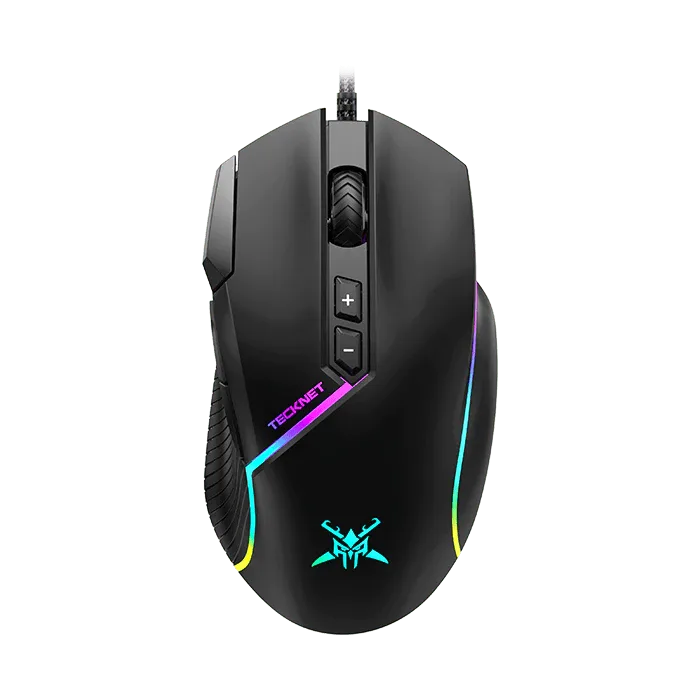
TECKNET Strike 12800DPI ماوس ألعاب سلكي GM002