إجابة سريعة
قم بإعداد حزمة Witch Watch PC Bundle Pro الخاصة بك من خلال التركيز على تدفق الهواء المناسب، وإدارة الكابلات، وتحديثات برامج التشغيل لتحقيق أقصى أداء بتصميم الأنمي.
لماذا يهم الإعداد لجهاز الألعاب الأنمي الخاص بك
حزمة Witch Watch PC Bundle Pro ليست مجرد كمبيوتر مكتبي قوي—إنها قطعة مركزية لمساحة الألعاب الخاصة بك. تصميمها الأبيض المطبوع بالأشعة فوق البنفسجية يستحق إعدادًا نظيفًا يعرض الجمالية مع الحفاظ على برودة الأجهزة وهدوئها.
الإعداد الجيد يمنع المشكلات الشائعة مثل الاختناق الحراري أو تشابك الكابلات العرضي، خاصة إذا كنت تنقل النظام إلى حفلات LAN أو تعيد ترتيب مكتبك بشكل متكرر.
دليل الإعداد والتحسين خطوة بخطوة
- 1. فتح الصندوق وفحصه: أزل جميع الرغوة الواقية وتحقق من أن بطاقة الرسومات والذاكرة والكابلات مثبتة بإحكام. تأتي حزمة Witch Watch PC Bundle Pro مع حشوات واقية—احتفظ بها للنقل في المستقبل. خطأ شائع: نسيان إزالة الأقواس الداخلية للنقل داخل العلبة، والتي يمكن أن تعيق المراوح.
- 2. ضع الجهاز لتدفق الهواء: ضع الكمبيوتر على سطح صلب ومسطح مع خلوص لا يقل عن 4 بوصة على جانبي السحب والعادم. تجنب السجاد أو الخزائن المغلقة التي تحبس الحرارة. نقطة تفتيش: اشعر بالهواء الخارج بعد 10 دقيقة من اللعب—إذا كان ساخنًا، أعد وضع العلبة.
- 3. قم بتوجيه الكابلات بشكل نظيف: استخدم روابط الكابلات المرفقة لتوجيه كابلات الشاشة والطاقة والأجهزة الطرفية خلف المكتب أو على طول قنوات إدارة الكابلات في العلبة. هذا يحافظ على الجمالية البيضاء دون فوضى. خطأ شائع: ترك الكابلات فضفاضة بالقرب من مراوح السحب، مما قد يسبب ضوضاء أو تقييد تدفق الهواء.
- 4. تحديث برامج التشغيل والـ BIOS: قم بتنزيل أحدث برامج تشغيل GPU من NVIDIA أو AMD وتحقق من موقع الشركة المصنعة للوحة الأم للحصول على تحديثات BIOS. هذا يضمن الاستقرار والأداء للألعاب الحديثة. نقطة تفتيش: قم بتشغيل معيار مثل 3DMark بعد التحديث للتأكد من أن النتائج تطابق التوقعات.
- 5. تكوين إعدادات الطاقة في Windows: اضبط خطة الطاقة على الأداء العالي وقم بتعطيل أي تطبيقات بدء التشغيل غير الضرورية. في لوحة تحكم NVIDIA أو AMD Adrenalin، اضبط وضع إدارة الطاقة على تفضيل الأداء الأقصى. خطأ شائع: ترك الخطة الافتراضية المتوازنة، والتي يمكن أن تحد من سرعات CPU/GPU أثناء اللعب.
- 6. ضبط منحنيات المروحة: استخدم BIOS اللوحة الأم أو برنامج مثل MSI Afterburner لإنشاء منحنى مروحة مخصص يرتفع تدريجيًا تحت الحمل. هذا يحافظ على هدوء النظام أثناء الاستخدام الخفيف وبرودته أثناء الجلسات المكثفة. نقطة تفتيش: اختبر بأداة إجهاد—يجب أن تكون المراوح مسموعة ولكن ليست مزعجة عند الحمل الكامل.
- 7. تخصيص الإضاءة RGB والجمالية: قم بمزامنة إضاءة RGB للعلبة (إن وجدت) مع سمة Witch Watch باستخدام برنامج RGB للوحة الأم. اضبط نظام ألوان أبيض ثابت أو باستيل ليكمل الطباعة فوق البنفسجية. خطأ شائع: استخدام تأثيرات قوس قزح التي تتعارض مع التصميم الأبيض.
تسليط الضوء على المنتج
-
حزمة Witch Watch PC - Pro: يتميز هذا النظام الأبيض بفن Witch Watch المطبوع بالأشعة فوق البنفسجية ويتضمن كل ما هو ضروري لإعداد منزلي سحري. الطباعة الفريدة تعني أنك سترغب في وضع الكمبيوتر حيث يكون التصميم مرئيًا، ولكن أيضًا حيث لا يتم حظر تدفق الهواء بواسطة الجدران أو الزوايا الضيقة.
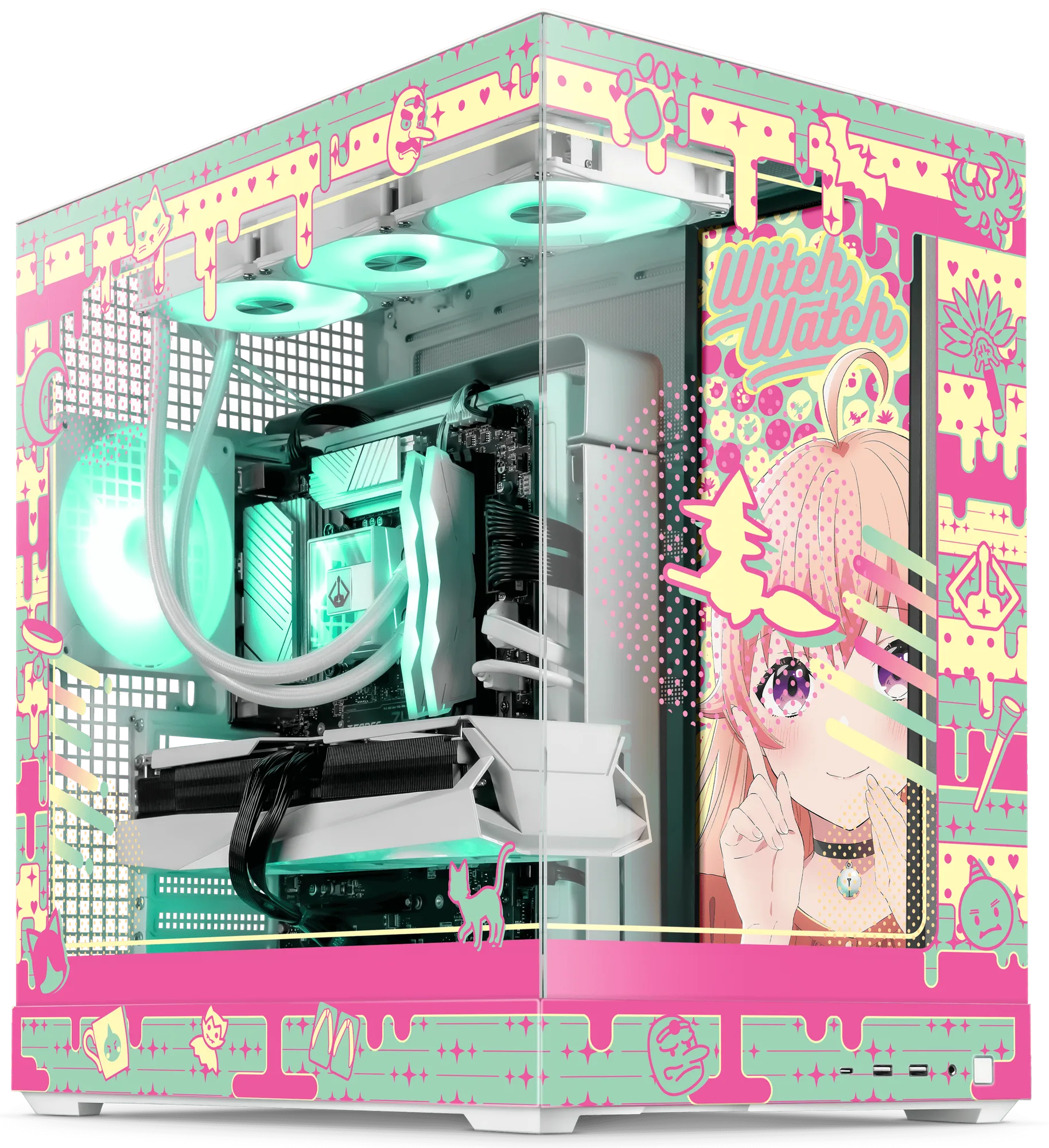
حزمة Witch Watch PC - Pro