ابدأ بالبصمة الحقيقية للملصق
يقيس ملصق Wizard Frog Sticker II تقريبًا 2 × 2.5 بوصة، لذا فهو يشغل مساحة ملحوظة ولكنها مضغوطة على غلاف دفتر اليوميات. قبل تقشير أي شيء، ضع الملصق على الغلاف وانظر إلى المساحة التي يتركها حول الحواف. هذا الفحص السريع يخبرك ما إذا كان التصميم سيكون نقطة محورية واحدة أم سيحتاج إلى مشاركة الغلاف مع عناصر أخرى.
اللمسة النهائية غير اللامعة هي دليل آخر على الموضع. نظرًا لأنها تقاوم بصمات الأصابع ولها مظهر ناعم غير لامع، فإنها تظهر بوضوح على معظم مواد الغلاف دون أن تعكس الضوء. وهذا يجعلها مرشحة جيدة للغلاف الأمامي، حيث ستراها في كل مرة تلتقط فيها دفتر اليوميات.
ما يؤكده سجل المنتج
-
Wizard Frog Sticker II: الأبعاد التقريبية: 2 بوصة × 2.5 بوصة. هذه هي المساحة التي تحتاج إلى التخطيط حولها؛ فهي تناسب معظم أغلفة دفاتر اليوميات ولكنها لا تزال تترك مساحة لملصقات أخرى أو عنوان.
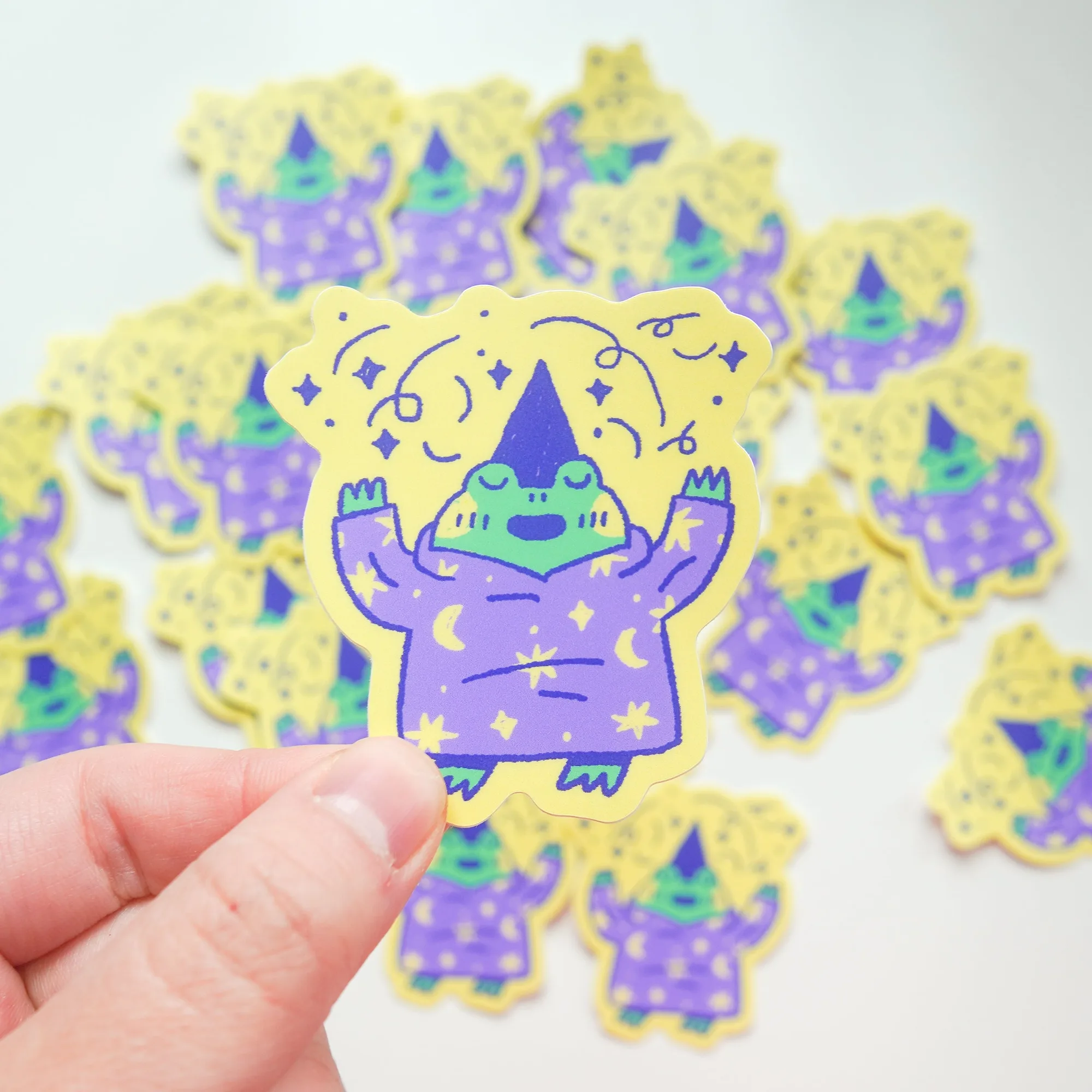
Wizard Frog Sticker II
-
Wizard Frog Sticker II: لمسة نهائية غير لامعة توفر مظهرًا ناعمًا غير لامع يقاوم بصمات الأصابع. السطح غير اللامع أقل عرضة لإظهار البقع من التعامل، وهو أمر مهم على غلاف تلمسه كثيرًا.
-
Wizard Frog Sticker II: تطبيق سهل بالتقشير واللصق لا يترك أي بقايا عند الإزالة. يمكنك إعادة وضع الملصق أو إزالته لاحقًا دون إتلاف الغلاف، لذلك لا يجب أن يكون الموضع دائمًا من المحاولة الأولى.
ثلاثة تخطيطات لأغلفة دفاتر اليوميات تناسب ملصقًا بحجم 2 × 2.5 بوصة
يعتمد التخطيط المناسب على مقدار المساحة الفارغة في غلافك وما إذا كنت تريد أن يكون الضفدع هو العنصر الرئيسي أو الداعم للتصميم.
- نقطة محورية مركزية: ضع الملصق في منتصف الغلاف الأمامي واترك الباقي فارغًا. هذا يعمل بشكل أفضل على الأغلفة البسيطة أو ذات الملمس الخفيف حيث يمكن أن يكون الضفدع العنصر البصري الرئيسي.
- مرساة الزاوية اليمنى السفلية: ضع الملصق بالقرب من الزاوية اليمنى السفلية، تاركًا المنطقة العلوية خالية لعنوان أو ملصق اسم أو ملصقات صغيرة أخرى. هذا يحافظ على توازن الغلاف دون ازدحام المركز.
- إزاحة مع عنوان: ضع الملصق بعيدًا قليلاً عن المركز وأضف عنوانًا مكتوبًا بخط اليد أو مطبوعًا بجانبه. الحجم 2 × 2.5 بوصة يترك مساحة كافية لكلمة أو كلمتين قصيرتين دون تغطية التصميم.
كيفية تطبيق الملصق دون بقايا
يؤكد سجل المنتج على التطبيق بالتقشير واللصق دون بقايا عند الإزالة، لكن السطح النظيف لا يزال يساعد الملصق على الاستواء.
- 1. جرب الموضع جافًا: ضع الملصق على الغلاف دون تقشير الطبقة الخلفية. تراجع وتحقق من الموضع من مسافة قصيرة، ثم اضبطه حتى يبدو صحيحًا.
- 2. نظف وجفف الغلاف: امسح المنطقة بقطعة قماش جافة أو مبللة قليلاً واتركها تجف تمامًا. يمكن أن يتداخل الغبار أو الزيت مع الالتصاق، حتى على الملصق غير اللامع.
- 3. قشر واضغط: قشر الطبقة الخلفية ببطء واضغط على الملصق من المركز إلى الخارج. قم بتنعيمه بأصابعك لإزالة فقاعات الهواء.
- 4. تحقق من الحواف: مرر إصبعك حول الحافة للتأكد من إغلاق الحواف. إذا كنت بحاجة إلى إعادة الوضع، ارفع زاوية بلطف وأعد اللصق.
ما لا يحدده المعلومات المقدمة
لا يحدد سجل المنتج نوع السطح الموصى به بخلاف أجهزة الكمبيوتر المحمولة ودفاتر الملاحظات وزجاجات المياه وغيرها من العناصر الشخصية. كما لا يذكر عدد المرات التي يمكن فيها إعادة وضع الملصق قبل أن تضعف قوة الالتصاق. تعامل مع ادعاء الإزالة بدون بقايا كدليل لإعادة الوضع العرضي، وليس كضمان للتقشير المتكرر.
إذا كان غلاف دفتر يومياتك ذو سطح محبب بشدة أو زيتي أو مغبر، فاختبر الملصق على زاوية صغيرة أولاً. لا يؤكد السجل الأداء على كل مادة، لذا فإن الاختبار السريع هو الطريقة الأكثر أمانًا لتجنب المفاجأة.