Rychlá odpověď
Nejprve připojte hub k notebooku, poté připojte oba monitory k jeho dvěma HDMI výstupům a nakonec v operačním systému zvolte režim rozšířené plochy. Pokud jedna obrazovka zůstane prázdná, zkontrolujte vstup monitoru a kabel, než začnete měnit nastavení hubu.
Proč na pořadí připojení záleží
Dvoumonitorový hub funguje jako jediné USB-C připojení, které se rozděluje na dva HDMI výstupy. Pokud monitory připojíte dříve, než je hub rozpoznán, může jeden výstup zůstat nepřiřazený, takže notebook vidí pouze jeden monitor. Napájení hubu přes připojení k notebooku nejprve dá systému šanci zaregistrovat oba výstupy.
Pořadí také usnadňuje odstraňování problémů. Pokud selžou oba monitory, problém je pravděpodobně v portu notebooku nebo kabelu. Pokud selže pouze jeden, můžete se zaměřit na kabel, nastavení vstupu nebo rozlišení daného monitoru.
Co zkontrolovat před začátkem
Potvrďte, že USB-C port vašeho notebooku podporuje video výstup; ne každý USB-C port to umí. Použijte HDMI kabely, které odpovídají vašim monitorům, a znáte nativní rozlišení každého monitoru, abyste mohli nastavit vhodný režim zobrazení. Hub 8-Port Dual Display USB-C Hub poskytuje dva HDMI výstupy, ale katalog neuvádí maximální rozlišení ani obnovovací frekvenci, proto po připojení zkontrolujte nastavení monitoru, místo abyste předpokládali specifikaci.
Kroky nastavení dvou monitorů
- Připojte hub k notebooku: Zapojte USB-C konektor hubu přímo do video-kompatibilního USB-C portu na notebooku, ne do pasivního adaptéru nebo nenapájené dokovací stanice. Pokud hub není vůbec detekován, zkuste jiný USB-C port, než se dotknete monitorů.
- Připojte první monitor k prvnímu HDMI výstupu: Připojte svůj primární monitor k jednomu z HDMI portů hubu pomocí jeho HDMI kabelu a poté nastavte tento monitor na správný HDMI vstup. Monitor na špatném vstupu bude vypadat mrtvý, i když hub funguje.
- Připojte druhý monitor k druhému HDMI výstupu: Připojte druhý monitor k druhému HDMI portu a vyberte jeho odpovídající HDMI vstup. Označte si oba HDMI kabely, abyste věděli, který výstup napájí kterou obrazovku.
- Nastavte režim rozšířené plochy: Otevřete nastavení zobrazení operačního systému a podle potřeby zvolte rozšířit nebo duplikovat. Pro práci se dvěma monitory zvolte rozšířit, aby každá obrazovka zobrazovala samostatný obsah. Pokud se zobrazí pouze jedna obrazovka, hledejte možnost detekovat displeje, než začnete měnit kabely.
- Přizpůsobte rozlišení a obnovovací frekvenci: Nastavte každý monitor na podporované rozlišení a obnovovací frekvenci. Pokud jedna obrazovka bliká nebo vypadává, nejprve snižte obnovovací frekvenci tohoto monitoru. Velmi vysoké rozlišení nebo kombinace obnovovacích frekvencí mohou překročit to, co hub podporuje, proto testujte vždy jen jedno nastavení.
- Oprava prázdné druhé obrazovky: Pokud druhý monitor nehlásí žádný signál, znovu připojte oba konce jeho HDMI kabelu, potvrďte vstup monitoru a zkuste prohodit oba HDMI kabely mezi výstupy. Prohození kabelů vám řekne, zda je chyba v kabelu, monitoru nebo výstupu hubu.
Fakta o produktu
-
8-Port Dual Display USB-C Hub: Hub 8-in-1 s duálními HDMI porty pro připojení dvou monitorů současně. Toto je základní funkce pro stůl se dvěma monitory, takže pro duální zobrazení je třeba použít oba HDMI výstupy.
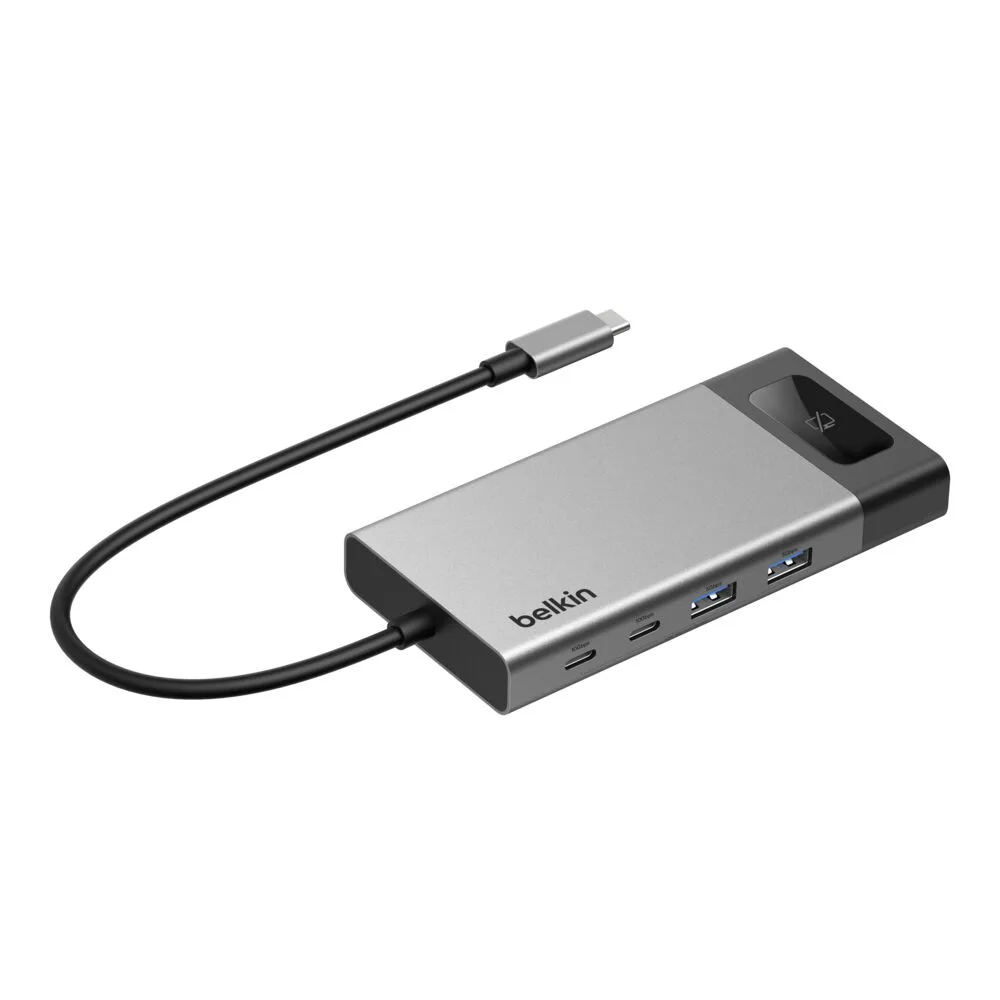
8-Port Dual Display USB-C Hub