Rychlá odpověď
Zapojte kabelový ovladač 8BitDo Ultimate 2C do USB portu na vašem počítači s Windows. Funguje jako standardní ovladač Xbox 360, takže Windows automaticky nainstaluje ovladač a ovladač je připraven k použití ve většině her bez dalšího softwaru.
Co byste měli vědět před začátkem
Kabelový ovladač 8BitDo Ultimate 2C používá připojení USB-A a je určen pro zařízení s Windows 10 a Android. Ne podporuje macOS, Linux nebo herní konzole po vybalení. Pokud jej plánujete používat na Androidu, budete potřebovat OTG adaptér.
Ovladač je vybaven hallovými spouštěmi a joysticky, které jsou odolné vůči driftu v průběhu času. Obsahuje také další tlačítka (R4 a L4) a funkci turbo, ale ty nejsou pro základní nastavení vyžadovány.
Řešení běžných problémů
Pokud ovladač není rozpoznán, zkuste jiný USB port nebo kabel. Pokud je to možné, vyhněte se USB hubům, protože nemusí poskytovat dostatečný výkon nebo šířku pásma dat. Restartování počítače může také vyřešit konflikty ovladačů.
Některé starší hry nemusí ovladač nativně podporovat. V takovém případě můžete použít konfiguraci ovladače ve Steamu nebo nástroje třetích stran, jako je JoyToKey, k mapování vstupů z klávesnice na tlačítka ovladače.
Nastavení krok za krokem
- Připojení ovladače: Zapojte kabel USB-A ovladače 8BitDo Ultimate 2C do volného USB portu na vašem počítači s Windows. Pro nejlepší spolehlivost použijte port přímo na základní desce, nikoli port na předním panelu nebo hubu. Častou chybou je použití poškozeného kabelu nebo USB hubu s nízkým výkonem. Pokud se ovladač nezapne, zkuste jiný kabel nebo port.
- Počkejte na instalaci ovladače: Windows 10 automaticky detekuje ovladač a nainstaluje potřebný ovladač. Uvidíte oznámení, že je zařízení připraveno. Není vyžadováno ruční stahování ovladače. Pokud se zobrazí chyba 'Zařízení nebylo rozpoznáno', odpojte a znovu připojte ovladač. Pokud problém přetrvává, zkontrolujte Windows Update, zda nejsou k dispozici aktualizace ovladačů.
- Otestujte ovladač: Otevřete nastavení 'Ovladače her' vyhledáním 'joy.cpl' v nabídce Start. Vyberte '8BitDo Ultimate 2C' a klikněte na 'Vlastnosti' pro otestování všech tlačítek, spouští a joysticků. Pokud tlačítko nebo osa nereaguje, může ovladač potřebovat aktualizaci firmwaru. Navštivte web podpory 8BitDo a stáhněte si nejnovější nástroj pro firmware.
- Konfigurace ovládání ve hře: Spusťte svou hru a přejděte do nastavení ovladače. Většina moderních titulů rozpozná ovladač jako ovladač Xbox 360 a automaticky mapuje tlačítka. Pokud ne, přiřaďte každé tlačítko ručně. Pro hry, které nepodporují ovladače, použijte konfiguraci ovladače ve Steamu nebo nástroj jako JoyToKey k mapování kláves klávesnice na ovladač.
- Přizpůsobení mapování tlačítek (volitelné): Ovladač 8BitDo Ultimate 2C podporuje vlastní mapování tlačítek bez softwaru. Stiskněte a podržte tlačítko hvězdičky po dobu 3 sekund pro vstup do režimu mapování, poté stiskněte tlačítko, které chcete přemapovat, a poté novou funkci. Znovu stiskněte tlačítko hvězdičky pro uložení. Obnovení výchozího nastavení provedete podržením tlačítka hvězdičky po dobu 8 sekund. Upozorňujeme, že tato funkce je nezávislá na nastavení turbo a vibrací.
Hlavní přednosti produktu
-
Kabelový ovladač 8BitDo Ultimate 2C - fialový: Frekvence dotazování 1000 Hz a hallové spouště a joysticky. To znamená nižší vstupní zpoždění a vyšší odolnost ve srovnání s tradičními ovladači na bázi potenciometru, což z něj činí solidní volbu pro kompetitivní hraní.
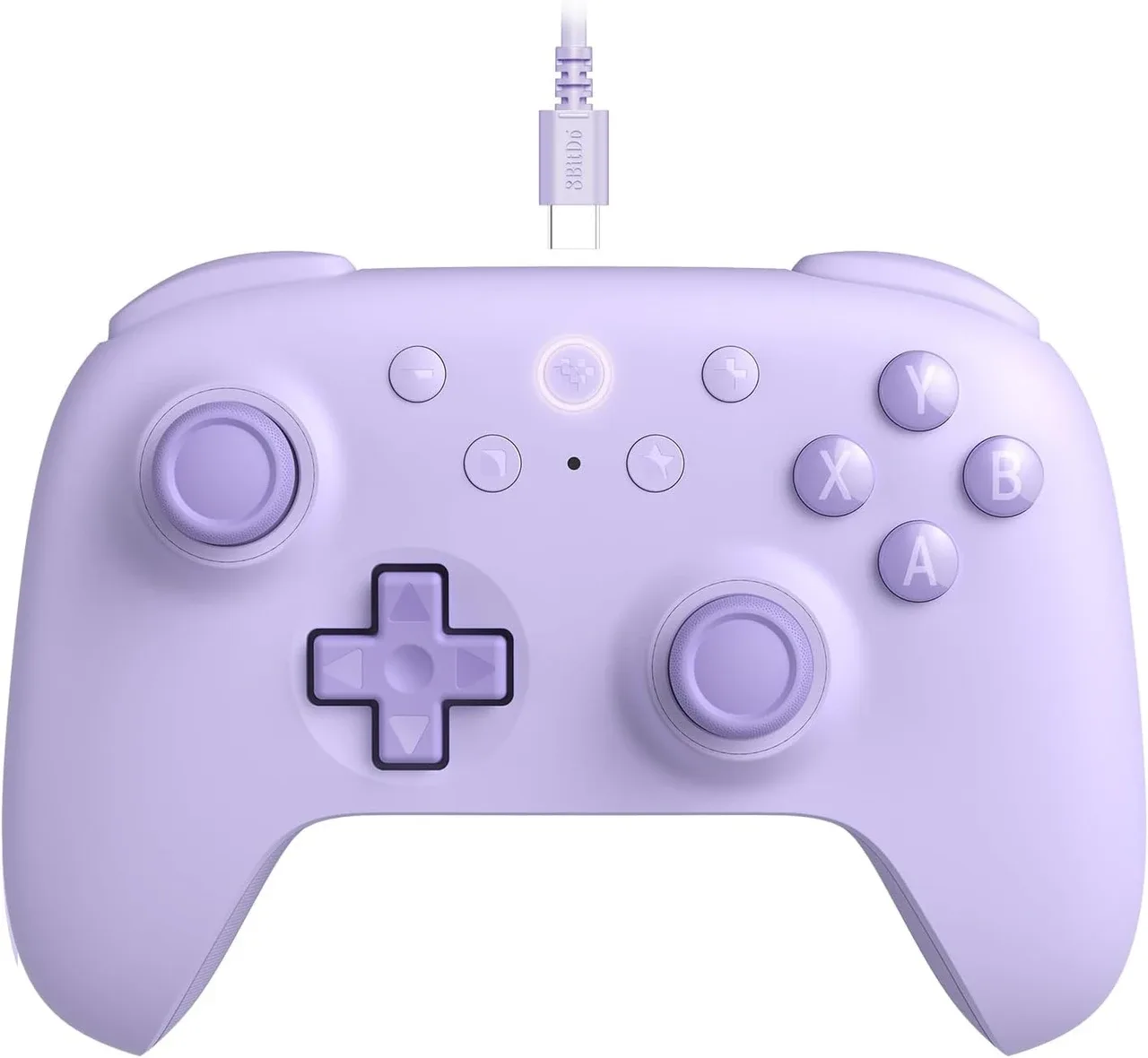
Kabelový ovladač 8BitDo Ultimate 2C - fialový