Rychlá odpověď
Chcete-li streamovat zvuk do reproduktorů pomocí adaptéru AirPlay 2, připojte adaptér k reproduktoru nebo stereo systému, zapněte jej, přidejte jej do své Wi-Fi sítě pomocí aplikace Apple Home a poté jej vyberte jako cíl AirPlay z iPhonu, iPadu nebo Macu.
Proč AirPlay 2 poráží Bluetooth pro domácí audio
AirPlay 2 streamuje přes vaši Wi-Fi síť, takže se můžete pohybovat po domě bez ztráty připojení. Podporuje také zvuk ve více místnostech, což vám umožní přehrávat stejnou skladbu na více reproduktorech AirPlay 2 najednou. Bluetooth je naproti tomu bod k bodu a má omezený dosah. Pokud chcete celodomácí nastavení, AirPlay 2 je lepší volba.
Kdy má stále smysl kabelové připojení
Pokud je vaše Wi-Fi nespolehlivé nebo máte v jedné místnosti jeden reproduktor, kabelové připojení ze zařízení k reproduktoru vám může poskytnout konzistentnější zvuk. Zvukový adaptér s AirPlay 2 vám však poskytuje flexibilitu bezdrátového streamování bez nutnosti výměny stávajících reproduktorů.
Nastavení adaptéru AirPlay 2 krok za krokem
- Připojte adaptér k reproduktoru nebo stereu: Použijte příslušný kabel (často 3.5mm audio kabel nebo RCA) k připojení audio výstupu adaptéru ke vstupu reproduktoru. Ujistěte se, že je reproduktor zapnutý a nastavený na správný vstup. Pokud později neuslyšíte žádný zvuk, znovu zkontrolujte, zda je reproduktor na správném vstupu.
- Zapněte adaptér: Zapojte adaptér do elektrické zásuvky pomocí jeho napájecího adaptéru. Počkejte, až kontrolka signalizuje, že je připraven. Blikající světlo často znamená, že je v režimu párování; stálé světlo znamená, že je připojen.
- Přidejte adaptér do své Wi-Fi sítě: Otevřete aplikaci Apple Home na iPhonu nebo iPadu, klepněte na tlačítko plus a vyberte 'Přidat příslušenství'. Postupujte podle pokynů na obrazovce a připojte adaptér k domácí Wi-Fi síti. Ujistěte se, že je váš iPhone připojen ke stejné Wi-Fi síti, kterou má adaptér používat.
- Pojmenujte adaptér a přiřaďte jej do místnosti: Dejte adaptéru popisný název (např. 'Reproduktory v obývacím pokoji') a přiřaďte jej do místnosti v aplikaci Home. To usnadní jeho pozdější nalezení, až budete chtít streamovat. Použijte název, který jasně identifikuje umístění pro rychlý výběr.
- Otestujte streamování z iPhonu: Otevřete hudební aplikaci, klepněte na ikonu AirPlay a vyberte svůj adaptér ze seznamu. Přehrávejte skladbu a upravte hlasitost na reproduktoru nebo ze zařízení. Pokud se adaptér nezobrazí, restartujte adaptér a iPhone a ujistěte se, že jsou oba ve stejné Wi-Fi síti.
Fakta o produktu
-
Zvukový adaptér s AirPlay 2: Podporuje AirPlay 2 pro plynulé streamování zvuku do více místností. To znamená, že můžete adaptér přidat ke stávajícím reproduktorům a streamovat hudbu do více místností současně z iPhonu.
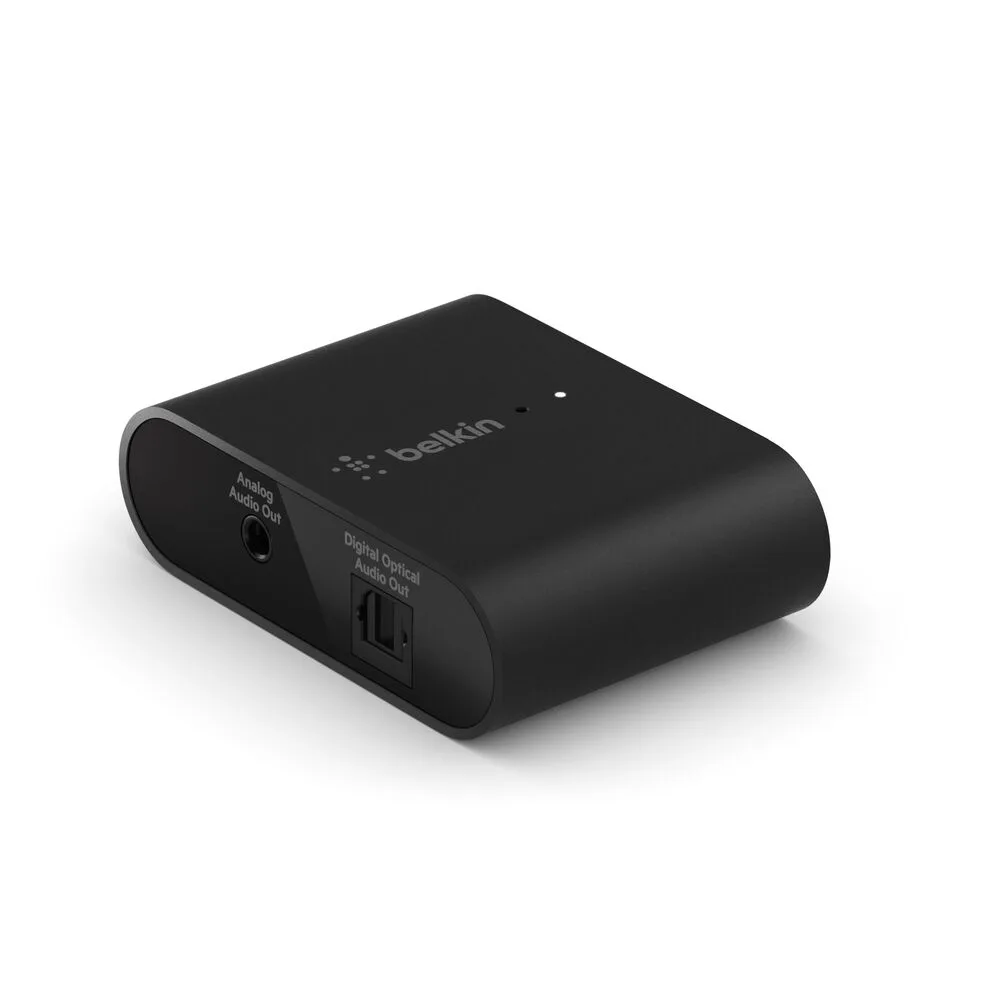
Zvukový adaptér s AirPlay 2