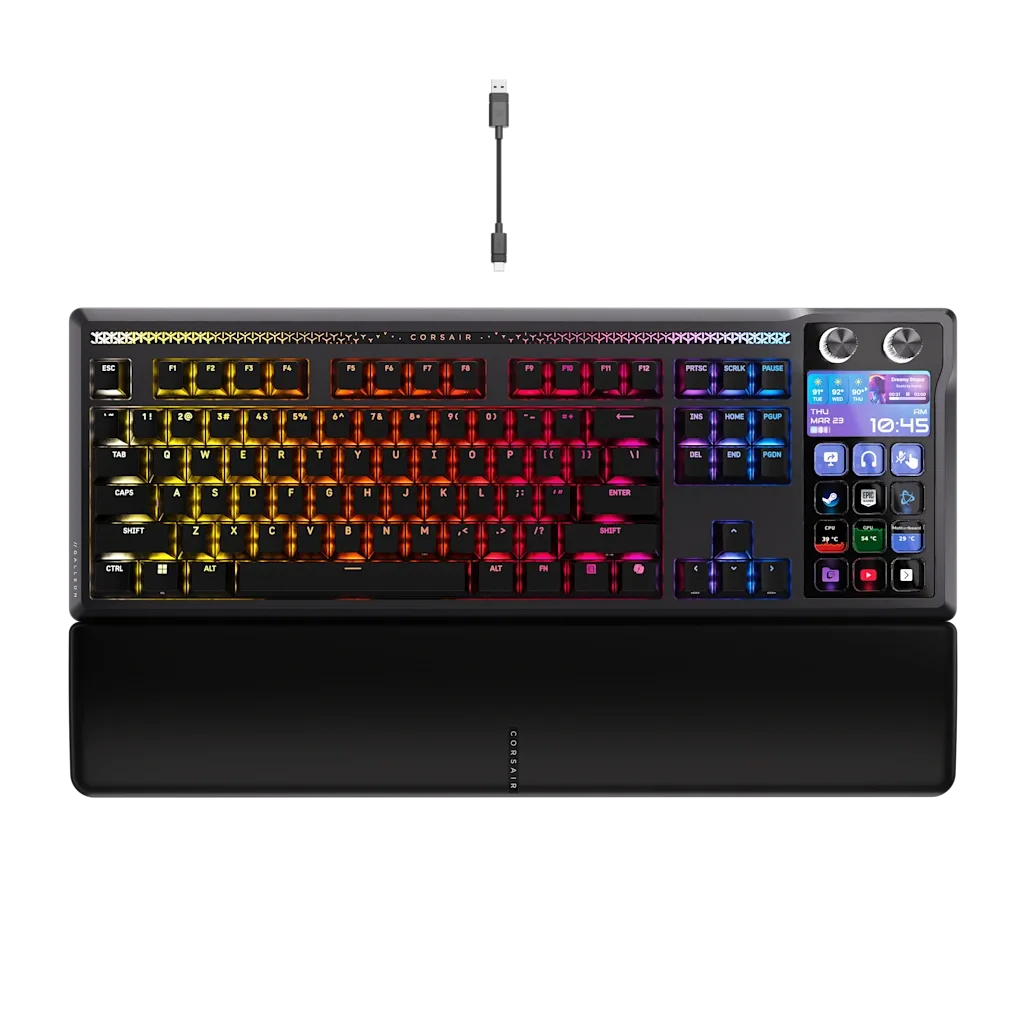
Co přináší GALLEON 100 SD na váš stůl
GALLEON 100 SD kombinuje mechanickou klávesnici s technologií Stream Deck, což vám umožňuje ovládat herní sestavu přímo z klávesnice. Používá mechanické spínače pro responzivní psaní a hraní a integruje ovládací prvky Stream Deck, takže můžete upravovat streamy, spouštět aplikace nebo aktivovat makra bez nutnosti sahat po druhém zařízení. Klávesnice podporuje japonské rozložení, což může ovlivnit umístění kláves pro uživatele zvyklé na rozložení US nebo UK.
Klíčové funkce na první pohled
-
GALLEON 100 SD Stream Deck vestavěná mechanická klávesnice (JP): GALLEON 100 SD spojuje ikonickou technologii Stream Deck s vysoce výkonnou mechanickou klávesnicí, což umožňuje přesné ovládání celé herní sestavy v reálném čase z jednoho zařízení. To potvrzuje, že klávesnice spojuje dvě zařízení do jednoho, šetří místo na stole a umožňuje ovládat sestavu bez přepínání periferií.
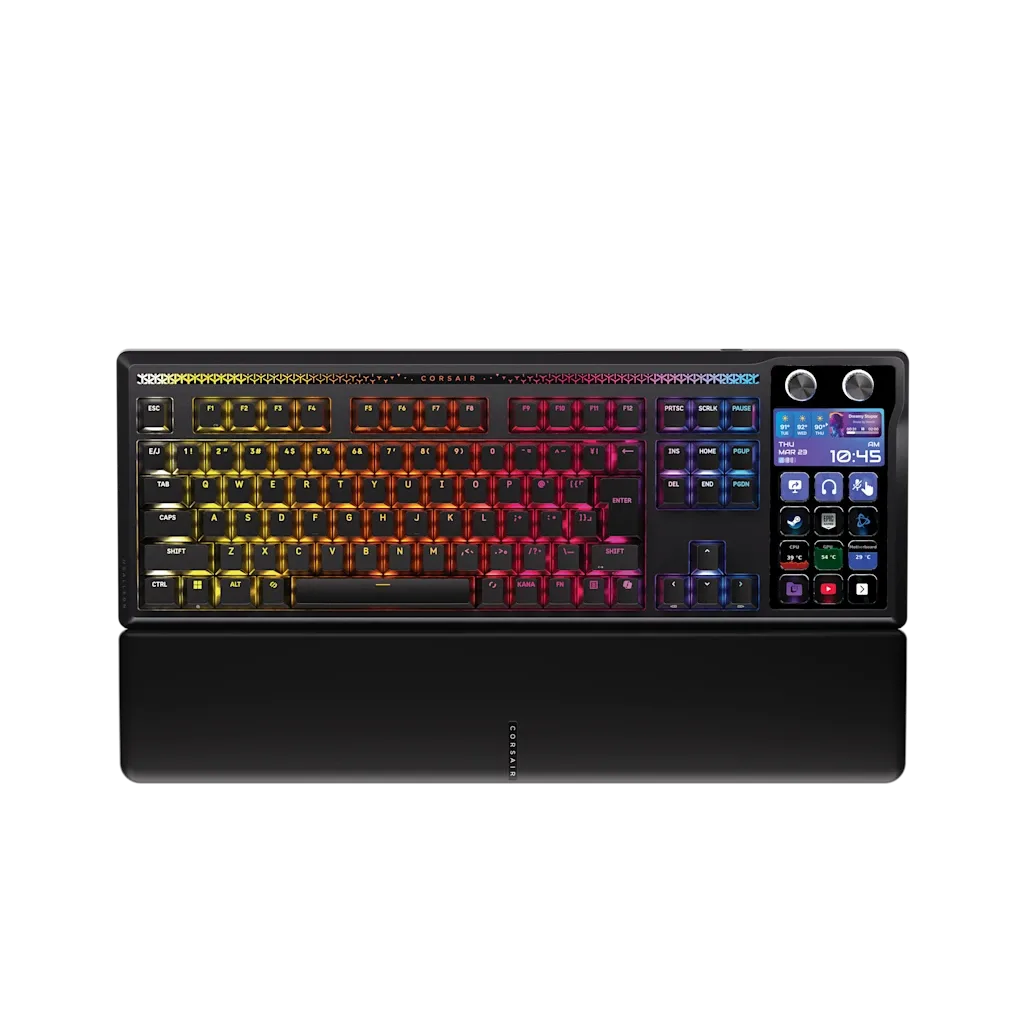
GALLEON 100 SD Stream Deck vestavěná mechanická klávesnice (JP)
-
GALLEON 100 SD Stream Deck vestavěná mechanická klávesnice (JP): Používá mechanické spínače pro vysokou odezvu a příjemný stisk. Mechanické spínače poskytují hmatovou zpětnou vazbu a rychlejší aktivaci, což prospívá jak psaní, tak herní odezvě.
-
GALLEON 100 SD Stream Deck vestavěná mechanická klávesnice (JP): Podporuje japonské rozložení. Japonské rozložení mění velikosti a pozice kláves (např. kratší levý Shift, další klávesy pro kana). To ovlivňuje svalovou paměť, pokud jste zvyklí na rozložení US nebo ISO.
Nastavení GALLEON 100 SD pro ovládání Stream Deck
Následující kroky vycházejí z vestavěné technologie Stream Deck klávesnice. Konkrétní kroky instalace softwaru (např. iCUE nebo aplikace Stream Deck) nejsou v dodaných informacích uvedeny, takže možná budete muset nahlédnout do dokumentace výrobce pro přesné pokyny ke stažení a konfiguraci.
- Připojte klávesnici k počítači: Pomocí dodaného USB kabelu připojte GALLEON 100 SD. Ujistěte se, že je počítač zapnutý a zařízení rozpozná.
- Nainstalujte software iCUE (pokud již není nainstalován): CORSAIR iCUE je centrální software pro přizpůsobení osvětlení, přiřazení kláves a funkcí Stream Deck. Stáhněte si nejnovější verzi z oficiálních stránek CORSAIR.
- Otevřete iCUE a detekujte klávesnici: iCUE by měl automaticky detekovat GALLEON 100 SD. Pokud ne, zkontrolujte připojení a restartujte software.
- Nakonfigurujte akce Stream Deck: V iCUE najděte sekci konfigurace Stream Deck. Můžete přiřadit akce, jako je spouštění aplikací, ovládání OBS Studio, úprava hlasitosti nebo spouštění maker. Přetáhněte akce na požadované klávesy.
- Otestujte své nastavení: Stiskněte přiřazené klávesy a ověřte, zda se akce správně provádějí. Upravte podle potřeby pro svůj pracovní postup.
Praktické tipy pro makra klávesnice Stream Deck
Integrace Stream Deck v GALLEON 100 SD umožňuje vytvářet makra, která jedním stiskem klávesy provedou více příkazů. Mezi běžné použití patří spouštění/zastavování streamů, ztlumení mikrofonů, přepínání scén nebo spouštění herních profilů. Vzhledem k tomu, že klávesnice používá mechanické spínače, můžete často používaná makra přiřadit klávesám, které jsou pro opakované stisknutí pohodlné.
Pokud s programováním maker začínáte, začněte s jednoduchými akcemi (např. otevření složky nebo ztlumení zvuku), než přejdete ke složitějším sekvencím. Japonské rozložení může některé klávesy posunout, proto plánujte přiřazení maker podle fyzických pozic kláves, na které snadno dosáhnete.
Co dodané informace nepokrývají
Informace o produktu potvrzují, že klávesnice má technologii Stream Deck a mechanické spínače, ale nespecifikují přesný typ spínače (např. Cherry MX, CORSAIR OPX), počet současně stisknutých kláves ani detaily podsvícení. Neobsahují ani podrobné softwarové instrukce nebo kroky pro odstraňování problémů. Pro tyto podrobnosti se podívejte na oficiální stránku podpory CORSAIR nebo na produktový manuál dodávaný s klávesnicí.