Začněte nejjednodušší cestou připojení
Když se bezdrátová myš HARPOON v2 WIRELESS nepřipojuje, nejrychlejší způsob, jak zúžit příčinu, je zkontrolovat fyzické propojení ještě před změnou jakéhokoli softwarového nastavení. Myš je bezdrátová, takže přijímač a jeho USB port jsou první věci, které je třeba potvrdit. Znovu zasuňte přijímač do funkčního USB portu, během testování se vyhněte ne napájeným hubům nebo předním prodlužkám a ujistěte se, že má myš dostatek nabití pro zapnutí. Pokud se myš v systému vůbec neobjeví, problém je obvykle dříve v řetězci, než je konfigurace senzoru nebo tlačítek.
Dodané informace o produktu pro bezdrátovou myš HARPOON v2 potvrzují její 26K DPI senzor CORSAIR MARKSMAN, šest programovatelných tlačítek a ergonomický asymetrický tvar, ale neobsahují postup párování, nástroj pro párování přijímače ani seznam podporovaných režimů připojení. To znamená, že jakoukoli konkrétní kombinaci tlačítek nebo softwarový krok párování, který vidíte jinde, je třeba považovat za u tohoto modelu nebylo ověřeno, dokud to nepotvrdí podpora CORSAIR nebo aktuální manuál.
Praktický kontrolní postup pro myš, která se nepřipojuje
Projděte tyto kroky v pořadí a zastavte se, jakmile myš zareaguje. Každý krok izoluje jednu část řetězce, abyste neměnili několik věcí najednou.
- Zkontrolujte napájení a nabití: Ujistěte se, že je myš nabitá nebo má čerstvou baterii a že je zapnutá. Myš, která se nezapne, se nemůže spárovat, takže tím vyloučíte vadnou jednotku ještě před řešením problémů s přijímačem.
- Znovu zasuňte přijímač do přímého portu USB: Přesuňte přijímač do portu na základní desce nebo těle notebooku, nikoli do portu USB na rozbočovači, doku nebo monitoru. Otestujte stejný port s jiným zařízením, abyste potvrdili, že port funguje.
- Zkontrolujte, zda operační systém vidí nějaké zařízení: Pokud je přijímač rozpoznán, ale myš nikoli, problém je pravděpodobně v párování nebo stavu napájení myši. Pokud se nic nezobrazí, zaměřte se nejprve na přijímač a port.
- Restartujte počítač před přeinstalací softwaru: Restart vyčistí dočasné problémy s výčtem USB. Teprve poté byste měli zvážit přeinstalaci CORSAIR iCUE nebo kontrolu aktualizací firmwaru prostřednictvím oficiálního softwaru.
- Pokud je to možné, vyzkoušejte na druhém počítači: Pokud se myš připojí jinde, je pravděpodobným viníkem USB port, stav ovladače nebo software původního počítače. Pokud selže všude, je společným faktorem myš nebo přijímač.
Co HARPOON v2 WIRELESS skutečně nabízí
-
Bezdrátová herní myš HARPOON v2: Bezdrátová herní myš HARPOON v2 používá senzor CORSAIR MARKSMAN s rozlišením 26K DPI. Specifikace senzoru je užitečným kontextem při odlišení problému s připojením od problému se sledováním kurzoru: myš, která se připojí, ale pohybuje se nepravidelně, je jiný problém než myš, která se vůbec nezobrazí.
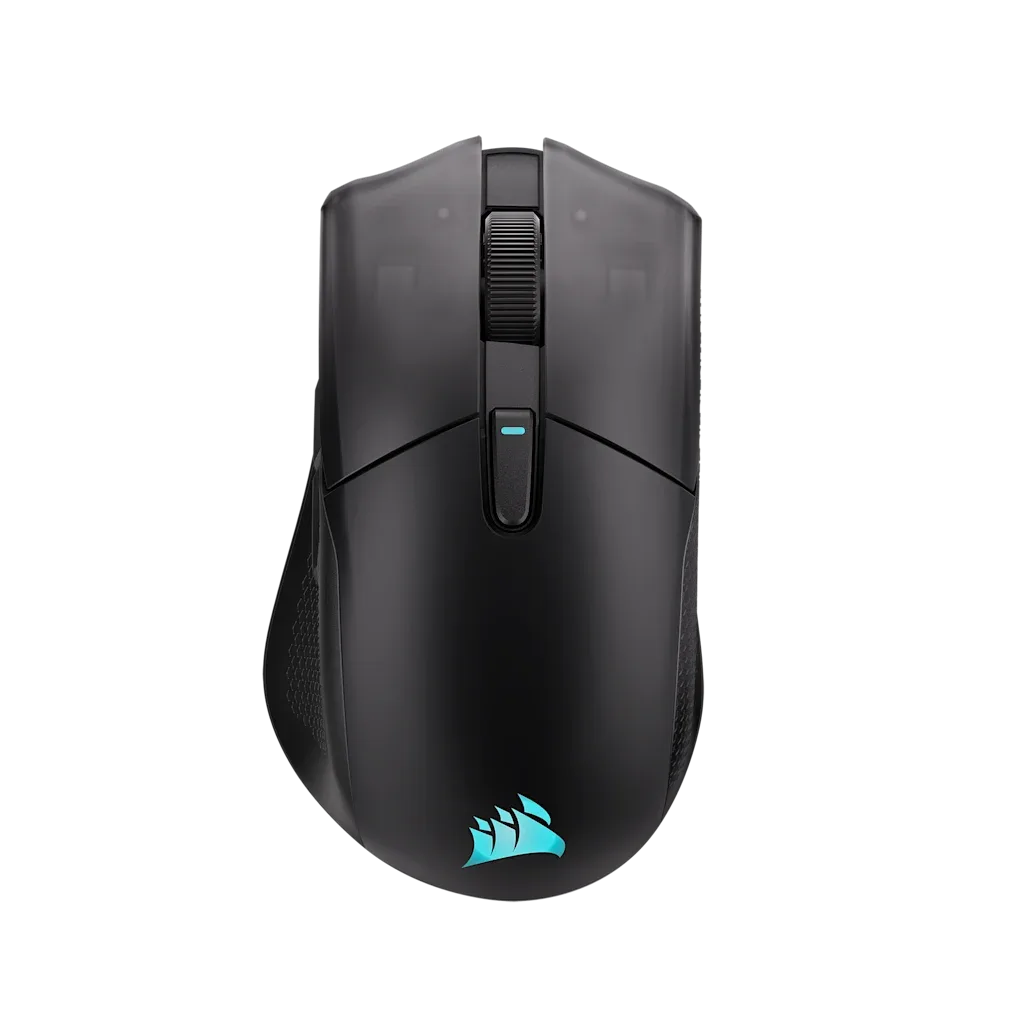
Bezdrátová gaming myš HARPOON v2
-
Bezdrátová gaming myš HARPOON v2: Má šest programovatelných tlačítek a asymetrický ergonomický tvar. Znalost počtu tlačítek a tvaru vám pomůže potvrdit, že testujete správný model a ne jinou variantu HARPOON, když postupujete podle rad pro odstraňování problémů.
Když se myš připojí, ale stále se odpojuje
Občasné výpadky a zpoždění jsou jiný problém než myš, která se nikdy nespáruje. Začněte odstraněním zřejmých zdrojů bezdrátového rušení: přibližte přijímač k myši, během testování jej udržujte mimo porty USB 3.0 a kovové povrchy a neumisťujte jej za monitor nebo desku stolu. Pokud k výpadkům dochází pouze při intenzivním pohybu, vyzkoušejte myš blíže k přijímači, abyste zjistili, zda je faktorem dosah.
Dodané informace neobsahují specifikaci bezdrátového dosahu, frekvence anketování ani životnosti baterie pro HARPOON v2 WIRELESS, takže při diagnostice byste neměli předpokládat konkrétní dosah nebo dobu baterie. Můžete však měnit jednu proměnnou najednou: polohu přijímače, port USB a vzdálenost. Pokud odpojení přetrvávají u všech těchto proměnných, je dalším krokem kontrola aktualizace firmwaru nebo softwaru prostřednictvím oficiálních nástrojů CORSAIR, místo zkoušky náhodných kombinací resetu.
Čemu se vyhnout při odstraňování problémů
Některé běžné rady mohou diagnostiku ztížit nebo nejsou podloženy dodanými informacemi o produktu.
- Nepředpokládejte univerzální postup párování: Dodaný záznam neobsahuje postup párování pro myš HARPOON v2 WIRELESS. Sekvence, která funguje u jiné myši CORSAIR, zde nemusí platit, proto si ji před použitím ověřte u oficiální podpory.
- Neinstalujte vše najednou: Změna portu přijímače, reinstalace iCUE a aktualizace firmwaru v jedné relaci vám neumožní zjistit, která změna problém řešila, pokud vůbec nějaká.
- Nepovažujte chybějící specifikace za nedostatky: Absence zveřejněného dosahu nebo údaje o baterii v dodaných informacích není důkazem, že myš tyto schopnosti postrádá. Znamená to pouze, že tyto podrobnosti zde nejsou potvrzeny.
Oddělte problém s párováním od problému s lagem
Myš, která se v systému vůbec nezobrazí, je problém s párováním nebo napájením. Myš, která se zobrazí, ale během zápasu se zasekává, laguje nebo se odpojuje, je častěji problémem bezdrátového prostředí nebo propustnosti USB. Řešte je jako oddělené kontrolní listy: pro párování se zaměřte na napájení, osazení přijímače a port; pro lag se zaměřte na vzdálenost přijímače, interferenci a to, zda se chování změní, když myš je blíže k přijímači.
Myš HARPOON v2 WIRELESS je postavena na senzoru MARKSMAN s rozlišením 26K DPI a šesti programovatelnými tlačítky – to jsou funkce, které nakonfigurujete, jakmile je připojení stabilní. Pokud myš spolehlivě připojuje, ale tlačítko nebo nastavení DPI nefunguje podle očekávání, jedná se o otázku konfigurace v CORSAIR iCUE, nikoli o chybu připojení, a mělo by se testovat až po potvrzení stability bezdrátového spojení.
Kdy přestat řešit problémy a kontaktovat podporu
Pokud se myš nezasvítí při známém funkčním nabití, neobjeví se na druhém počítači s přímým USB portem nebo opakovaně ztrácí spojení poté, co jste přemístili přijímač a vyzkoušili jiný port, další kroky závisí na podrobnostech, které poskytnuté informace neobsahují. V tom okamžiku kontaktujte podporu CORSAIR s názvem modelu, tím, co jste již vyzkoušili, a tím, zda přijímač je rozpoznán systém. To poskytuje podpoře informace potřebné k poradenství ohledně párování nebo výměny, aniž byste hádali postupy, které nejsou pro tento model potvrzeny.