Rychlá odpověď
Čistěte svou mechanickou klávesnici Logitech MX Keys každých 2-4 týdnů pomocí stlačeného vzduchu, měkkého kartáčku a ubrousků s isopropylalkoholem. Zaměřte se na krytky kláves a oblasti spínačů, aniž byste klávesy zbytečně sundávali.
Proč je pravidelná údržba důležitá pro vaši MX Mechanical Combo
Prach, drobky a kožní oleje se mohou hromadit mezi klávesami, což ovlivňuje jak pocit z psaní, tak životnost klávesnice. Logitech MX Mechanical Combo v grafitové barvě je navržena pro produktivitu a pohodlí, ale i ty nejlepší mechanické spínače potřebují pravidelnou péči, aby zůstaly citlivé. Vynechání čištění může vést k lepivým klávesám, snížené přesnosti stisku a méně profesionálnímu vzhledu.
Grafitová úprava odhaluje otisky prstů a šmouhy snadněji než světlejší barvy, takže rychlé týdenní otření udržuje klávesnici čistou bez velké námahy. Pro hloubkové čištění postupujte podle kroků níže – nejsou potřeba žádné speciální nástroje.
Postup čištění krok za krokem
- Krok 1: Odpojte a vypněte klávesnici: Odpojte USB přijímač nebo vypněte Bluetooth. Pokud používáte MX Mechanical Combo, vypněte také myš, abyste předešli náhodným vstupům. Tím předejdete elektrickým problémům a umožníte si jasně vidět nečistoty. Před čištěním vždy odpojte napájení, abyste předešli zkratům nebo nechtěným stiskům kláves.
- Krok 2: Odstraňte volné nečistoty stlačeným vzduchem: Držte klávesnici dnem vzhůru pod úhlem 45 stupňů a stříkejte stlačený vzduch krátkými dávkami mezi klávesy. Pracujte řadu po řadě zleva doprava. Na odolné drobky nejprve použijte měkký kartáček (např. čistý makeupový štětec), abyste je uvolnili. Nenaklánějte plechovku příliš – kapalné hnací médium může při přímém nastříkání poškodit spínače.
- Krok 3: Otřete krytky kláves a povrch isopropylalkoholem: Navlhčete mikrovláknovou utěrku 70% isopropylalkoholem (ne kapat) a jemně otřete každou krytku klávesy a okolní rám. Nepoužívejte bělidlo, čpavek ani abrazivní čističe. U grafitové úpravy MX Mechanical Combo stačí jemné otření k odstranění olejů, aniž by došlo k matování povrchu. Nikdy nestříkejte kapalinu přímo na klávesnici – vlhkost může proniknout pod spínače a způsobit korozi.
- Krok 4: Vyčistěte prostor mezi klávesami měkkým kartáčkem nebo silikonovým nástrojem: Použijte kartáček s měkkými štětinami nebo silikonový čisticí nástroj k dosažení mezi krytky kláves. Kartáčujte diagonálně, abyste nezatláčili nečistoty dále pod klávesy. Věnujte zvláštní pozornost mezerníku a modifikačním klávesám, kde se často hromadí drobky. Nepoužívejte kovové nástroje nebo ostré předměty – mohou poškrábat krytky kláves nebo poškodit stopky spínačů.
- Krok 5: Nechte zcela uschnout před opětovným připojením: Nechte klávesnici schnout na vzduchu alespoň 10–15 minut. Pokud jste použili alkoholové ubrousky, doba schnutí je kratší, ale počkejte, dokud není viditelná žádná vlhkost. Znovu připojte USB přijímač nebo zapněte Bluetooth až po úplném vyschnutí klávesnice. Zapojení vlhké klávesnice může způsobit elektrické poškození nebo zkratovat logickou desku.
Fakta o produktu
-
MX Mechanical Combo - Grafit: Logitech MX Mechanical Combo v grafitové barvě nabízí spolehlivé a efektivní nastavení pro vaše každodenní počítačové potřeby s elegantním, profesionálním vzhledem. Grafitová úprava vypadá ostře, ale snadno se na ní objevují šmouhy, takže pravidelné čištění zachovává její profesionální vzhled a zajišťuje hladkou spolupráci komponent sady.
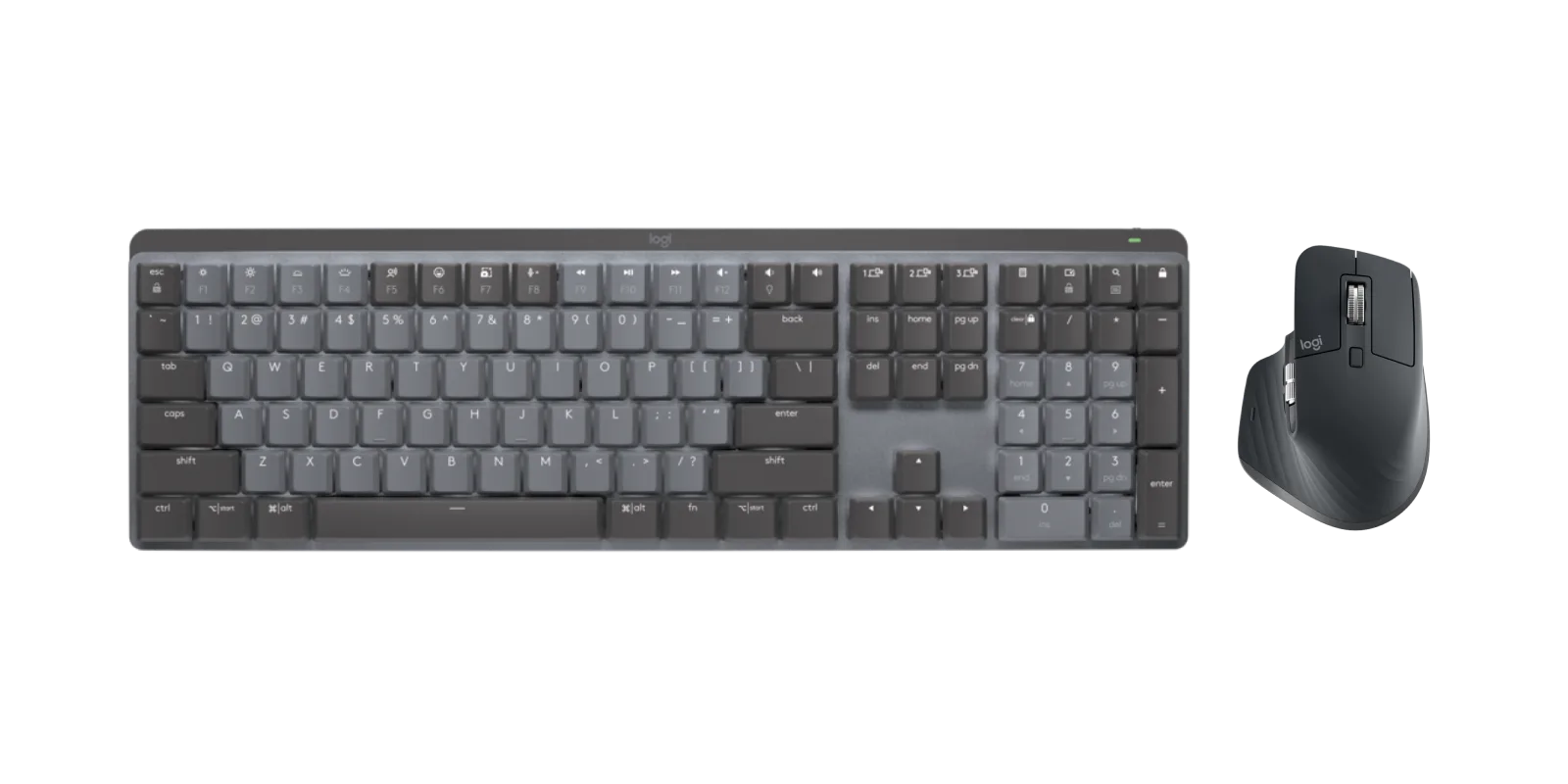
MX Mechanical Combo - Grafit