Ve světě plném digitálních nástrojů mnozí z nás stále preferují hmatový zážitek z psaní rukou. Ručně psané poznámky se však často ztrácejí v hromadách papírů nebo deskách, což ztěžuje vyhledání informací, když je potřebujeme. Opakovaně použitelný zápisník Rocketbook překlenuje tuto propast tím, že vám umožňuje psát přirozeně perem a poté okamžitě digitalizovat a organizovat vaše poznámky do cloudových služeb, jako jsou Google Drive, Dropbox nebo Evernote. Tento průvodce vás provede celým procesem – od výběru správného produktu Rocketbook až po zvládnutí aplikace a optimalizaci vašeho bezpapírového pracovního postupu.
Proč digitalizovat své ručně psané poznámky?
Digitalizace ručně psaných poznámek přináší několik klíčových výhod. Za prvé zajišťuje, že vaše nápady jsou zálohované a vyhledatelné, což vám ušetří zoufalé hledání ve fyzických zápisnících. Za druhé snižuje množství papírového odpadu – zápisníky Rocketbook jsou opakovaně použitelné, takže je můžete otřít vlhkým hadříkem a začít znovu. Za třetí se bezproblémově integruje s vaším stávajícím digitálním ekosystémem, což vám umožňuje sdílet poznámky s kolegy, připojovat je k e-mailům nebo je ukládat pro dlouhodobou referenci. Používáním opakovaně použitelného systému také přispíváte k udržitelnějšímu životnímu prostředí a omezujete jednorázové papírové výrobky.
Začínáme s vaším zápisníkem Rocketbook
Na začátek budete potřebovat zápisník Rocketbook a kompatibilní pero. Nejoblíbenější volbou je Rocketbook Mini – nová generace, který je dostatečně kompaktní, aby se vešel do kapsy nebo tašky, a přesto nabízí 36 stran popsatelného a smazatelného povrchu. Pro ty, kteří preferují zápisník v plné velikosti, je Rocketbook Wave (finální výprodej) klasickou volbou, navržený tak, aby se mazal v mikrovlnné troubě (unikátní funkce!). Oba zápisníky používají speciální papír, který funguje s pery Pilot FriXion – inkoust zmizí při vystavení teplu, což vám umožňuje stránky používat opakovaně. Ujistěte se, že máte sadu fixů Pilot V Refillable Dry Erase Markers nebo standardní pera FriXion pro dosažení nejlepších výsledků.
Nastavení aplikace Rocketbook
Aplikace Rocketbook (dostupná pro iOS a Android) je srdcem digitalizačního procesu. Stáhněte si ji z obchodu s aplikacemi a postupujte podle těchto kroků:
- Vytvořte si účet (volitelné, ale doporučené pro synchronizaci mezi zařízeními).
- Nakonfigurujte své cíle: Klepněte na ikonu nastavení a přidejte cloudové služby, jako jsou Google Drive, Dropbox, OneDrive, Evernote, Slack nebo e-mail. Můžete přiřadit až 7 cílů, z nichž každý je propojen s konkrétní ikonou ve spodní části stránek zápisníku.
- Naskenujte zkušební stránku: Napište poznámku na stránku Rocketbook, poté otevřete aplikaci, vycentrujte stránku v rámečku a klepněte na tlačítko spouště. Aplikace automaticky ořízne, vylepší a narovná obrázek.
Skenování a ukládání poznámek
Jakmile je aplikace nastavena, skenování je rychlé a intuitivní. Zde je podrobný návod:
- Označte svůj cíl: Každá stránka Rocketbook má ve spodní části řadu 7 ikon (hvězdičky, složky atd.). Před skenováním vyplňte ikonu, která odpovídá vašemu požadovanému cloudovému umístění (např. vyplňte hvězdičku pro Google Drive).
- Vyfoťte stránku: Položte zápisník na rovný povrch s dobrým osvětlením. Držte telefon přímo nad stránkou – aplikace poskytuje živé vodítko, které vám pomůže dokonale zarámovat snímek. Aplikace automaticky detekuje okraje a pořídí fotografii.
- Zkontrolujte a upravte: Po naskenování můžete upravit jas, kontrast nebo barvu a dokonce přidat filtry, jako je „Černobílé“ nebo „Barevné“, podle vašich preferencí.
- Uložte: Klepnutím na zatržítko uložíte. Aplikace zpracuje obrázek, použije OCR (optické rozpoznávání znaků), aby byl váš rukopis vyhledatelný, a odešle jej do vybraného cloudového cíle jako PDF nebo JPEG.
Profesionální tip: Pro dávkové skenování podržte tlačítko spouště, abyste rychle zachytili více stránek za sebou. Aplikace je spojí do jednoho dokumentu.
Využití OCR a vyhledávání
Jednou z nejvýkonnějších funkcí aplikace Rocketbook je její schopnost OCR. Po naskenování aplikace přepíše váš rukopis do digitálního textu, díky čemuž jsou vaše poznámky vyhledatelné v aplikaci i v cloudovém úložišti. Pokud jste si například napsali nákupní seznam, můžete vyhledat „mléko“ a okamžitě najít příslušnou stránku. To je zásadní změna pro studenty, profesionály a každého, kdo spravuje velké objemy poznámek. Pro maximalizaci přesnosti pište jasně a používejte tmavé pero – fixy Pilot V Refillable Dry Erase Markers nabízejí ostrý, živý link, který se dobře skenuje.
Organizace vašeho bezpapírového pracovního postupu
Chcete-li skutečně přejít na bezpapírový režim, integrujte svůj systém Rocketbook do širší strategie digitální organizace. Zde je několik tipů:
- Používejte štítky a složky: Ve svém cloudovém úložišti vytvořte složky pro různé projekty, předměty nebo klienty. Přiřaďte každou ikonu cíle Rocketbook ke konkrétní složce (např. ikona 1 = pracovní poznámky, ikona 2 = osobní deník).
- Naplánujte pravidelné mazání: Protože jsou stránky opakovaně použitelné, budete je muset pravidelně mazat. U většiny zápisníků Rocketbook stačí otřít vlhkým hadříkem. U modelu Wave jej vložte na 30 sekund do mikrovlnné trouby (bez stránky), abyste vše smazali.
- Zálohujte do více cloudů: Můžete nakonfigurovat každý cíl tak, aby odesílal do jiné cloudové služby. Například posílejte pracovní poznámky do OneDrive a osobní poznámky do Evernote.
Pokročilé tipy pro náročné uživatele
Jakmile si osvojíte základy, vyzkoušejte tyto pokročilé techniky:
- Chytré názvy a štítky: Aplikace může automaticky přejmenovat vaše dokumenty na základě data nebo vlastního štítku, který napíšete na stránku. Napište název do horní části stránky a aplikace jej použije jako název souboru.
- Použijte příslušenství Rocketbook Accessory Kit: Rocketbook Accessory Kit obsahuje mikrovláknový hadřík, rozprašovača další balíčky stránek, což usnadňuje čištění a údržbu vašich zápisníků na cestách.
- Spolupracujte s týmy: Sdílejte stránku Rocketbook odesláním do Slacku nebo e-mailem přímo z aplikace. Členové týmu si mohou PDF prohlédnout a komentovat, což zefektivňuje zpětnou vazbu.
Řešení běžných problémů
I při plynulém systému se můžete občas setkat se zádrhely. Zde je návod, jak je vyřešit:
Problém
Řešení
Sken je rozmazaný
Držte telefon stabilně a zajistěte dobré osvětlení. K zarovnání stránky použijte mřížku aplikace.
OCR nefunguje
Zkontrolujte, zda máte v nastavení aplikace povoleno OCR (v části „Chytré seznamy“). Pište jasně a vyhněte se psanému písmu.
Inkoust se nemaže
Použijte vlhký hadřík nebo vložte stránku do mikrovlnné trouby (u modelů Wave). Ujistěte se, že používáte pouze pera FriXion.
Aplikace se nesynchronizuje
Zkontrolujte připojení k internetu a znovu ověřte své cloudové účty v nastavení aplikace.
Závěr: Přijměte bezpapírovou budoucnost
Digitalizace ručně psaných poznámek pomocí Rocketbook mění způsob, jakým zachycujete, organizujete a získáváte informace. Kombinací přirozeného pocitu z pera a papíru s výkonem cloudové technologie si můžete udržet udržitelný a efektivní pracovní postup, který šetří čas a snižuje nepořádek. Ať už jste student, podnikatel nebo kreativní myslitel, ekosystém Rocketbook nabízí univerzální řešení pro vaše potřeby psaní poznámek.
Jste připraveni zahájit svou bezpapírovou cestu? Prozkoumejte Rocketbook Mini – nová generace— přenosný, ekologický zápisník, který se hodí do každého životního stylu. Díky jednoduchému skenování a cloudové integraci aplikace už nikdy neztratíte žádnou poznámku.
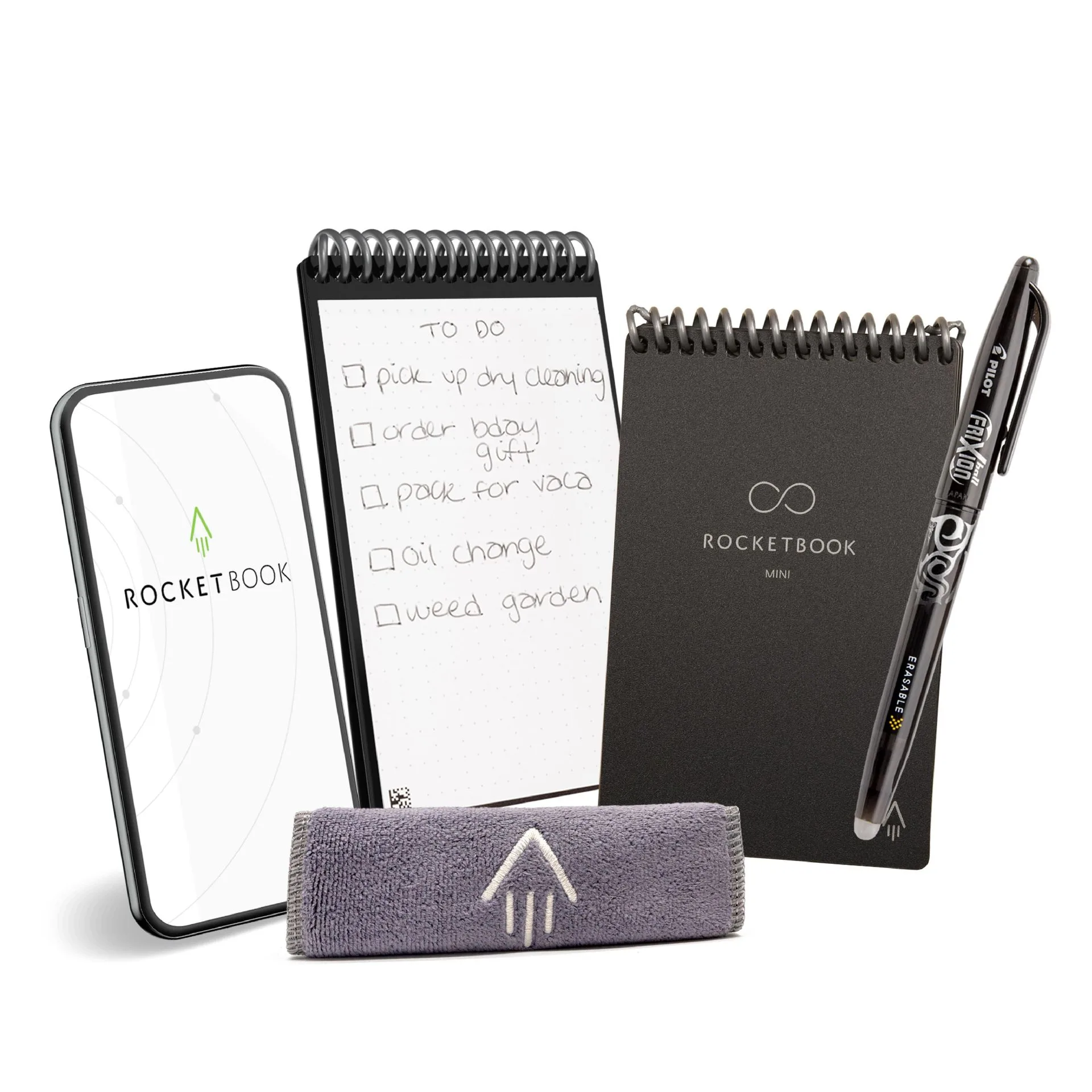
Rocketbook Mini – nová generace