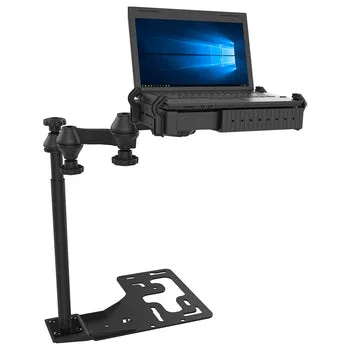
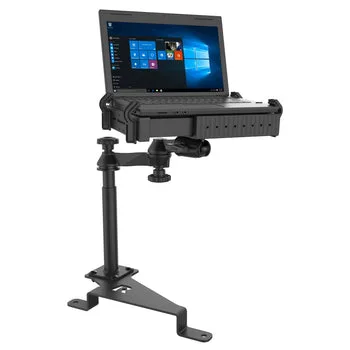
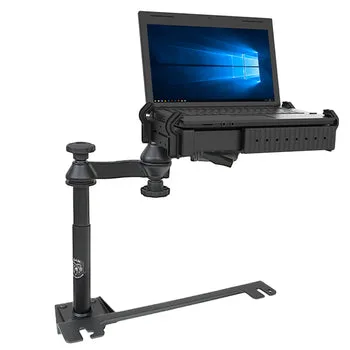
Pokud používáte notebook ve svém Fordu Explorer pro práci, znáte ten boj s balancováním na sedadle spolujezdce nebo středové konzoli. Pevný držák udělá vaši mobilní kancelář bezpečnější a pohodlnější. Držák RAM No-Drill Laptop Mount for Sprinter Van + More (Legacy) je oblíbenou volbou, protože se instaluje bez vrtání děr do vozidla. V tomto průvodci vás krok za krokem provedeme procesem instalace.
Než začnete, připravte si potřebné nástroje: sadu nástrčných klíčů, momentový klíč a nástroj na odstranění obložení. Držák je dodáván se všemi potřebnými součástmi. Ujistěte se, že váš Ford Explorer stojí na rovném povrchu a sedadlo je nastaveno pro snadný přístup.
Krok 1: Vyberte místo montáže
Nejčastějším montážním bodem ve Fordu Explorer jsou šrouby předních nohou sedadla spolujezdce. Tyto šrouby jsou pevné a poskytují solidní základ. Alternativně můžete držák namontovat na sedadlo řidiče, pokud dáváte přednost. Ujistěte se, že držák nezasahuje do nastavení sedadla nebo do airbagů. Držák RAM No-Drill Laptop Mount for Sprinter Van + More (Legacy) obsahuje nastavitelné držáky, které pasují na většinu konfigurací nohou sedadla.
- Před montáží zkontrolujte případné kabely nebo senzory airbagů pod sedadlem.
Krok 2: Instalace základové desky
Odstraňte plastové krytky ze šroubů nohou sedadla pomocí nástroje na odstranění obložení. Povolte šrouby nástrčným klíčem, ale neodstraňujte je úplně. Zasuňte držáky základové desky pod šrouby a poté šrouby utáhněte na předepsaný moment (obvykle kolem 30-40 ft-lbs). Ujistěte se, že deska je rovná a pevná.
- Použijte momentový klíč, abyste předešli přetažení.
Krok 3: Připevnění svislé tyče a ramene
Držák obsahuje svislou tyč, která se připojuje k základové desce. Zasuňte tyč a utáhněte zajišťovací knoflík. Poté připevněte kloubové rameno k tyči pomocí dodaného kování. Nastavte rameno do požadované výšky a úhlu a poté utáhněte všechny spoje. Držák RAM No-Drill Laptop Mount for Sprinter Van + More (Legacy) se vyznačuje robustním kulovým kloubem pro flexibilní nastavení polohy.
- Pro odolnost proti vibracím použijte na šrouby zajišťovač závitů.
Krok 4: Montáž podnosu na notebook
Připevněte podnos na notebook ke kloubovému rameni pomocí přiložené desky VESA. Zarovnejte podnos s velikostí vašeho notebooku a utáhněte knoflíky. Umístěte notebook na podnos a nastavte upínací ramena tak, aby jej bezpečně držela. Držák pojme notebooky až do velikosti 17 palců. Otestujte stabilitu jemným zatřesením podnosu.
- Pro větší pohodlí zvažte kombinaci s držákem RAM® X-Grip® High-Strength Composite Phone Mount with Drill-Down Base pro váš telefon.
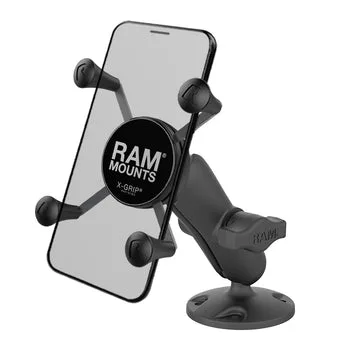
RAM® X-Grip® High-Strength Composite Phone Mount with Drill-Down Base
Krok 5: Správa kabelů a závěrečná kontrola
Veďte napájecí a USB kabely podél držáku, aby zůstaly uklizené. Použijte stahovací pásky nebo lepicí klipy k upevnění kabelů. Ujistěte se, že žádné kabely nezasahují do sedadla nebo pedálů. Nakonec znovu zkontrolujte, zda jsou všechny šrouby a knoflíky utaženy. Nastavte rameno a podnos pro optimální ergonomii při řízení.
- Pravidelně kontrolujte držák, zda jsou spoje pevné.
Instalace držáku RAM No-Drill Laptop Mount do vašeho Fordu Explorer je jednoduchý DIY projekt, který promění vaše vozidlo v produktivní pracovní prostor. Díky montáži bez vrtání můžete držák v případě potřeby snadno odstranit. Pro kompletní mobilní kancelář zvažte přidání držáku RAM® X-Grip® High-Strength Composite Phone Mount with Drill-Down Base, abyste měli telefon vždy na dosah. Prozkoumejte naši plnou řadu montážních řešení a najděte to pravé pro vaše potřeby.