Rychlá odpověď
Myš Logitech Marathon Mouse M705 se páruje s jedním zařízením pomocí přiloženého přijímače Logitech Unifying. Pro přepnutí mezi zařízeními musíte přijímač přesunout do druhého počítače nebo použít software Logitech Flow, pokud jsou oba počítače ve stejné síti.
Proč myš M705 používá přijímač Unifying místo Bluetooth
Myš Marathon Mouse M705 spoléhá na přijímač Logitech Unifying pro bezdrátové připojení. Tento přijímač používá vyhrazené spojení o frekvenci 2.4 GHz, které poskytuje spolehlivý výkon s nízkou latencí bez rušení od jiných bezdrátových zařízení. Na rozdíl od Bluetooth myší myš M705 nepodporuje přímé párování přes Bluetooth, takže nemůžete přepínat zařízení stiskem tlačítka.
Nevýhodou je, že se můžete připojit pouze k jednomu počítači najednou, pokud fyzicky nepřesunete přijímač. Přijímač Unifying je však malý a zůstává v portu USB, což usnadňuje přenášení mezi notebooky nebo stolními počítači.
Co potřebujete před začátkem
Před párováním se ujistěte, že máte přijímač Logitech Unifying, který byl součástí balení myši M705. Pokud jej ztratíte, můžete si zakoupit náhradní přijímač Unifying, ale budete potřebovat software Logitech Unifying pro jeho spárování. Také nainstalujte Logitech Options nebo Logitech G HUB do svého počítače pro přístup k nástrojům párování a přizpůsobení nastavení.
Myš M705 vyžaduje jednu AA baterii (přiloženu). Vložte ji do přihrádky na baterie pod horním krytem. Myš se automaticky zapne.
Jak spárovat myš Marathon Mouse M705 s víc zařízeními
- Vložte přijímač Unifying do počítače: Zapojte přijímač Logitech Unifying do volného portu USB na vašem počítači. Systémy Windows a macOS jej automaticky rozpoznají. Pokud se nic nestane, zkuste jiný port USB. Ujistěte se, že je přijímač zcela zasunutý. Volné spojení může zabránit párování.
- Zapněte myš a zkontrolujte připojení: Odstraňte ochrannou fólii baterie (pokud je přítomna) nebo stiskněte tlačítko napájení na spodní straně myši M705. Myš by se měla automaticky připojit během několika sekund. Pohybem myši potvrďte pohyb kurzoru. Pokud se myš nepohybuje, vyjměte a znovu vložte baterii a zkuste to znovu.
- Nainstalujte software Logitech Unifying (pokud je to nutné): Stáhněte a nainstalujte software Logitech Unifying z oficiálních stránek Logitech. Otevřete software a klikněte na 'Spárovat' pro přidání myši M705, pokud se nespárovala automaticky. Postupujte podle pokynů na obrazovce. Software Unifying je zdarma a funguje na Windows i macOS. Tento krok nepřeskakujte, pokud používáte náhradní přijímač.
- Přepínejte mezi zařízeními přesunem přijímače: Pro použití myši M705 s druhým počítačem bezpečně vysuňte přijímač Unifying (klikněte pravým tlačítkem na ikonu USB v systémové liště nebo liště nabídek), vyjměte jej a vložte do druhého počítače. Myš se automaticky spáruje. Přijímač vždy řádně vysuňte, abyste předešli poškození dat. Myš M705 nepodporuje Bluetooth, takže se bez přijímače nemůžete bezdrátově připojit.
- Použijte Logitech Flow pro plynulé ovládání více zařízení (volitelné): Pokud jsou oba počítače ve stejné Wi-Fi síti, nainstalujte Logitech Options a povolte Logitech Flow. Poté můžete přesunout kurzor z jedné obrazovky na druhou a kopírovat soubory mezi počítači, pokud je přijímač zapojený v primárním počítači. Logitech Flow vyžaduje přijímač Unifying v primárním počítači a software Logitech Options na obou strojích. Nejlépe funguje se stabilní sítí.
Fakta o produktu
-
Myš Marathon Mouse M705 - uhlová: Myš Logitech Marathon Mouse M705 v uhlové barvě nabízí spolehivý výkon pro každodenní počítačové úkoly. Bezdrátové připojení snižuje nepořádek na stole a umožňuje flexibilní umístění. Přijímač Unifying udržuje váš stůl uklizený a poskytuje stabilní připojení bez problémů s párováním Bluetooth.
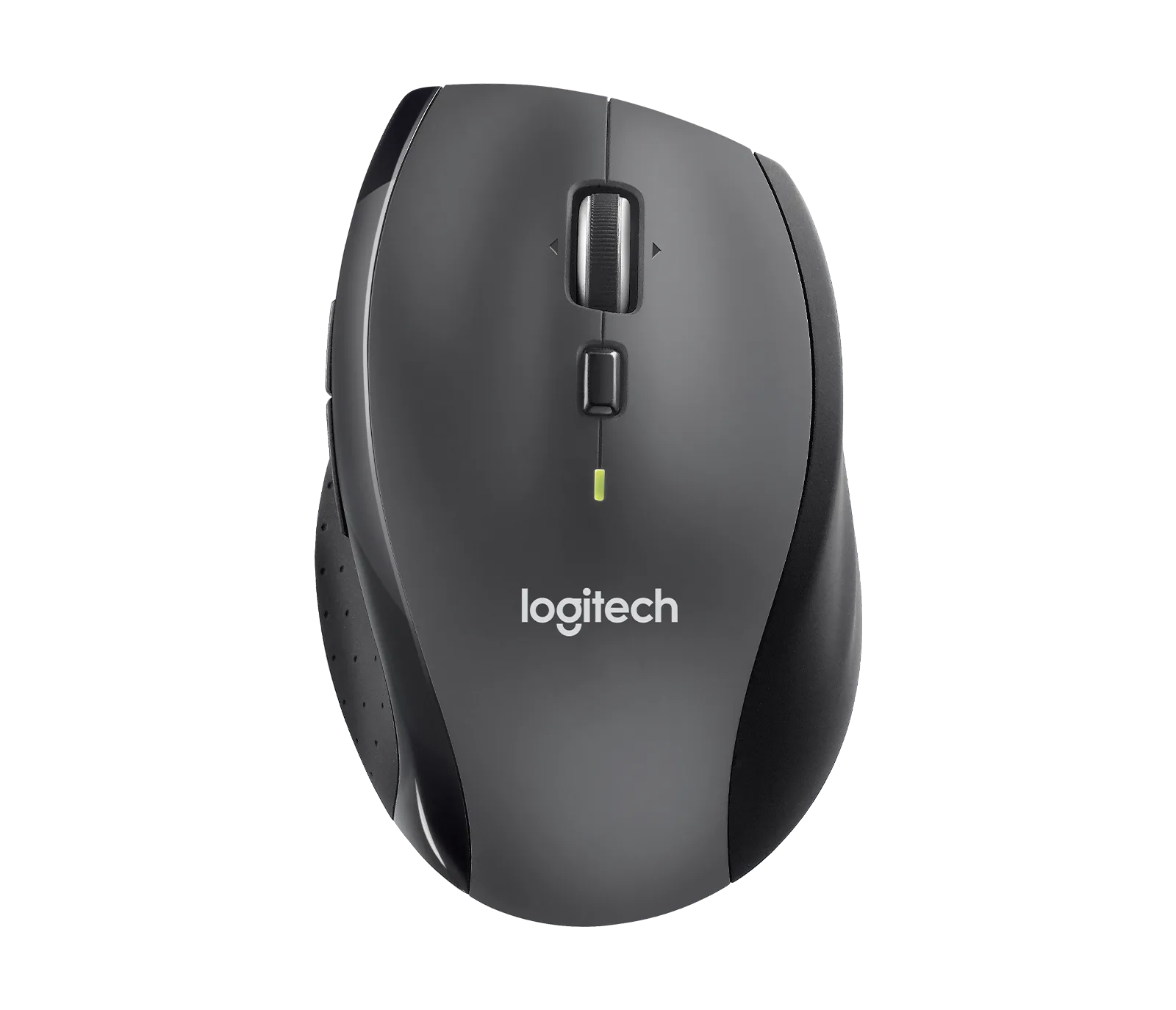
Myš Marathon Mouse M705 - uhlová